
Come creare preset personalizzati da utilizzare su qualsiasi foto
Sapere come creare impostazioni personalizzate Per un'applicazione rapida, trasforma la routine di modifica.
Annunci
Non si tratta solo di risparmiare tempo – sebbene eliminare ore di post-produzione manuale sia un sollievo – ma di costruire un'identità visiva immediatamente riconoscibile in qualsiasi flusso di lavoro fotografico.
In fotografia si commette spesso l'errore di pensare che una buona post-produzione possa rimediare a uno scatto mal riuscito.
La verità è che la predefinizione funziona al meglio quando viene intesa come un punto di partenza tecnico coerente, e non come una formula magica universale in grado di salvare qualsiasi file esposto in modo inadeguato.
In questa semplice guida, ti illustreremo i passaggi pratici per strutturare, salvare e organizzare i preset in Lightroom e Camera Raw, senza tecnicismi teorici o promesse irrealistiche di automazione completa.
pubblicità
Riepilogo
- Cosa sono i preset e come funzionano in fase di editing?
- Quale software dovrei utilizzare per sviluppare le mie regolazioni personalizzate?
- Come creare preset personalizzati in Lightroom passo dopo passo?
- Come faccio a creare preset personalizzati sul mio cellulare nella versione mobile?
- Quali errori bisogna evitare durante il salvataggio e l'applicazione dei preset?
- Come posso organizzare ed esportare i miei file su altri dispositivi?
- Conclusione
- Domande frequenti (FAQ)
Cosa sono i preset e come funzionano in fase di editing?
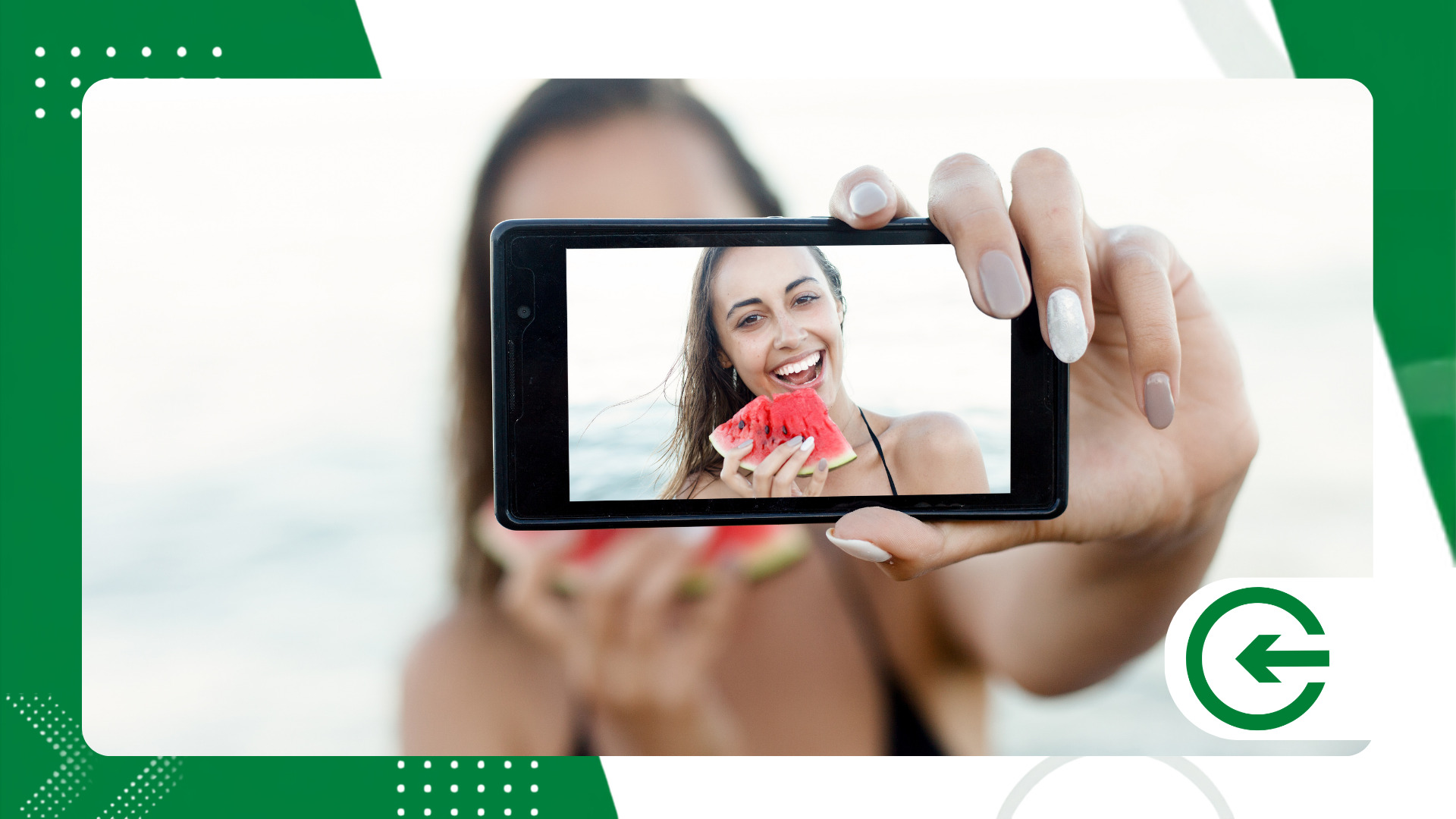
I preset sono semplicemente file di istruzioni. Memorizzano parametri di esposizione specifici, curve di tono e gradazioni di colore, in modo da poterli applicare con un solo clic.
Il meccanismo alla base di questo processo è semplice: il software legge le coordinate numeriche salvate e modifica i metadati dell'immagine, mantenendo inalterato il file RAW originale. Il guadagno in termini di efficienza nell'elaborazione di lunghe sessioni fotografiche è enorme.
Lavorare con impostazioni personalizzate Contribuisce a mantenere la coesione estetica del tuo portfolio. Tuttavia, è necessaria cautela: ogni sensore fotografico interpreta la luce e il colore in modo diverso.
Lo stesso file .XMP applicato a una foto scattata con una Canon e a una Sony produrrà risultati leggermente diversi.
Pertanto, l'illuminazione della scena di base determinerà sempre il comportamento finale dell'immagine, richiedendo piccole regolazioni manuali del bilanciamento del bianco o dell'esposizione dopo l'applicazione.
Perché la coerenza visiva definisce il valore del tuo lavoro?
Esiste una netta differenza tra chi si limita a scattare foto e chi costruisce una narrazione estetica riconoscibile sul mercato.
La coerenza di colore e contrasto non serve solo a rendere un feed esteticamente gradevole, ma trasmette maturità tecnica, ispira fiducia nel cliente e crea un filo conduttore in tutta la produzione.
Quando si sviluppa un occhio attento all'elaborazione delle immagini, la post-produzione cessa di essere un processo caotico di tentativi ed errori.
Avere il controllo completo su come si comporta ogni tonalità di pelle, ombra o illuminazione crea una firma visiva che funziona quasi come un marchio di fabbrica.
In definitiva, standardizzare la consegna della tua collezione migliora il risultato finale e ottimizza la tua routine creativa quotidiana.
Investire tempo nel perfezionare il proprio stile personale è il modo migliore per far risaltare le proprie immagini nell'enorme quantità di contenuti pubblicati quotidianamente.
++ Come creare una palette di colori per Instagram nelle tue foto.
Come si può perfezionare la finitura visiva e garantire la naturalezza in fotografia?
La ricerca della firma estetica ideale spesso si scontra con un'eccessiva stilizzazione. La tonalità della pelle, in particolare, funge da barometro più sensibile di una buona post-produzione, reagendo drasticamente a piccole deviazioni nelle curve di tonalità o nel canale di luminanza.
Quando la post-produzione sovrasta la texture e il volume originali del soggetto, la fotografia perde il suo legame con lo spettatore. Pertanto, la moderazione nell'applicazione degli effetti globali è ciò che distingue un lavoro amatoriale da un risultato sofisticato.
Sviluppare un occhio critico per percepire il confine tra miglioramento tecnico e distorsione digitale richiede una pratica costante. Allenando la percezione delle sottili sfumature di luce e ombra, la post-produzione inizia a valorizzare la narrazione della scena anziché mascherarla.
++ Come utilizzare le maschere di regolazione in Lightroom sul tuo smartphone
Quale software dovrei utilizzare per sviluppare le mie regolazioni personalizzate?
L'ecosistema Adobe, che suddivide i suoi punti di forza tra Lightroom Classic, Lightroom Cloud e Camera Raw, domina il mercato grazie alla facilità di sincronizzazione dei file tra dispositivi desktop e mobili.
Per chi preferisce evitare abbonamenti ricorrenti o desidera un controllo del colore leggermente più preciso nella zona della pelle, Capture One si conferma come la principale alternativa professionale.
In ambito mobile, sia Lightroom per smartphone che app come Snapseed svolgono egregiamente il loro lavoro, consentendo di creare rapidamente stili senza bisogno di un computer nelle vicinanze.
| Software di modifica | Formato del file esportato | Supporto per dispositivi mobili | Livello di controllo del colore |
| Adobe Lightroom Classic | .XMP | Sì (tramite sincronizzazione cloud) | Avanzato (HLS, curve, gradazione) |
| Adobe Lightroom Mobile | .DNG / .XMP | Sì (madrelingua) | Livello intermedio-avanzato |
| Capture One Pro | .COSTYLE | No (Schermata di sfondo) | Professionale/Editoriale |
| Darktable (Open Source) | .XMP | NO | Avanzato |
La scelta dello strumento dipende direttamente dal volume del carico di lavoro giornaliero e da come si preferisce organizzare le cartelle di lavoro.
Ricorda che nessun software può fare miracoli se il tuo monitor non è calibrato correttamente. La gestione digitale del colore garantisce che la tonalità visualizzata sullo schermo corrisponda a quella stampata.
Per comprendere gli standard tecnici relativi ai profili colore e alla calibrazione dello schermo, vale la pena consultare le risorse open source di [nome del sito web/piattaforma]. DisplayCAL.
Come creare preset personalizzati in Lightroom passo dopo passo?
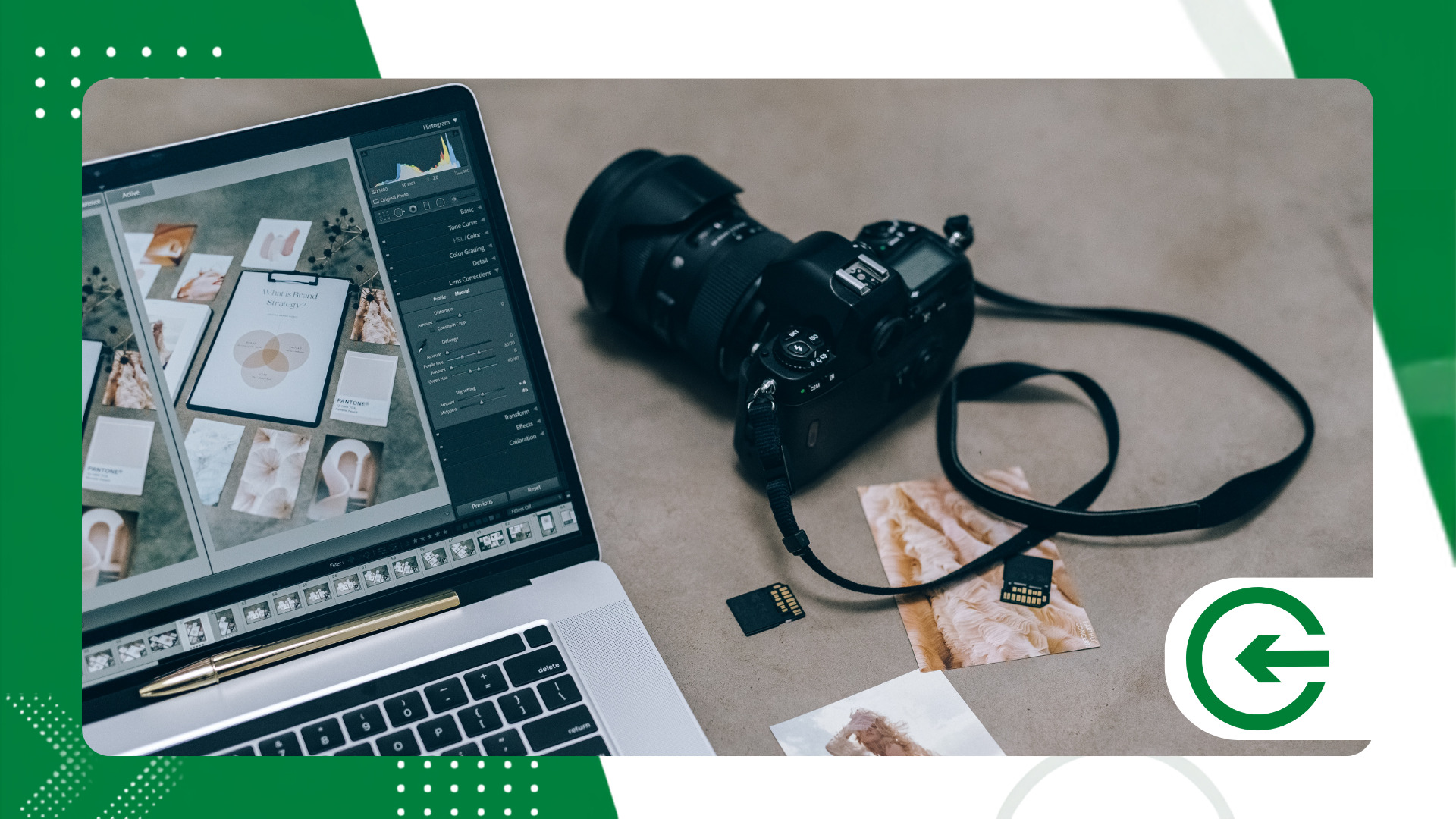
Scegli una foto RAW con un'illuminazione bilanciata da utilizzare come modello. Evita di usare immagini con ombre o alte luci bruciate come base per il tuo profilo.
Regolate prima il pannello Base. Lavorate su luci, ombre e contrasto generale prima di utilizzare qualsiasi strumento di modifica del colore.
Accedete al pannello HSL/Colore per regolare la tonalità e la saturazione. Qui potete decidere se i verdi saranno più giallastri o più smorzati, facendo sempre attenzione a non alterare i toni della pelle.
Nel pannello di sinistra dei preset, fai clic sull'icona (+) e scegli l'opzione per creare un nuovo preset dal menu a tendina.
Questo è il passaggio cruciale: seleziona solo le caselle relative alle modifiche che desideri effettivamente replicare. Lascia deselezionate le opzioni relative a esposizione, bilanciamento del bianco e correzioni locali.
Assegna un nome chiaro al file, seleziona una cartella di destinazione facile da trovare e conferma l'operazione facendo clic sul pulsante corrispondente.
Come faccio a creare preset personalizzati sul mio cellulare nella versione mobile?
Apri Adobe Lightroom sul tuo telefono e importa un'immagine ad alta risoluzione, preferibilmente un file RAW o un JPG ben conservato.
Regola l'illuminazione, il colore e la vignettatura nel menu in basso. Movimenti delicati dei cursori di solito funzionano molto meglio di modifiche drastiche.
Con la foto modificata visualizzata sullo schermo, tocca il menu con i tre puntini nell'angolo in alto a destra e seleziona l'opzione Crea predefinito.
Assegna allo stile un nome intuitivo e crea un gruppo specifico per separare questi file dai preset nativi dell'applicazione.
Ricorda di deselezionare le impostazioni di ritaglio, geometria ed esposizione globale. L'obiettivo è preservare l'estetica della modifica, non l'inquadratura.
Tocca l'icona di conferma nella parte superiore dello schermo per salvare il file nella memoria interna del tuo account.
Per usare impostazioni personalizzate Pubblicare direttamente dallo smartphone velocizza il processo di pubblicazione dei contenuti, garantendo che il feed mantenga lo stesso standard visivo senza bisogno di modifiche da zero.
Quali errori bisogna evitare durante il salvataggio e l'applicazione dei preset?
L'errore più comune, e anche più fastidioso, è quello di salvare il bilanciamento del bianco e l'esposizione insieme al preset.
Poiché la luce ambientale cambia a ogni scatto, applicare un profilo che impone una temperatura di colore fissa rovinerà istantaneamente la tonalità della nuova immagine.
Un altro errore comune è quello di non includere strumenti di correzione dell'obiettivo o di ritaglio automatico. La lunghezza focale di ogni obiettivo distorce i bordi in modo diverso.
Fai attenzione a non esagerare con il pannello HSL. Una saturazione eccessiva spesso crea rumore cromatico e artefatti visibili quando si esportano immagini compresse per il web.
È meglio preservare le variazioni più sottili. È molto più facile accentuare un effetto debole che cercare di correggere una foto che ha già subito un contrasto eccessivo.
Prima di impostare il profilo come predefinito, testalo in ritratti, paesaggi e foto di interni per assicurarti che sia versatile.
Regolare il cursore dell'opacità nei preset di Lightroom è un ottimo modo per modulare l'impatto dello stile senza dover rifare le curve da zero.
++ Effetto opaco nelle foto: quando conviene utilizzarlo?
Come posso organizzare ed esportare i miei file su altri dispositivi?
Una libreria disordinata vanifica lo scopo dei preset, che è proprio quello di far risparmiare tempo. Crea cartelle categorizzate per tipo di luce o ambiente della scena.
Per esportare un file in Lightroom Classic, fai clic con il pulsante destro del mouse sul nome del preset e seleziona l'opzione Mostra in Esplora risorse (o Finder su Mac).
Il file generato nella cartella avrà l'estensione .XMP. Puoi inviarlo via email, condividerlo o importarlo in Camera Raw all'interno di Photoshop.
Se l'intenzione è quella di inviare le impostazioni predefinite del computer al telefono cellulare senza sincronizzazione cloud, il modo più semplice è utilizzare un file DNG.
Esporta la foto modificata in formato DNG con le impostazioni incorporate. Apri questo file sul tuo telefono e copia le impostazioni per creare un nuovo preset locale.
Eseguite backup frequenti della cartella dei preset su un'unità esterna o su un servizio cloud. Perdere anni di sviluppo dell'identità visiva a causa di un guasto hardware è evitabile.
Per comprendere meglio la gestione tecnica dei metadati e gli standard dei file di immagini digitali, è utile consultare la raccolta di... Imaging digitale W3C.
Conclusione
Padroneggiare la creazione di impostazioni personalizzate È il passaggio che separa il fotoritocco intuitivo e dispendioso in termini di tempo da un flusso di lavoro consapevole e professionale.
Comprendendo quali parametri devono essere registrati e quali omessi, si ottiene la libertà di applicare in modo coerente il proprio marchio a centinaia di foto.
Regolate i vostri strumenti, testate i profili in diverse condizioni di illuminazione e create un repertorio visivo che lavori a vostro vantaggio in termini di tempo, e non viceversa.
Domande frequenti (FAQ)
Cos'è un preset e a cosa serve?
Si tratta di un insieme di parametri di modifica salvati che consentono di applicare automaticamente uno specifico colore e stile di luce alle nuove foto.
È possibile utilizzare un preset creato su un computer su un telefono cellulare?
Sì. È possibile farlo tramite la sincronizzazione automatica con il proprio account Adobe oppure trasferendo manualmente un file DNG con le modifiche salvate nei metadati.
Perché il mio preset ha un aspetto diverso su foto diverse?
Poiché le variazioni nell'illuminazione originale, nel bilanciamento del bianco e nel sensore stesso della fotocamera alterano il modo in cui l'immagine reagisce ai comandi numerici del file.
Come posso salvare le impostazioni predefinite senza alterare l'esposizione originale della foto?
È sufficiente deselezionare le opzioni Esposizione e Bilanciamento del bianco nella finestra di dialogo di selezione dei parametri al momento del salvataggio del profilo.
Posso vendere le modifiche che sviluppo per il mio programma?
Sì. Puoi esportare i file nei formati .XMP o .DNG e commercializzarli in pacchetti digitali ad altri professionisti e appassionati.
