
Doppia esposizione in Snapseed: una guida passo passo per principianti
UN doppia esposizione in Snapseed È uno di quegli strumenti che a prima vista sembra una magia da quattro soldi, ma che offre un potenziale grafico incredibile se usato intenzionalmente.
Annunci
Questa funzione permette di unire due immagini direttamente dal telefono, combinando ritratti, forme geometriche e paesaggi senza dover aprire Photoshop o perdersi in complessi livelli sul computer.
C'è qualcosa di quasi tattile in questo processo. Non si tratta solo di sovrapporre file, ma di capire come luci e ombre si influenzano reciprocamente quando due foto si incontrano sullo stesso schermo.
Si tratta di una tecnica accessibile che trasforma banali istantanee da galleria in composizioni visive dense ed espressive.
In questa semplice guida, imparerai a padroneggiare questo strumento gratuito di Google, dalla selezione precisa delle immagini alla rifinitura manuale dei dettagli che distinguono un montaggio amatoriale da una vera opera d'arte.
pubblicità
Riepilogo
- Quali sono i requisiti prima di iniziare il processo di editing?
- Come scegliere le foto ideali per la doppia esposizione?
- Quali sono i passaggi per creare una doppia esposizione in Snapseed?
- Quali sono le modalità di fusione e quando è opportuno utilizzare ciascuna di esse?
- Come regolare con precisione opacità e contrasto?
- Come utilizzare le maschere di livello per perfezionare i dettagli?
- Conclusione
- Quali sono gli errori più comuni e come si possono evitare?
- Domande frequenti (FAQ)
Quali sono i requisiti prima di iniziare il processo di editing?
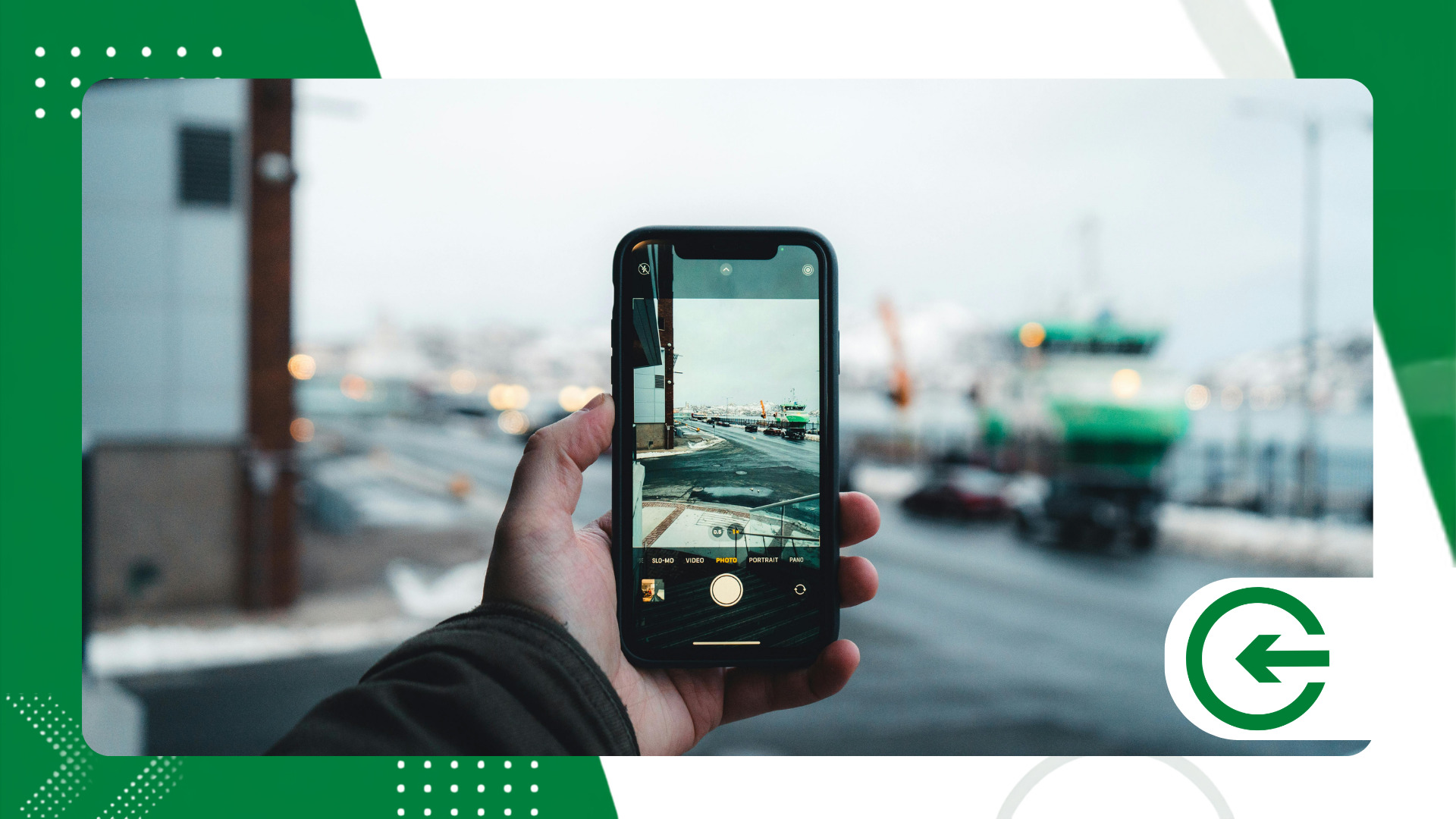
Disponibile gratuitamente per Android e iOS, Snapseed elabora file JPEG, PNG e persino RAW con una fluidità sorprendente.
Mantenere l'applicazione aggiornata garantisce che i motori di rendering non presentino rallentamenti durante la combinazione di file di grandi dimensioni.
Per applicare il doppia esposizione in SnapseedAssicurati di aver salvato entrambe le immagini localmente sul tuo dispositivo. Le foto ad alta risoluzione garantiscono bordi nitidi e prevengono la pixelatura indesiderata durante la modifica delle dimensioni della sovrapposizione.
Quali sono i passaggi per creare una doppia esposizione in Snapseed?
Apri Snapseed, tocca un punto qualsiasi del pannello principale e seleziona la foto che servirà da base per il progetto. Vai alla scheda "Strumenti" nella barra inferiore e scorri la griglia fino a trovare l'icona Doppia esposizione.
Tocca il pulsante con il simbolo più per importare la seconda foto dalla tua galleria direttamente sul desktop.
Regola la scala e l'orientamento della texture pizzicando con le dita direttamente sullo schermo.
Sposta gli elementi finché i motivi visivi più espressivi non coprano le aree di maggiore ombra o interesse nel ritratto di base.
Sperimenta con gli stili nel menu centrale per osservare la reazione matematica dell'app alla miscelazione dei fotoni provenienti dalle due foto.
Apri il cursore con l'icona a forma di goccia per regolare la trasparenza ed evitare che la texture nasconda elementi importanti.
Tocca il pulsante di conferma nell'angolo in basso per formalizzare l'avvio del tuo progetto.
Se hai domande sulle limitazioni dell'applicazione o sul supporto per file specifici, Pagina di assistenza di Snapseed sul supporto Google Include una documentazione dettagliata.
Come scegliere le foto ideali per la doppia esposizione?
La selezione delle immagini è responsabile di quasi tutto l'impatto estetico del risultato finale. Una scelta superficiale in questa fase si ripercuoterà negativamente in seguito, durante il processo di editing.
L'immagine di base richiede un contrasto ben definito. I ritratti di profilo con sfondi neutri o sovraesposti funzionano meglio perché creano zone chiare e scure su cui la seconda foto può "ancorarsi".
Il livello di sovrapposizione richiede texture vivaci: grattacieli, rami intrecciati, vegetazione fitta o le luci caotiche di una strada trafficata.
La giustapposizione del silenzio di un volto in ombra con la vibrazione organica di una foresta crea una narrazione immediata. Quando l'illuminazione di base viene evidenziata, il software interpreta la fusione con molta più eleganza.
++ Come creare un effetto HDR sul tuo telefono senza app professionali.
Quali sono le modalità di fusione e quando è opportuno utilizzare ciascuna di esse?
L'algoritmo dell'app offre sei modalità di calcolo che modificano profondamente il modo in cui i pixel interagiscono. Comprendere la logica che le sottende vi eviterà frustranti tentativi alla cieca.
| Modalità di fusione | Effetto principale | Migliore indicazione d'uso |
| Standard | Miscela lineare di trasparenza | Fusioni semplici e test di composizione iniziale |
| Alleggerire | Filtra e preserva le aree più luminose. | Riempi le silhouette e le ombre profonde con delle texture. |
| Scurire | Mantiene la densità delle ombre. | Introduzione di forme su sfondi luminosi e trasparenti |
| Per aggiungere | Aggiungi l'intensità luminosa di entrambi | Realizza effetti di illuminazione al neon e intense doppie esposizioni. |
| Sottrarre | Sottrarre i valori di luminosità. | Creazioni concettuali, minimaliste e di grande impatto. |
| Sovrapposizione | Aumenta il contrasto dei toni medi. | Integrazione spettacolare di paesaggi in ritratti ombreggiati |
Lavorando doppia esposizione in Snapseed Utilizzare la modalità "Schiarisci" è solitamente il metodo più sicuro per chi desidera adattare gli sfondi al contorno di una persona.
Se l'obiettivo è un'estetica più densa e misteriosa, lo stile "Overlay" accentua la drammaticità visiva delle zone scure della scena.
++ Effetto opaco nelle foto: quando conviene utilizzarlo?
Come regolare con precisione opacità e contrasto?
Il controllo dell'opacità determina il tono della narrazione. Uno strato troppo spesso soffoca l'espressività del viso; troppo leggero, e perde la sua funzione estetica.
Spostando delicatamente l'indicatore verso sinistra, si ripristina l'identità della foto di base senza sacrificare la texture secondaria.
Uscire dallo strumento di unione e aprire immediatamente l'opzione "Regola immagine" è il trucco vincente per allineare luci, contrasto e saturazione.
Ridurre il contrasto dello strato di base prima di sfumare solitamente facilita la separazione visiva degli strati, ottenendo una sfumatura più organica.
Eliminando il nero dallo sfondo, l'attenzione dello spettatore rimane concentrata precisamente sul punto in cui si sta svolgendo la storia illustrata.
Come utilizzare le maschere di livello per perfezionare i dettagli?
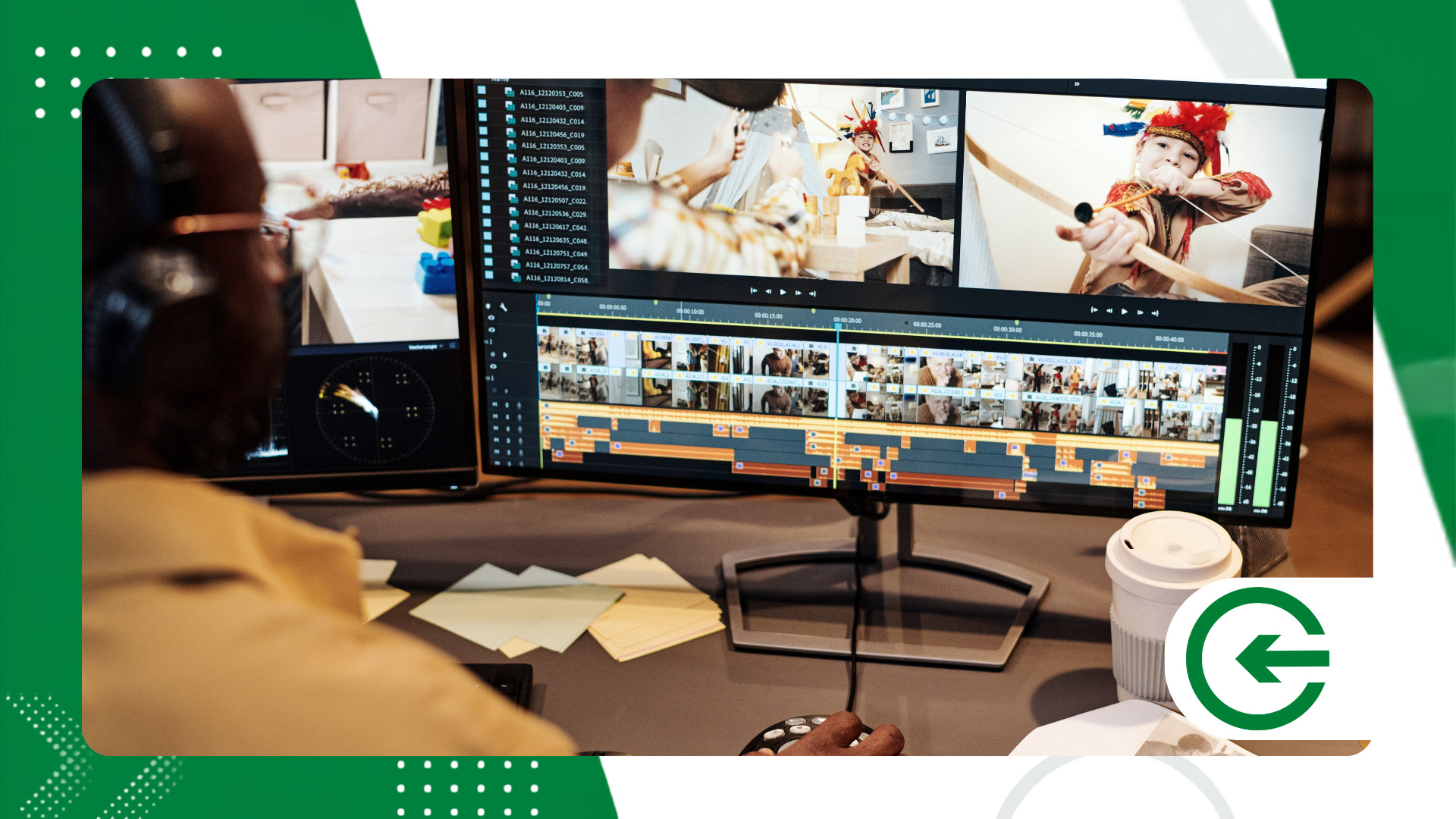
La maschera selettiva è la funzionalità che distingue le produzioni amatoriali da quelle professionali nell'ecosistema mobile. Impedisce alla seconda foto di sovrapporsi ad aree critiche.
Dopo aver applicato l'effetto di fusione, tocca l'icona dei livelli nella parte superiore dell'interfaccia, seleziona "Visualizza modifiche" e fai clic sul passaggio Doppia esposizione.
Tocca l'icona del pennello situata al centro del sottomenu per accedere alla schermata di pittura della maschera.
Regola il valore numerico del pennello: usa il 100% per evidenziare la grana della pelle o lo 0 per rimuovere il prodotto in eccesso dal viso.
Dipingi con cura le zone degli occhi, delle labbra e del naso, rimuovendo eventuali rami o edifici che potrebbero coprire i tratti vitali della persona.
Se preferisci nascondere l'intera sovrapposizione e visualizzarla solo nelle aree di interesse, premi il pulsante "Inverti" nell'angolo in basso.
Ingrandisci generosamente l'immagine usando due dita per delineare le ciocche di capelli e i contorni con la massima precisione. Completa la regolazione, conferma il lavoro con il pennarello verde e torna al pannello per i ritocchi finali.
++ Come creare preset personalizzati da utilizzare su qualsiasi foto
Quali sono gli errori più comuni e come si possono evitare?
L'errore più comune è quello di sovrapporre due foto visivamente troppo "rumorose". La competizione per l'attenzione tra i soggetti trasforma il risultato in un insieme confuso e disordinato.
Un altro errore comune è quello di ignorare le regolazioni dell'opacità e permettere al livello superiore di oscurare le caratteristiche fondamentali dell'immagine principale.
Dimenticare di rimuovere la mascherina dal viso della modella distrugge il legame umano nella foto, creando strane macchie intorno agli occhi o alle labbra.
Lavorare con sfondi privi di contrasto naturale richiede più tempo in fase di post-produzione e raramente produce lo stesso impatto di un'immagine ben illuminata tratta dalla fonte.
Una volta terminato, esporta sempre il file alla massima risoluzione del dispositivo per evitare una perdita di qualità quando carichi il tuo lavoro su Instagram o Pinterest.
Per approfondire la teoria del colore e il linguaggio fotografico al di là delle app, vale la pena consultare la raccolta di... Fondazione Bradesco nella Scuola Virtuale, fornitore leader di corsi aperti in tecnologia e arte digitale.
Conclusione
Crea un doppia esposizione in Snapseed Si tratta di un esercizio di osservazione e sintesi. L'app elimina le barriere operative e riporta l'attenzione su ciò che conta davvero: l'intenzione che si cela dietro ogni sovrapposizione.
Padroneggiare il pennello maschera e comprendere le dinamiche della luce tra i livelli sono passaggi fondamentali per uscire dalla routine. Con un po' di pratica e sensibilità, la galleria del tuo telefono può acquisire nuova vita.
Domande frequenti (FAQ)
Snapseed applica una tariffa per l'utilizzo della doppia esposizione?
L'app è completamente gratuita, senza abbonamenti nascosti, pubblicità intermittenti o costi per sbloccare funzionalità.
È possibile combinare più di due foto nella stessa creazione?
Sì. È sufficiente confermare l'applicazione delle prime due immagini, salvare la modifica e avviare una nuova doppia esposizione utilizzando il risultato come base.
Qual è il formato di file più consigliato per questo tipo di modifica?
I file RAW conservano più dati relativi a luci e ombre per la fusione, ma le immagini JPEG ad alta definizione offrono comunque una qualità estremamente elevata.
Perché l'immagine sovrapposta appare sfocata?
Questo accade quando la foto secondaria ha una risoluzione molto inferiore rispetto alla foto di base o quando viene allungata oltre i suoi limiti con il gesto di pizzicamento.
