
Come utilizzare le maschere di regolazione in Lightroom sul tuo smartphone
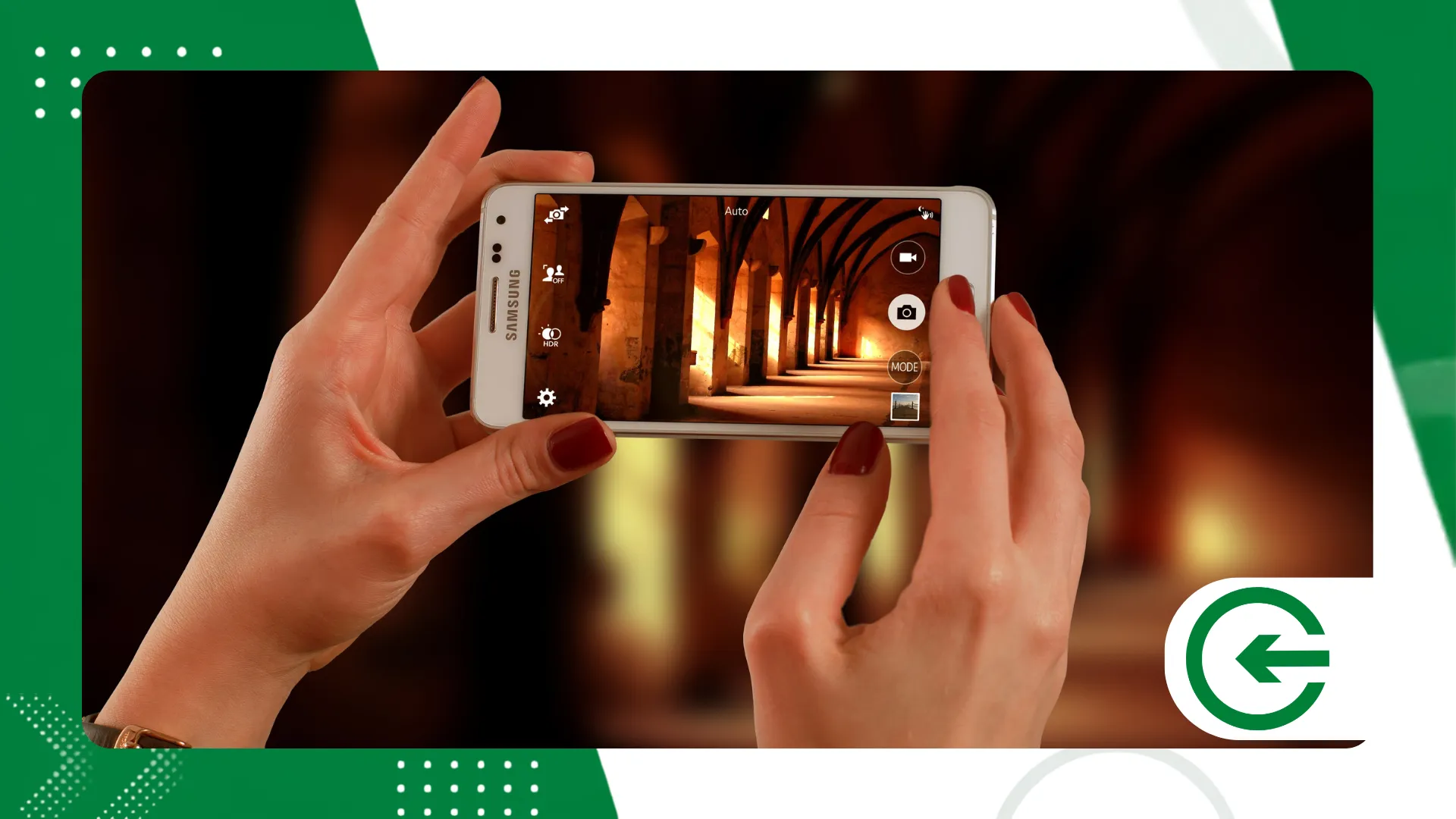
Imparare come applicare maschere di regolazione in Lightroom L'utilizzo di un telefono cellulare cambia le dinamiche per chi si occupa di editing su schermi di piccole dimensioni, portando la fotografia mobile fuori dalla comune nicchia dei filtri generici.
Annunci
L'app portatile di Adobe è diventata molto più di una semplice utility. Integrando le selezioni locali basate sull'intelligenza artificiale, che prima sembravano un'esclusiva dei computer, ha ridotto la distanza tra un clic casuale e un'immagine accuratamente progettata.
Padroneggiare questo controllo selettivo restituisce al fotografo il controllo sull'intenzione relativa alla luce, assicurando che l'occhio dello spettatore si concentri direttamente sul punto realmente importante dell'inquadratura.
Riepilogo
- Cosa sono le maschere di regolazione in Lightroom mobile?
- Come posso accedere e selezionare gli strumenti di mascheratura sul mio telefono cellulare?
- Che tipi di mascherine sono disponibili sugli smartphone?
- Come possiamo utilizzare l'intelligenza artificiale per selezionare soggetti e cieli?
- Quali errori bisogna evitare quando si applicano modifiche locali su schermi di piccole dimensioni?
- Confronto tecnico delle funzionalità di mascheramento nell'applicazione.
- Conclusione
- Domande frequenti (FAQ)
Cosa sono le maschere di regolazione in Lightroom mobile?
Lavorare con le modifiche localizzate significa alterare aree isolate dell'immagine senza rovinare l'illuminazione naturale, il contrasto originale o le tonalità presenti nel resto della scena.
pubblicità
Quando padroneggi il maschere di regolazione in LightroomDiventa facile scoprire dettagli nascosti nelle ombre profonde, accentuare la luce negli occhi di qualcuno o ripristinare la texture di un cielo sovraesposto.
È questa raffinatezza tecnica che separa la banale registrazione dall'immagine dotata di presenza visiva, creando strati di profondità che guidano la lettura della scena in modo fluido.
Come posso accedere e selezionare gli strumenti di mascheratura sul mio telefono cellulare?
La procedura è semplice: apri il file nell'app, seleziona la foto dalla tua galleria e tocca l'icona circolare di modifica nel menu in basso.
Successivamente, seleziona il pannello "Maschera" per aprire il livello di controllo locale e iniziare a isolare le aree della tua fotografia.
L'interfaccia di Adobe Lightroom MobileRisponde bene al tocco, consentendo una regolazione precisa dei parametri con un feedback visivo immediato per ogni modifica apportata.
Che tipi di mascherine sono disponibili sugli smartphone?
Lo strumento combina pennelli a mano libera, sfumature geometriche e selezioni basate su colore o luminosità, coprendo una varietà di esigenze di flusso di lavoro tecnico.
Lo strumento Pennello è utile quando dobbiamo delineare forme organiche e complesse, mentre le sfumature Lineare e Radiale vengono utilizzate per creare orizzonti, vignette delicate e fonti di luce focalizzate.
Sapere quando passare da un metodo all'altro permette di risparmiare tempo, evitando che il risultato finale appaia artificiale o forzato a chi lo osserva.
Come possiamo utilizzare l'intelligenza artificiale per selezionare soggetti e cieli?
Il rilevamento automatico isola figure umane, oggetti principali o lo sfondo in pochi secondi, eliminando la necessità di ritagliare manualmente il soggetto con il dito.
Quando tocchi per creare un livello e scegli "Seleziona soggetto", l'algoritmo legge la profondità della scena e disegna il contorno con una precisione sorprendente.
Utilizzare il maschere di regolazione in Lightroom Grazie a queste risorse automatizzate, il processo viene semplificato senza risultare in quel risultato approssimativo tipico delle modifiche fatte di fretta.
Quali errori bisogna evitare quando si applicano modifiche locali su schermi di piccole dimensioni?
L'errore più comune sui telefoni cellulari è quello di esagerare il contrasto o la nitidezza locale, creando strani aloni luminosi attorno all'elemento selezionato.
Per evitare di cadere in questa trappola, attivate la sovrapposizione rossa durante la regolazione dei parametri, verificando con precisione dove agisce l'inchiostro della maschera.
Un'altra buona abitudine è quella di ingrandire l'immagine prima di esportarla: ciò che sembra impercettibile sul piccolo schermo di uno smartphone spesso diventa immediatamente evidente quando viene visualizzato su schermi più grandi.
Confronto tecnico delle funzionalità di mascheramento nell'applicazione.
Di seguito viene fornita una panoramica pratica di come si comporta ciascuna modalità di selezione nell'uso quotidiano e quale offre i risultati migliori in ogni scenario.
| Tipo di maschera | Funzione principale | Livello di difficoltà |
| Spazzola per le mani | Selezione libera in aree con forme irregolari. | Intermediario |
| Gradiente lineare | Transizione graduale verso paesaggi e orizzonti | Facile |
| Gradiente radiale | Effetto luce circolare con vignettatura personalizzata. | Facile |
| IA (Soggetto/Cielo) | Riconoscimento automatico degli elementi centrali | Molto facile |
| Gamma di colori | Isolamento basato su specifiche tonalità fotografiche. | Avanzato |
Comprendere l'applicazione precisa di ciascuna funzione evita regolazioni superflue e preserva l'integrità dei file, garantendo modifiche più coerenti in qualsiasi stile fotografico.
++ Filtri cinematografici in VSCO per foto di viaggio
Come si utilizza la selezione Intervallo di colore per isolare tonalità specifiche?
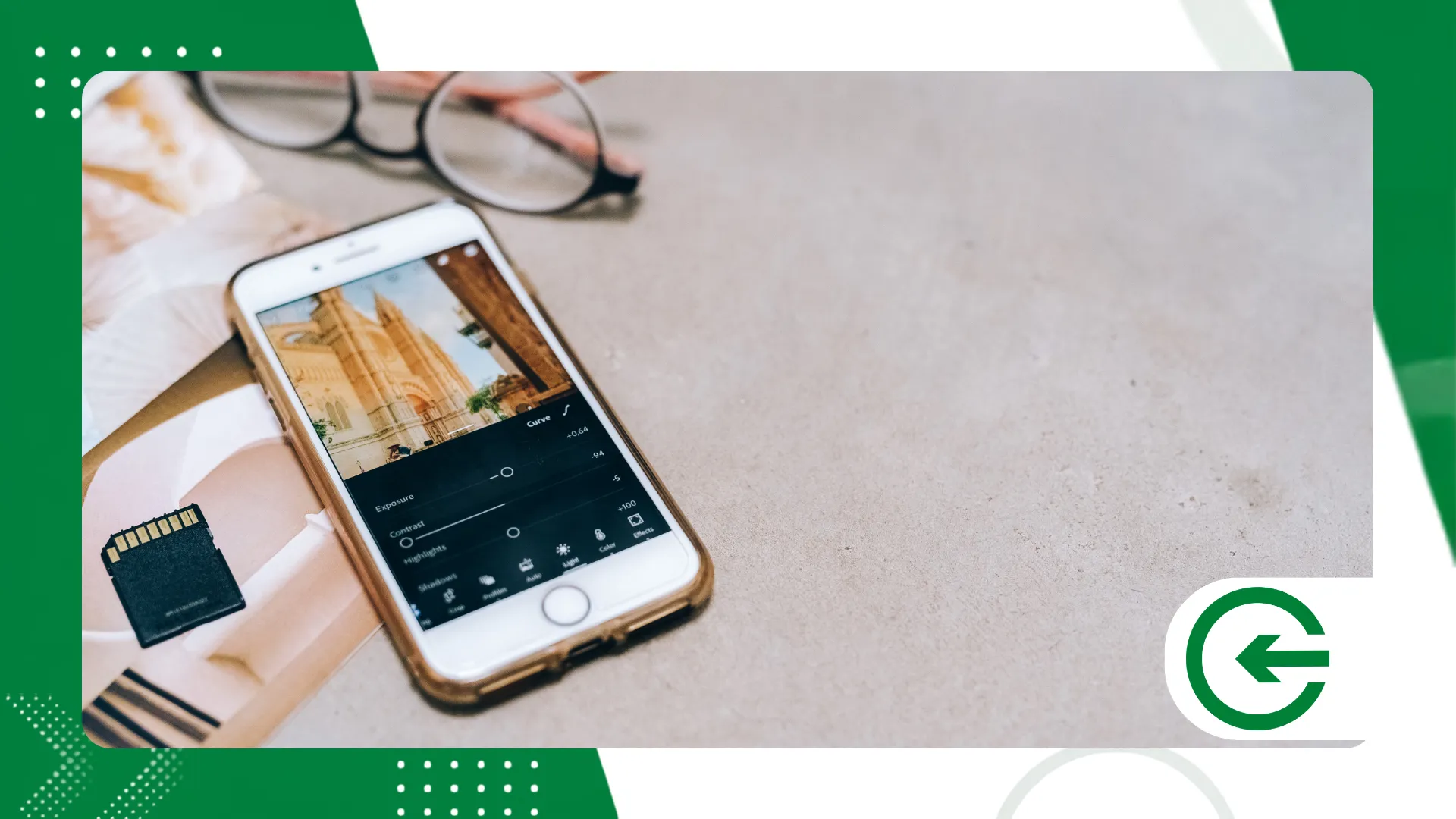
Questo strumento è indispensabile quando è necessario modificare solo una specifica tonalità in un'immagine, come ad esempio cambiare il colore di un capo di abbigliamento o regolare la saturazione di una foglia secca, senza influenzare le aree circostanti di colori simili.
Toccando il contagocce e selezionando la tonalità desiderata sul display, la maschera identifica automaticamente tutte le aree che condividono le stesse informazioni cromatiche, consentendo regolazioni precise di tonalità, temperatura e luminosità.
Regolando il cursore di perfezionamento dopo la selezione iniziale, è possibile controllare con precisione la portata della maschera, evitando la comparsa di imperfezioni indesiderate nelle aree neutre della foto.
Questa funzione consente di risparmiare minuti preziosi di ritocco manuale, rendendo la correzione del colore molto più rapida e uniforme, soprattutto nei ritratti e nella fotografia di prodotto. Veloce e precisa.
++ Editing per i creatori: come standardizzare le foto mantenendo una forte estetica visiva.
Conclusione
Comprendere la logica alla base maschere di regolazione in Lightroom L'utilizzo del cellulare è ciò che trasforma lo smartphone in un efficiente laboratorio di sviluppo digitale.
Le attuali tecnologie portatili hanno drasticamente ridotto le barriere tecniche, consentendo la creazione di immagini esteticamente gradevoli senza dover dipendere da un computer nelle vicinanze.
In definitiva, lo strumento assolve al suo scopo solo quando è al servizio della tua visione: il segreto sta nell'allenare il tuo occhio a sapere esattamente dove intervenire.
Per approfondire l'evoluzione delle tecnologie di imaging, dei sensori digitali e dell'ottica, vale la pena consultare la raccolta di... Risorse didattiche nazionali sulla fotografia.
Domande frequenti (FAQ)
La funzione di mascheratura basata sull'intelligenza artificiale è gratuita in Lightroom Mobile?
I pennelli e le sfumature manuali funzionano nella versione gratuita, ma gli algoritmi di selezione automatica del soggetto e del cielo richiedono un abbonamento al piano Adobe Creative Cloud.
È possibile combinare più di una maschera nella stessa foto?
Sì, è possibile sovrapporre più livelli indipendenti nello stesso file, regolando il cielo, lo sfondo e l'elemento principale con controlli separati.
Come faccio a eliminare una parte della maschera che ha superato i limiti?
È sufficiente aprire il livello corrispondente, selezionare la gomma nel pannello inferiore e far scorrere il dito sull'area per rimuovere la selezione indesiderata.
