
Hogyan ellenőrizheted, hogy mely eszközök vannak csatlakoztatva a Google-fiókodhoz
Tudni Ellenőrizd, hogy mely eszközök vannak csatlakoztatva a Google-fiókodhoz. Ez az első lépés a személyes adataid integritásának biztosításában és a behatolók digitális információidtól való teljes távol tartásában.
Reklámok
A képernyők mindennapi életünkben való elterjedése egyfajta láthatatlan nyomot hozott létre, amelyet ritkán ellenőrzünk a kellő gondossággal.
A gyakori hozzáférés-monitorozás kötelező gyakorlattá vált a csendes behatolások és a jogosulatlan letöltések megelőzése érdekében.
Ebben az útmutatóban megtudhatod, hogyan auditálhatod őket különböző platformokon, hogyan állíthatod le gyorsan a gyanús munkameneteket, és hogyan alkalmazhatsz speciális beállításokat profilod hatékony védelméhez 2026-ban.
Összefoglalás
- Hogyan lehet elérni az eszközpanelt a számítógépen
- Hogyan ellenőrizheted az aktív munkameneteket Android vagy iPhone mobiltelefonon.
- Mit tegyünk, ha ismeretlen eszközt azonosítunk?
- Gyorsműveletek táblázata a biztonságkezeléshez
- Csatlakoztatott eszköz távoli eltávolítása
- Hogyan védheti meg Google-fiókját a jogosulatlan hozzáféréstől.
- Gyakran Ismételt Kérdések (GYIK)
Hogyan tudom elérni a számítógépem kezelőpaneljét?
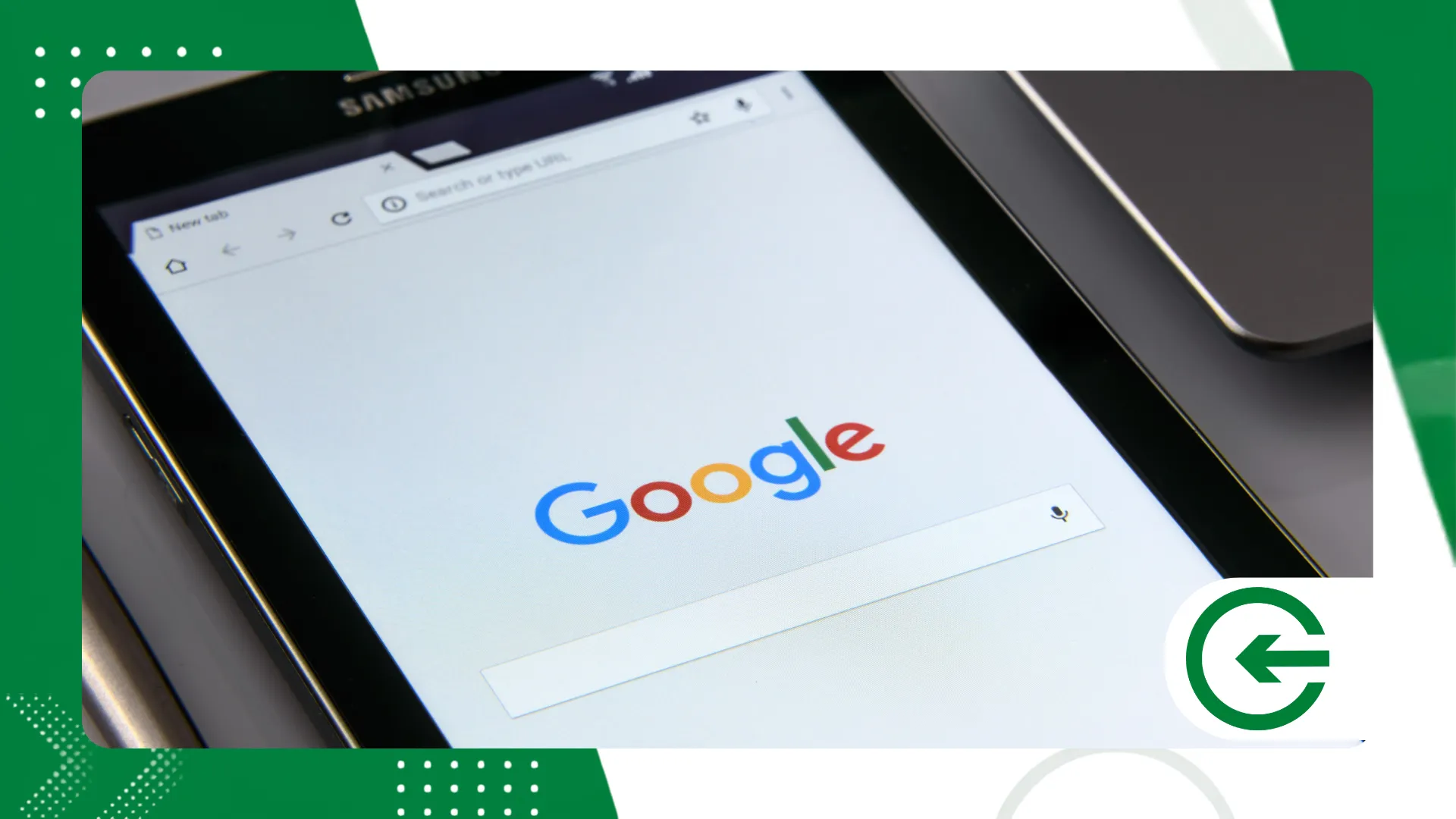
A számítógépen történő böngészés a platformon elérhető aktív kapcsolatok legrészletesebb és legkényelmesebb áttekintését kínálja.
hirdető
Van valami árulkodó abban, ha ezt a listát egy nagy képernyőn nézzük, ahol minden aktív böngésző és szinkronizációs idő világosan meghatározott körvonalakat vesz fel.
A hitelesítés megkezdéséhez nyissa meg a kívánt böngészőt, és lépjen be a központi portálra. Google-fiókJelentkezzen be elsődleges e-mail címével és regisztrált jelszavával.
A képernyő bal oldali menüjében kattintson a Biztonság fülre. Ez a rész központosítja az adatvédelmi feljegyzéseket, a mentett jelszavakat és az ökoszisztéma algoritmusai által kiadott legutóbbi riasztásokat.
Görgessen lejjebb az oldalon, amíg meg nem találja az „Az eszközei” nevű részt. Ezen a panelen az aktívan csatlakoztatott számítógépeknek, mobiltelefonoknak, táblagépeknek és okostévéknek megfelelő ikonokat láthatja.
Hogyan tudom ellenőrizni, hogy más telefonok csatlakoznak-e Androidon vagy iOS-en?
A mobilos hitelesítés a mindennapi élet sebességéhez igazítja a hitelesítést. Mind az Android, mind az iOS ökoszisztémában a folyamat egyszerű, és csak néhány koppintást igényel.
Android-eszközökön nyissa meg az operációs rendszer Beállítások alkalmazását. Görgessen le a lehetőségek listáján, és koppintson a vállalat integrált szolgáltatásaihoz kapcsolódó fülre.
iPhone vagy iPad használata esetén nyissa meg a Gmail vagy a Google alkalmazást. Koppintson a jobb felső sarokban található profilképére, és válassza ki ugyanazt a kezelési lehetőséget.
Csúsztassa el a tetején található füleket, amíg meg nem találja a digitális biztonságnak szentelt fület. Görgessen lejjebb, hogy megtekinthesse a párosított számítógépek és eszközök adatait tartalmazó kártyát.
Képes leszel rá Ellenőrizd, hogy mely eszközök vannak csatlakoztatva a Google-fiókodhoz. közvetlenül az okostelefon képernyőjéről.
Milyen részletekre kell figyelni egy eszköz ellenőrzésekor?
A hozzáférési naplókat gyakran félreértelmezik azok, akik egyszerűen csak egy ismerős nevet keresnek. A felületen elrejtett apró metaadatok sokkal többet árulnak el a kapcsolat jogosságáról, mint az eszközmodell.
A lista bármely elemére kattintva a rendszer megjeleníti az első szinkronizálás dátumát. Azt is mutatja, hogy az eszköz mikor volt utoljára aktív a szervereken.
Jegyezd fel a kapcsolathoz tartozó hozzávetőleges földrajzi helyet és IP-címet. Ne feledd, hogy a mobiltelefon-hálózatokon keresztüli kapcsolatok gyakran a szomszédos városokba mutatnak a szolgáltatói útvonalválasztás miatt.
Ellenőrizd a legutóbbi bejelentkezéshez használt böngésző vagy alkalmazás típusát. Ha csak a Chrome-ot használod, és egy ismeretlen böngésző jelenik meg, küldj riasztást.
Ellenőrizze azt is, hogy vannak-e olyan harmadik féltől származó alkalmazások, amelyek hozzáférési engedéllyel rendelkeznek. A korábban engedélyezett szolgáltatások továbbra is fenntarthatják az aktív munkameneteket az Ön tudta nélkül.
++ Alkalmazások, amelyek segítenek emlékezni a gyógyszer megfelelő időben történő bevételére.
Gyorsműveletek táblázata a biztonságkezeléshez
Az audit során a döntéshozatal megkönnyítése érdekében kérjük, tekintse meg az alábbi táblázatot, amely összefoglalja a megállapításokat, a rendszerre gyakorolt hatásokat és a megteendő azonnali intézkedéseket.
| Eszköz állapota | Azonosított kockázat | Ajánlott intézkedés | Felhasználói hatás |
| Régi készülék (saját) | Alacsony | Távoli kijelentkezés | Eltávolítja a hozzáférést, és a későbbi használathoz jelszót kér. |
| Ismeretlen böngésző | Átlagos | Leválasztás és jelszó módosítása | Befejezi a munkameneteket és érvényteleníti a régi tokeneket. |
| Furcsa helyszín / Gyanús IP-cím | Magas | Leválasztás + 2FA engedélyezése | Azonnali kétlépcsős azonosítást igényel. |
| Inaktív munkamenet (> 28 nap) | Alacsony | Engedélyek visszavonása | Törli a kapcsolati előzmények listáját. |
Hogyan tudok távolról leválasztani egy ismeretlen eszközt?
Gyanús bejelentkezés esetén azonnali reakcióra van szükség. A távoli leállítás visszavonja a hitelesítési tokent, és elvágja a köldökzsinórt, amely a támadót az adataidhoz köti.
A felismert eszközök listáján kattintson vagy koppintson a gyanús eszköz nevére. A panel egy külön képernyőt nyit meg, amely részletezi az összes rögzített tevékenységet.
Keresse meg a gombot A Kijelentkezés vagy a Kapcsolat bontása opció kiemelten jelenik meg a főmenüben. Kattintson rá, és erősítse meg döntését a megjelenő biztonsági párbeszédpanelen.
Attól a pillanattól kezdve az eszköz elveszíti a hozzáférést a Gmail postafiókhoz, a fényképekhez és a meghajtóhoz. Az eszköz birtoklójának újra meg kell adnia a jelszót a bejelentkezéshez.
Mit kell tennem azonnal egy gyanús kapcsolat eltávolítása után?
A munkamenet letiltása csak a munka fele, ha a fő hitelesítő adatok kiszivároghattak. További elszigetelési intézkedésekkel biztosítható a fiók biztonságának teljes helyreállítása.
Első lépésként azonnal változtassa meg a hozzáférési jelszavát. Hozzon létre egy egyedi kombinációt, amely nagybetűket, kisbetűket, számokat és speciális szimbólumokat tartalmaz.
Ezután tölts le biztonsági kódokat, és tekintsd át a helyreállítási módszereidet. Tarts naprakész mobiltelefonszámot és működő alternatív e-mail címet a platformodon.
Hozzáférés a menühöz Biztonsági ellenőrzés a vállalat saját irányítópultja biztosítja. Ez az irányított vizsgálat felismeri a sebezhető mentett jelszavakat és a szükségtelen privilegizált hozzáféréssel rendelkező alkalmazásokat.
Végül tekintse át az e-mail továbbítási szabályait, hogy megtalálja a rosszindulatú szűrőket. A hackerek gyakran láthatatlan szabályokat hoznak létre, hogy a banki ellenőrző üzeneteket a tudta nélkül átirányítsák.
Hogyan védhetem meg a fiókomat a jogosulatlan hozzáféréstől?
Ha a behatolás előtt akadályokat építünk, megspóroljuk a veszélyeztetett adatok kezelésének nehézségeit. A modern digitális biztonság rétegekben működik, és a hagyományos jelszóra való kizárólagos hagyatkozás szükségtelen kockázatot jelent.
A kétlépcsős azonosítás a legmegbízhatóbb eszköz a jogosulatlan hozzáférés megakadályozására. Aktiválja ezt a funkciót, hogy minden bejelentkezéskor fizikai megerősítést kérjen a mobiltelefonján.
Előnyben részesítsd a fizikai biztonsági kulcsok vagy a dedikált hitelesítő alkalmazások használatát. Kerüld a kizárólag SMS-ben küldött kódokra való támaszkodást, mivel ezek sebezhetők a lehallgatással szemben.
Bármikor Ellenőrizd, hogy mely eszközök vannak csatlakoztatva a Google-fiókodhoz.Ragadd meg a lehetőséget, hogy áttekintsd az engedélyeket. Távolítsd el a hozzáférést a régi játékokhoz és webes eszközökhöz, amelyeket már nem használsz.
Kerüld az internetkávézókban vagy szállodákban található nyilvános számítógépekre való inkognitómód nélküli bejelentkezést. Ha mégis használnod kell őket, aktívan jelentkezz ki, és töröld a böngészési előzményeidet.
++ Hogyan kell megfelelően beállítani a vészhelyzeti gyorsbillentyűket a mobiltelefonon.
Gyakran Ismételt Kérdések (GYIK)
Megtudhatom egy csatlakoztatott eszköz pontos helyét?
Nem, a rendszer csak a becsült földrajzi helyet jeleníti meg az IP-cím alapján. A mobiltelefon-hálózatok általában a szolgáltató központjára mutatnak, nem az utcára.
Mit jelent az, ha egy eszköz „Linux” vagy „Android” néven szerepel a listában?
Ez akkor fordul elő, amikor a platform azonosítja az operációs rendszert, de nem az eszköz márkáját. Az okostévéket, a tévékészülékek set-top boxait és a régebbi számítógépeket gyakran így jelölik.
Az eszköz leválasztása törli a mentett fájljaimat?
Nem törli a leválasztott eszköz belső tárolójában tárolt helyi fájlokat. A művelet csak az e-mailek, a felhőalapú fotók és a Drive-dokumentumok szinkronizálását állítja le.
Miért jelenik meg a listán egy telefonom, amit már eladtam?
Az eszközök az utolsó leválasztást követően akár 28 napig is listázva maradnak. Kattintson az elemre, és válassza a manuális eltávolítás lehetőségét az előzményekből.
A kétlépcsős azonosítás megakadályozza, hogy az új eszközök maguktól csatlakozzanak?
Igen, a funkció használatához a tulajdonosnak meg kell erősítenie egy megbízható, regisztrált eszközön. A mobiltelefonon történő jóváhagyás nélkül egyetlen új felhasználó sem tud bejelentkezni.
A digitális ökoszisztémához való hozzáférés feletti ellenőrzés megőrzése következetességet igényel, nem paranoiát. Hivatalos technikai támogatásért vagy a frissített információbiztonsági irányelvek megtekintéséhez látogassa meg a hivatalos dokumentációt a [weboldal címe] címen. Google Súgóközpont.
