
Hogyan hozhatok létre egyéni előbeállításokat bármilyen fotóhoz
Tudni, hogyan kell alkotni egyéni előbeállítások A gyors alkalmazás érdekében átalakítja a szerkesztési rutint.
Reklámok
Nem csak az időmegtakarításról van szó – bár az órákig tartó manuális utómunka kiküszöbölése megkönnyebbülést jelent –, hanem egy azonnal felismerhető vizuális identitás kiépítéséről bármely fotózási munkafolyamatban.
Van egy gyakori buktató a fotózásban: azt gondolni, hogy a jó utófeldolgozás kijavíthat egy rossz felvételt.
Az igazság az, hogy az elődefiníció akkor működik a legjobban, ha következetes technikai kiindulópontként értelmezzük, és nem egy univerzális varázslatként, amely képes megmenteni bármilyen rosszul exponált fájlt.
Ebben az egyszerű útmutatóban végigvezetünk a Lightroom és a Camera Raw előbeállításainak strukturálásának, mentésének és rendszerezésének gyakorlati lépésein, elméleti szakzsargon vagy a teljes automatizálás irreális ígéretei nélkül.
hirdető
Összefoglalás
- Mik azok az előre beállított értékek, és hogyan működnek a szerkesztés során?
- Milyen szoftvert használjak a saját beállításaim elkészítéséhez?
- Hogyan hozhatok létre egyéni preseteket Lightroomban lépésről lépésre?
- Hogyan hozhatok létre egyéni előbeállításokat a mobiltelefonomon a mobil verzióban?
- Milyen hibákat kell elkerülni az előre beállított értékek mentésekor és alkalmazásakor?
- Hogyan rendszerezhetem és exportálhatom a fájljaimat más eszközökre?
- Következtetés
- Gyakran Ismételt Kérdések (GYIK)
Mik azok az előre beállított értékek, és hogyan működnek a szerkesztés során?

Az előbeállítások egyszerűen utasításfájlok. Meghatározott expozíciós paramétereket, tónusgörbéket és színátmeneteket tárolnak, így egyetlen kattintással alkalmazhatók.
A mögötte álló mechanizmus egyszerű: a szoftver beolvassa a mentett numerikus koordinátákat és módosítja a kép metaadatait, miközben az eredeti RAW fájl érintetlen marad. A hosszú felvételek feldolgozása során a hatékonyságnövekedés óriási.
Együttműködés egyéni előbeállítások Segít megőrizni a portfóliód esztétikai kohézióját. Azonban óvatosságra van szükség: minden kameraérzékelő másképp értelmezi a fényt és a színeket.
Ugyanaz a .XMP fájl, amelyet egy Canon és egy Sony fényképezőgéppel készített fényképre alkalmaznak, kissé eltérő eredményt fog hozni.
Ezért az alapjelenet megvilágítása mindig meghatározza a kép végső viselkedését, ami az alkalmazás után kisebb manuális módosításokat igényel a fehéregyensúlyon vagy az expozíción.
Miért határozza meg a vizuális állandóság a munkád értékét?
Éles különbség van azok között, akik csupán fotókat készítenek, és azok között, akik egy felismerhető esztétikai narratívát konstruálnak a piacon.
A színek és a kontraszt egységessége nem csak arról szól, hogy egy képfolyam szépen nézzen ki – technikai érettséget sugall, bizalmat kelt az ügyfélben, és egységes szálat teremt az egész produkcióban.
Amikor kifinomult szemed lesz a képfeldolgozáshoz, az utómunka megszűnik kaotikus, próbálkozásokkal és hibákkal teli folyamat lenni.
A bőrtónusok, árnyékok vagy világítások viselkedésének teljes kontrollja olyan vizuális megjelenést hoz létre, amely szinte a védjegyedként működik.
Végső soron a kollekció kézbesítésének szabványosítása javítja a végeredményt és optimalizálja a napi kreatív rutint.
Az idő befektetése a saját személyes stílusod csiszolásába a legbiztosabb módja annak, hogy képeid kitűnjenek a naponta közzétett hatalmas mennyiségű tartalom közül.
++ Hogyan hozhatsz létre színpalettát az Instagramhoz a fotóidban.
Hogyan lehet finomítani a vizuális kidolgozást és biztosítani a természetességet a fotózásban?
Az ideális esztétikai megjelenés keresése gyakran a túlzott stilizációba ütközik. A bőrtónus különösen a jó vágás legérzékenyebb barométere, amely drasztikusan reagál a tónusgörbék vagy a luminanciacsatorna apró eltéréseire.
Amikor az utófeldolgozás elhomályosítja a téma eredeti textúráját és térfogatát, a fénykép elveszíti a kapcsolatot a nézővel. Ezért a globális effektek alkalmazásának mértékletessége jelenti a választóvonalat az amatőr munka és a kifinomult eredmény között.
A technikai tökéletesítés és a digitális torzítás közötti határvonal felismeréséhez szükséges kritikai szem fejlesztése állandó gyakorlást igényel. A fény és árnyék finom árnyalatainak érzékelésének fejlesztésével az utómunka elkezdi fokozni a jelenet narratíváját, ahelyett, hogy elfedné azt.
++ Hogyan használjuk a Lightroom korrekciós maszkjait okostelefonon?
Milyen szoftvert használjak a saját beállításaim elkészítéséhez?
Az Adobe ökoszisztémája – erősségeit a Lightroom Classic, a Lightroom Cloud és a Camera Raw között megosztva – uralja a piacot, mivel könnyen szinkronizálja a fájlokat az asztali és a mobil eszközök között.
Azok számára, akik inkább elkerülik az ismétlődő előfizetéseket, vagy a bőrréteg kissé finomabb színkontrolljára vágynak, a Capture One a vezető professzionális alternatíva.
Mobil környezetben mind az okostelefonokhoz készült Lightroom, mind az olyan alkalmazások, mint a Snapseed, elvégzik a munkát, lehetővé téve a gyors stílusok létrehozását számítógép nélkül.
| Szerkesztőszoftver | Exportált fájlformátum | Mobileszköz-támogatás | Színszabályozási szint |
| Adobe Lightroom Classic | .XMP fájl | Igen (felhőalapú szinkronizáláson keresztül) | Speciális (HLS, görbék, árnyalatok) |
| Adobe Lightroom Mobile | .DNG / .XMP | Igen (natív) | Középhaladótól haladóig |
| Capture One Pro | .COSTYLE | Nem (fókuszban az asztali számítógép) | Szakmai / Szerkesztői |
| Sötét tábla (nyílt forráskódú) | .XMP fájl | Nem | Fejlett |
Az eszköz kiválasztása közvetlenül függ a napi munkaterhelés mértékétől és attól, hogy hogyan szeretné rendszerezni a munkamappáit.
Ne feledd, hogy egyetlen szoftver sem képes csodákra, ha a monitorod rosszul van kalibrálva. A digitális színkezelés biztosítja, hogy a képernyőn látható tónus nyomtatásban is ugyanolyan legyen.
A színprofilok és a képernyőkalibráció technikai szabványainak megértéséhez érdemes megtekinteni a [weboldal/platform neve] nyílt forráskódú erőforrásait. KijelzőCAL.
Hogyan hozhatok létre egyéni preseteket Lightroomban lépésről lépésre?
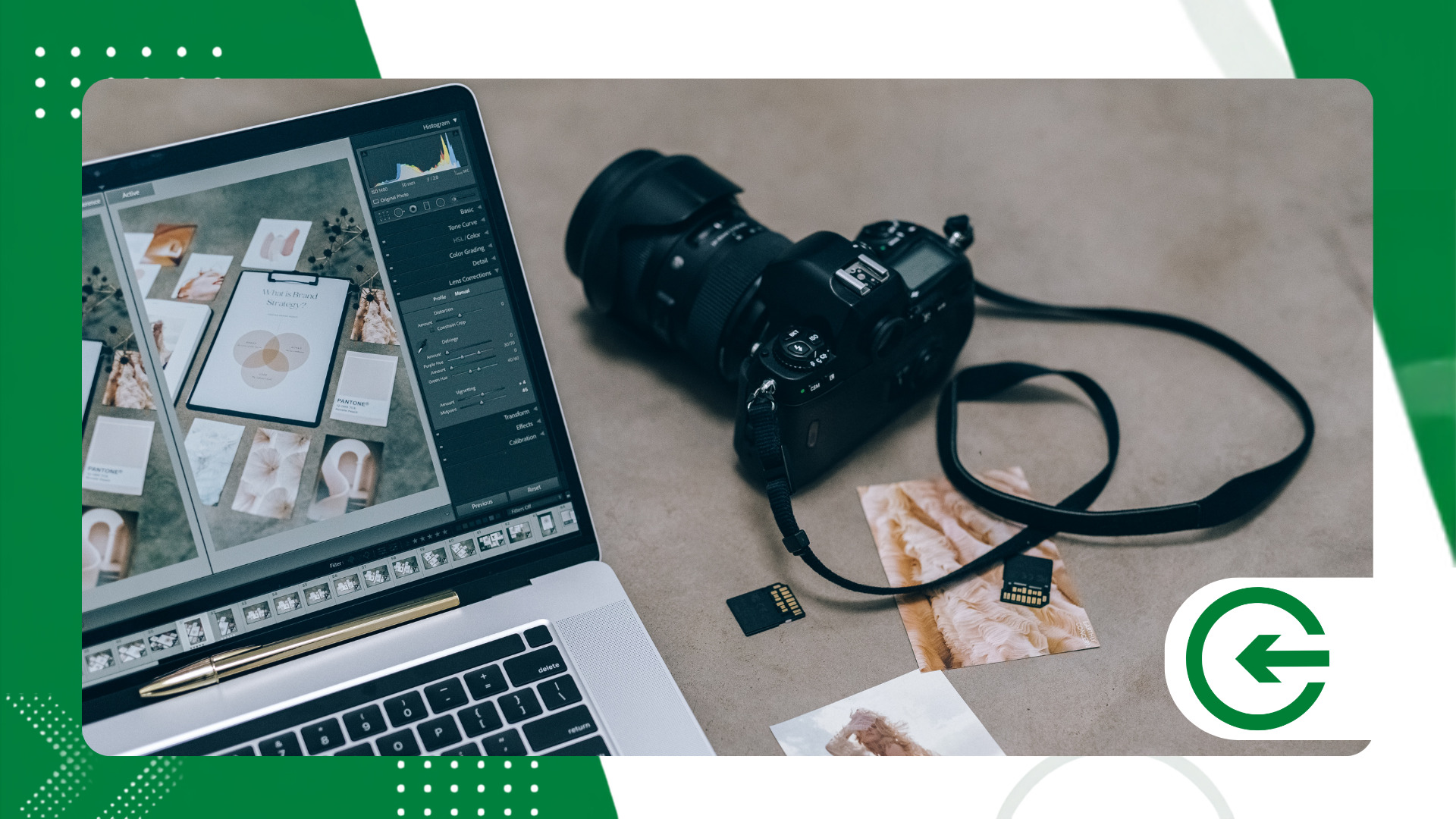
Válasszon egy kiegyensúlyozott megvilágítású RAW fotót sablonként. Kerülje az olyan képek használatát, amelyeken túl sok árnyék vagy túl sok kiemelés van.
Először az Alap panelt állítsd be. Mielőtt bármilyen színformázó eszközhöz hozzányúlnál, dolgozz a kiemeléseken, az árnyékokon és az általános kontraszton.
A színárnyalat és a telítettség beállításához navigálj a HSL/Szín panelre. Itt adhatod meg, hogy a zöldek sárgásabbak vagy tompábbak legyenek, ügyelve arra, hogy ne torzítsuk a bőrtónust.
Az Előbeállítások bal oldali paneljén kattintson a (+) ikonra, és a legördülő menüből válassza ki az új előbeállítás létrehozásának lehetőségét.
Ez a kritikus lépés: csak azoknak a módosításoknak a négyzeteit jelöld be, amelyeket ténylegesen meg szeretnél ismételni. Az expozíciót, a fehéregyensúlyt és a helyi korrekciókat hagyd üresen.
Adjon meg egy egyértelmű nevet a fájlnak, válasszon ki egy könnyen megtalálható célmappát, és erősítse meg a folyamatot a megfelelő gombra kattintva.
Hogyan hozhatok létre egyéni előbeállításokat a mobiltelefonomon a mobil verzióban?
Nyisd meg az Adobe Lightroomot a telefonodon, és importálj egy jó felbontású képet – lehetőleg RAW fájlt vagy jól megőrzött JPG fájlt.
A megvilágítás, a színek és a vignettálás módosítását az alsó menüben végezze el. A csúszkák finom mozgatása általában sokkal jobban működik, mint a drasztikus változtatások.
Miközben a szerkesztett fotó látható a képernyőn, koppintson a jobb felső sarokban található hárompontos menüre, és válassza az Előbeállítás létrehozása lehetőséget.
Adj egy intuitív nevet a stílusnak, és hozz létre egy külön csoportot, hogy elkülönítsd ezeket a fájlokat az alkalmazás natív előbeállításaitól.
Ne felejtsd el kikapcsolni a vágás, geometria és globális expozíció beállításokat. A cél a szerkesztés esztétikájának megőrzése, nem a keretezés.
Koppintson a képernyő tetején található megerősítő ikonra a fájl fiókja belső tárhelyére való mentéséhez.
Használat egyéni előbeállítások Az okostelefonról közvetlenül történő posztolás felgyorsítja a tartalom közzétételének folyamatát, biztosítva, hogy a hírfolyam megtartsa ugyanazt a vizuális színvonalat anélkül, hogy a nulláról kellene szerkeszteni.
Milyen hibákat kell elkerülni az előre beállított értékek mentésekor és alkalmazásakor?
A leggyakoribb – és legbosszantóbb – hiba a fehéregyensúly és az expozíció mentése az előre beállított értékkel együtt.
Mivel a környezeti fény minden felvételnél változik, egy olyan profil alkalmazása, amely fix színhőmérsékletet kényszerít ki, azonnal tönkreteszi az új kép tónusát.
Egy másik hiányosság az objektívkorrekciók vagy az automatikus vágóeszközök használata. Minden objektív fókusztávolsága egyedi módon torzítja a kép széleit.
Vigyázz, ne használj erős kézzel a HSL panelt. A szélsőséges telítettség gyakran színzajt és látható műtermékeket okoz tömörített képek webes exportálásakor.
Jobb megmenteni a finom variációkat. Sokkal könnyebb egy gyenge hatást fokozni, mint egy olyan fotót korrigálni, amely már eleve túlzott kontrasztot kapott.
Teszteld az alkotásodat portrékon, tájképeken és beltéri fotókon, hogy megbizonyosodj a profil sokoldalúságáról, mielőtt véglegesíted az alapértelmezett profilként.
A Lightroom előre beállított értékének átlátszóság csúszkájának beállítása nagyszerű módja a stílus hatásának modulálására anélkül, hogy a görbéket a nulláról kellene újraalkotni.
++ Matt hatás a fotókon: mikor érdemes használni?
Hogyan rendszerezhetem és exportálhatom a fájljaimat más eszközökre?
Egy zsúfolt könyvtár ellentmond az előre beállított értékek céljának, ami pontosan az időmegtakarítás. Hozz létre mappákat fénytípus vagy jelenetkörnyezet szerint kategorizálva.
Fájl exportálásához a Lightroom Classicban kattintson jobb gombbal az előbeállítás nevére, és válassza a Megjelenítés az Intézőben (vagy Mac gépen a Finderben) lehetőséget.
A mappában létrehozott fájl kiterjesztése .XMP lesz. Elküldheti e-mailben, megoszthatja, vagy importálhatja a Camera Raw programba a Photoshopon belül.
Ha a számítógép előbeállítását felhőalapú szinkronizálás nélkül szeretné elküldeni a mobiltelefonra, a legegyszerűbb módja egy DNG fájl használata.
Exportáld a szerkesztett fotót DNG formátumban a beágyazott beállításokkal. Nyisd meg ezt a fájlt a telefonodon, és másold át a beállításokat egy új helyi előbeállítás létrehozásához.
Készítsen gyakran biztonsági másolatot az előre beállított mappájáról egy külső meghajtóra vagy felhőszolgáltatásba. Elkerülhető, hogy hardverhiba miatt évekig tartó vizuális identitásfejlesztési veszteség érje.
A metaadatok és a digitális képfájl-szabványok technikai kezelésének jobb megértéséhez érdemes áttekinteni a következő gyűjteményt... W3C Digitális Képalkotás.
Következtetés
A létrehozás elsajátítása egyéni előbeállítások Ez az a lépés, ami elválasztja az intuitív és időigényes retusálást a tudatos, professzionális munkafolyamattól.
Azzal, hogy megérted, mely paramétereket kell rögzíteni, és melyeket kell kihagyni, szabadon alkalmazhatod a védjegyedet több száz fotón.
Állítsd be az eszközeidet, teszteld a profilokat különböző fényviszonyok között, és építs fel egy olyan vizuális repertoárt, amely a te időd javára válik, nem pedig fordítva.
Gyakran Ismételt Kérdések (GYIK)
Mi az az előbeállítás és mire használják?
Ez egy mentett szerkesztési paraméterkészlet, amely lehetővé teszi egy adott szín- és fénystílus automatikus alkalmazását az új fényképekre.
Lehetséges egy számítógépen létrehozott előbeállítást mobiltelefonon használni?
Igen. Ez megtehető az Adobe-fiókkal való automatikus szinkronizálással, vagy egy DNG-fájl manuális átvitelével, amelyben a szerkesztések metaadatokban vannak mentve.
Miért néz ki másképp az előre beállított értékem a különböző fotókon?
Mivel az eredeti megvilágítás, a fehéregyensúly és maga a fényképezőgép érzékelőjének változásai módosítják, hogyan reagál a kép a fájl numerikus parancsaira.
Hogyan menthetem el az előre beállított képeket a fotó eredeti expozíciójának megváltoztatása nélkül?
Egyszerűen törölje a jelet az Expozíció és Fehéregyensúly beállítások elől a paraméterkiválasztó párbeszédpanelen a profil mentésekor.
Eladhatom a programomhoz fejlesztett módosításokat?
Igen. A fájlokat .XMP vagy .DNG formátumban exportálhatja, és digitális csomagokban értékesítheti azokat más szakembereknek és rajongóknak.
