
Como criar presets personalizados para usar em qualquer foto
Saber como criar presets personalizados para aplicação rápida transforma a rotina de edição.
विज्ञापनों
Não se trata apenas de economizar tempo — embora zerar horas de pós-produção manual seja um alívio —, mas de construir uma identidade visual reconhecível instantaneamente em qualquer fluxo de trabalho fotográfico.
Existe uma armadilha comum na fotografia: achar que um bom tratamento resolve uma captura ruim.
A verdade é que a pré-definição funciona melhor quando entendida como um ponto de partida técnico consistente, e não como uma mágica universal capaz de salvar qualquer arquivo mal exposto.
Neste guia direto, vamos passar pelas etapas práticas para estruturar, salvar e organizar predefinições no Lightroom e no Camera Raw, sem enrolação teórica ou promessas irreais sobre automação total.
विज्ञापन देना
सारांश
- O que são presets e como eles funcionam na edição?
- Quais softwares utilizar para desenvolver ajustes próprios?
- Como criar presets personalizados no Lightroom passo a passo?
- Como criar presets personalizados pelo celular na versão Mobile?
- Quais erros evitar ao salvar e aplicar suas predefinições?
- Como organizar e exportar seus arquivos para outros dispositivos?
- निष्कर्ष
- अक्सर पूछे जाने वाले प्रश्न (एफएक्यू)
O que são presets e como eles funcionam na edição?

Predefinições nada mais são do que arquivos de instruções. Elas guardam parâmetros específicos de exposição, curvas de tom e gradação de cores para que você os aplique com um único clique.
A mecânica por trás disso é simples: o software lê as coordenadas numéricas salvas e altera os metadados da imagem, mantendo o arquivo RAW original intocado. O ganho de eficiência ao processar ensaios longos é brutal.
साथ काम करना presets personalizados ajuda a manter a coesão estética do seu portfólio. No entanto, é preciso atenção: cada sensor de câmera interpreta luz e cor de um jeito.
O mesmo arquivo .XMP aplicado na foto de uma Canon e na de uma Sony entregará resultados ligeiramente diferentes.
Por isso, a iluminação da cena base sempre vai ditar o comportamento final da imagem, exigindo pequenos retoque manuais no balanço de branco ou na exposição após a aplicação.
Por que a consistência visual define o valor do seu trabalho?
Existe uma diferença gritante entre quem apenas tira fotos e quem constrói uma narrativa estética reconhecível no mercado.
A coerência nas cores e no contraste não serve apenas para deixar um feed bonito — ela transmite maturidade técnica, passa segurança ao cliente e cria um fio condutor em toda a sua produção.
Quando você desenvolve um olhar refinado para o tratamento de imagem, a pós-produção deixa de ser um processo caótico de tentativa e erro.
Ter o controle absoluto sobre como cada tom de pele, sombra ou iluminação se comporta gera uma assinatura visual que funciona quase como a sua marca registrada.
No fim das contas, padronizar a entrega do seu acervo valoriza o resultado final e otimiza a sua rotina diária de criação.
Investir tempo na lapidação do seu estilo próprio é o caminho mais seguro para destacar suas imagens em meio ao volume massivo de conteúdos publicados diariamente.
++ अपनी तस्वीरों में इंस्टाग्राम के लिए कलर पैलेट कैसे बनाएं।
Como refinar o acabamento visual e garantir naturalidade na fotografia?
A busca pela assinatura estética ideal muitas vezes esbarra no excesso de estilização. O tom de pele, em particular, funciona como o termômetro mais sensível de uma boa edição, reagindo de forma drástica a pequenos desvios nas curvas de tom ou no canal de luminância.
Quando o tratamento se sobrepõe à textura e ao volume original do assunto, a fotografia perde a conexão com quem a observa. Por isso, a moderação na aplicação de efeitos globais é o divisor de águas entre um trabalho amador e um resultado sofisticado.
Desenvolver um olho crítico para perceber o limite entre o realce técnico e a distorção digital exige prática constante. Ao treinar a percepção das nuances sutis de luz e sombra, a pós-produção passa a valorizar a narrativa da cena em vez de mascará-la.
++ अपने स्मार्टफोन पर लाइटरूम में एडजस्टमेंट मास्क का उपयोग कैसे करें
Quais softwares utilizar para desenvolver ajustes próprios?
O ecossistema da Adobe — dividindo forças entre Lightroom Classic, Lightroom Cloud e Camera Raw — domina o mercado pela facilidade em sincronizar arquivos entre o desktop e o celular.
Para quem prefere fugir de assinaturas recorrentes ou busca um controle de cor ligeiramente mais refinado na camada de pele, o Capture One surge como a principal alternativa profissional.
No ambiente mobile, tanto o Lightroom para smartphones quanto aplicativos como o Snapseed dão conta do recado, permitindo criar estilos rápidos sem depender de um computador por perto.
| संपादन सॉफ्टवेयर | Formato de Arquivo Exportado | Suporte para Dispositivos Móveis | Nível de Controle de Cor |
| Adobe Lightroom Classic | .XMP | Sim (via sincronização Cloud) | Avançado (HLS, Curvas, Gradação) |
| एडोब लाइटरूम मोबाइल | .DNG / .XMP | Sim (Nativo) | Intermediário a Avançado |
| Capture One Pro | .COSTYLE | Não (Foco em Desktop) | Profissional / Editorial |
| Darktable (Open Source) | .XMP | नहीं | विकसित |
A escolha da ferramenta depende diretamente do volume da sua demanda diária e de como você prefere organizar suas pastas de trabalho.
Lembre-se de que nenhum software faz milagres se o seu monitor estiver descalibrado. O gerenciamento de cor digital é a garantia de que o tom visto na tela será o mesmo na impressão.
Para entender os padrões técnicos de perfis de cor e calibragem de telas, vale checar os recursos de código aberto da DisplayCAL.
Como criar presets personalizados no Lightroom passo a passo?
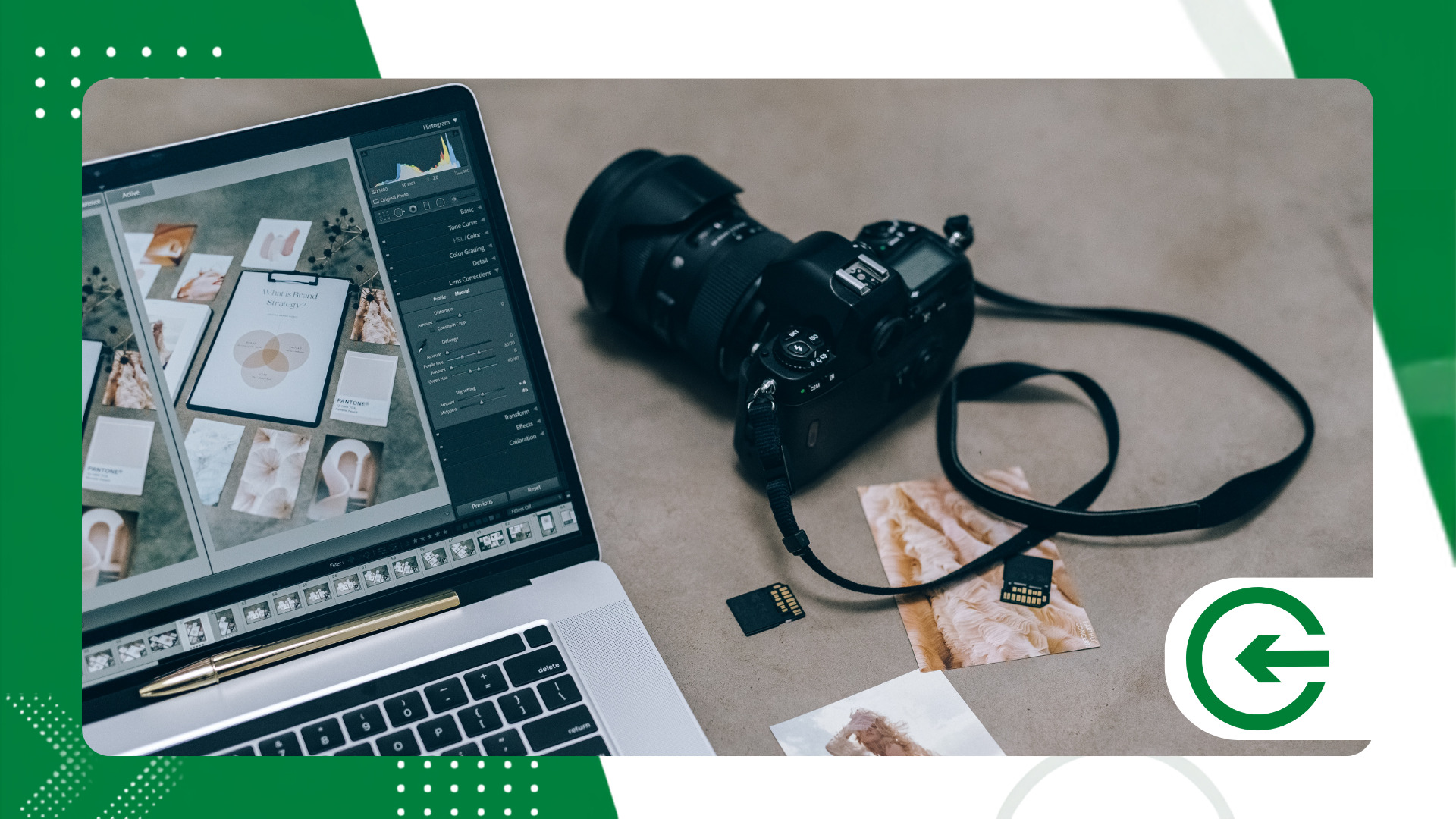
Escolha uma foto RAW com iluminação equilibrada para servir de matriz. Evite usar imagens com sombras estouradas ou luzes estouradas como base do seu perfil.
Ajuste o painel Básico primeiro. Trabalhe os destaques, sombras e o contraste geral antes de tocar em qualquer ferramenta de estilização de cor.
Navegue até o painel HSL/Cor para ajustar a matiz e a saturação. É aqui que você define se os verdes serão mais amarelados ou fechados, cuidando sempre para não deformar os tons de pele.
No painel esquerdo de Predefinições, clique no ícone (+) e escolha a opção de criar uma nova predefinição no menu suspenso.
Esta é a etapa crítica: marque apenas as caixas das alterações que você realmente quer replicar. Deixe exposição, balanço de branco e correções locais desmarcados.
Dê um nome claro ao arquivo, selecione uma pasta de destino fácil de localizar e confirme o processo no botão correspondente.
Como criar presets personalizados pelo celular na versão Mobile?
Abra o Adobe Lightroom no celular e importe uma imagem de boa resolução — preferencialmente um arquivo RAW ou um JPG bem preservado.
Faça as edições de luz, cor e viñeta no menu inferior. Movimentos suaves nos controles deslizantes costumam funcionar bem melhor do que alterações drásticas.
Com a foto editada na tela, toque no menu de três pontos no canto superior direito e selecione a opção Criar Predefinição.
Atribua um nome intuitivo ao estilo e crie um grupo específico para separar esses arquivos das predefinições nativas do aplicativo.
Lembre-se de desmarcar os parâmetros de corte, geometria e exposição global. O objetivo é salvar a estética do tratamento, não o enquadramento.
Toque no ícone de confirmação no topo da tela para gravar o arquivo no armazenamento interno da sua conta.
उपयोग करने के लिए presets personalizados direto no smartphone agiliza a postagem de conteúdos, garantindo que o feed mantenha o mesmo padrão visual sem exigir edições do zero.
Quais erros evitar ao salvar e aplicar suas predefinições?
O erro mais comum — e irritante — é salvar o balanço de branco e a exposição junto com o preset.
Como a luz ambiente muda a cada ensaio, aplicar um perfil que força uma temperatura de cor fixa vai arruinar o tom da nova imagem instantaneamente.
Outro descuido é incluir correções de lente ou ferramentas de corte automático. Cada distância focal de uma objetiva distorce a borda de um jeito único.
Cuidado com a mão pesada no painel HSL. Saturações extremas costumam criar ruídos coloridos e artefatos visíveis ao exportar imagens compactadas para a web.
Prefira salvar variações sutis. É muito mais fácil intensificar um efeito fraco do que tentar corrigir uma foto que já recebeu uma carga excessiva de contraste.
Teste sua criação em retratos, paisagens e fotos em ambientes fechados para garantir que o perfil seja versátil antes de transformá-lo no seu padrão definitivo.
Ajustar o controle deslizante de opacidade da predefinição no Lightroom é uma ótima forma de dosar o impacto do estilo sem precisar refazer as curvas do zero.
++ तस्वीरों में मैट इफ़ेक्ट: इसका इस्तेमाल कब करना फ़ायदेमंद होता है?
Como organizar e exportar seus arquivos para outros dispositivos?
Uma biblioteca bagunçada anula o propósito do preset, que é justamente ganhar tempo. Crie pastas categorizadas por tipo de luz ou ambiente de cena.
Para exportar um arquivo no Lightroom Classic, clique com o botão direito no nome da predefinição e selecione a opção Mostrar no Explorer (ou Finder no Mac).
O arquivo gerado na pasta terá a extensão .XMP. Você pode enviá-lo por e-mail, compartilhá-lo ou importá-lo no Camera Raw dentro do Photoshop.
Se a intenção for mandar a predefinição do computador para o celular sem a sincronização da nuvem, o caminho mais fácil é usar um arquivo DNG.
Exporte a foto editada em formato DNG com as configurações embutidas. Abra esse arquivo no celular e copie os ajustes para criar uma nova predefinição local.
Faça backups frequentes da sua pasta de predefinições em um disco externo ou serviço de nuvem. Perder anos de desenvolvimento de identidade visual por falha de hardware é evitável.
Para entender mais sobre o gerenciamento técnico de metadados e padrões de arquivos de imagem digital, vale consultar o acervo da W3C Digital Imaging.
निष्कर्ष
Dominar a criação de presets personalizados é o passo que separa o retoque intuitivo e demorado de um fluxo de trabalho profissional consciente.
Ao entender quais parâmetros devem ser gravados e quais precisam ficar de fora, você ganha a liberdade de aplicar sua marca registrada em centenas de fotos de forma consistente.
Ajuste suas ferramentas, teste os perfis em diferentes condições de luz e construa um acervo visual que trabalhe a favor do seu tempo, e não o contrário.
अक्सर पूछे जाने वाले प्रश्न (एफएक्यू)
O que é um preset e para que ele serve?
É um conjunto salvo de parâmetros de edição que permite aplicar um estilo de cor e luz específico em novas fotos de forma automatizada.
É possível usar um preset criado no computador no celular?
Sim. Isso pode ser feito via sincronização automática da conta Adobe ou transferindo manualmente um arquivo DNG com as edições salvas nos metadados.
Por que meu preset fica diferente em fotos variadas?
Porque variações de iluminação original, balanço de branco e o próprio sensor da câmera alteram como a imagem reage aos comandos numéricos do arquivo.
Como salvar presets sem alterar a exposição original da foto?
Basta desmarcar as opções de Exposição e Balanço de Branco na caixa de diálogo de seleção de parâmetros na hora de salvar o perfil.
Posso vender os ajustes que desenvolvo no meu programa?
Sim. Você pode exportar os arquivos nos formatos .XMP ou .DNG e comercializá-los em pacotes digitais para outros profissionais e entusiastas.
