
स्नैपसीड में डबल एक्सपोज़र: शुरुआती लोगों के लिए चरण-दर-चरण मार्गदर्शिका
A dupla exposição no Snapseed é uma daquelas ferramentas que parecem mágica barata à primeira vista, mas entregam um potencial gráfico absurdo quando usadas com intenção.
विज्ञापनों
O recurso permite fundir duas imagens direto pelo celular, unindo retratos, geometrias e paisagens sem que você precise abrir o Photoshop ou se perder em camadas complexas no computador.
Existe algo quase tátil no processo. Não se trata apenas de sobrepor arquivos, mas de entender como luzes e sombras se devoram quando duas fotos se encontram na mesma tela.
É uma técnica acessível que transforma cliques banais da galeria em composições visuais densas e expressivas.
Neste guia direto, você vai entender como dominar essa ferramenta gratuita da Google, passando pela escolha cirúrgica das imagens até o refinamento manual dos detalhes que diferenciam uma montagem amadora de uma arte refinada.
विज्ञापन देना
सारांश
- Quais são os requisitos antes de começar a edição?
- Como escolher as fotos ideais para a dupla exposição?
- Qual é o passo a passo para criar a dupla exposição no Snapseed?
- Quais são os modos de mesclagem e quando usar cada um?
- Como ajustar a opacidade e o contraste com precisão?
- Como usar a máscara de camadas para aperfeiçoar os detalhes?
- निष्कर्ष
- Quais são os erros mais comuns e como evitá-los?
- अक्सर पूछे जाने वाले प्रश्न (एफएक्यू)
Quais são os requisitos antes de começar a edição?
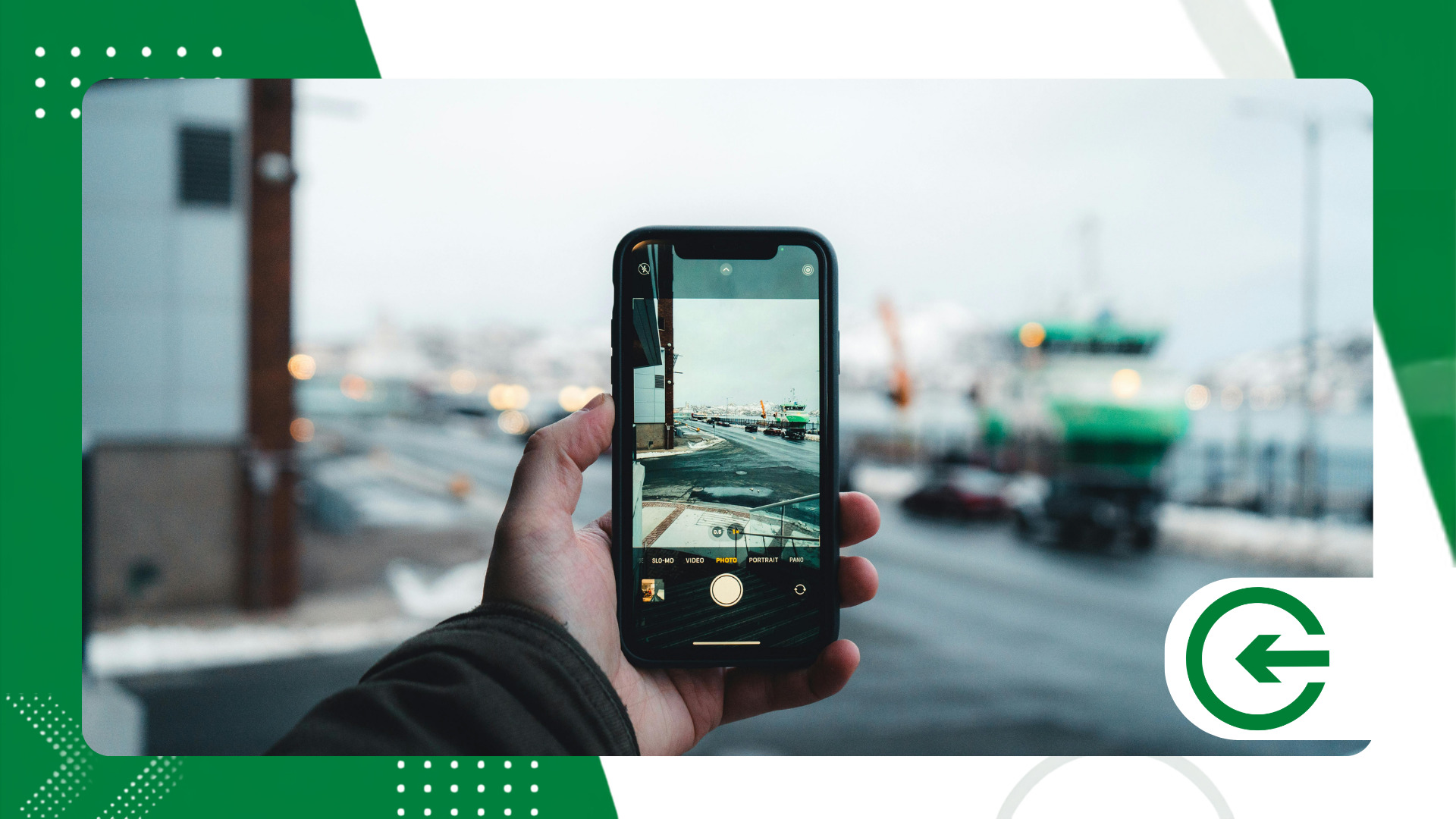
Disponível sem custos para Android e iOS, o Snapseed processa arquivos em JPEG, PNG e até o formato RAW com surpreendente fluidez.
Manter o aplicativo atualizado garante que os motores de renderização não engasguem durante a mistura de arquivos pesados.
Para aplicar a dupla exposição no Snapseed, certifique-se apenas de ter as duas imagens salvas localmente no aparelho. Fotos em alta resolução garantem bordas limpas e evitam a pixelagem indesejada ao manipular os tamanhos da sobreposição.
Qual é o passo a passo para criar a dupla exposição no Snapseed?
Abra o Snapseed, toque em qualquer ponto do painel principal e selecione a foto que servirá como base do projeto. Navegue até a aba “Ferramentas” na barra inferior e deslize a grade até localizar o ícone da Dupla Exposição.
Toque no botão com o símbolo de adição para importar a segunda fotografia da sua galeria diretamente para a área de trabalho.
Ajuste a escala e a orientação da textura fazendo o movimento de pinça com os dedos diretamente sobre a tela.
Desloque os elementos até que os padrões visuais mais expressivos cubram os pontos de maior sombra ou interesse do retrato base.
Experimente os estilos no menu central para observar a reação matemática do aplicativo à mistura de fótons das duas fotos.
Abra o controle deslizante com o ícone de gota para dosar a transparência e evitar que a textura anule as feições principais.
Toque no botão de confirmação no canto inferior para consolidar o ponto de partida do seu projeto.
Se surgirem dúvidas sobre limitações do aplicativo ou suporte a arquivos específicos, a página de ajuda do Snapseed no Google Support traz documentação detalhada.
Como escolher as fotos ideais para a dupla exposição?
A curadoria das imagens responde por quase todo o impacto estético do resultado final. Uma escolha preguiçosa aqui cobra seu preço mais adiante na edição.
A imagem de base exige contraste bem delimitado. Retratos de perfil com fundos neutros ou estourados funcionam melhor porque criam áreas claras e escuras onde a segunda foto pode “ancorar”.
Já a camada de sobreposição pede textura viva: arranha-céus, galhos entrelaçados, folhagens densas ou o caos de luzes de uma rua movimentada.
Cruzar o silêncio de um rosto em penumbra com a vibração orgânica de uma floresta gera uma narrativa imediata. Quando a iluminação da base é marcada, o software interpreta a fusão com muito mais elegância.
++ प्रोफेशनल ऐप्स का इस्तेमाल किए बिना अपने फोन पर एचडीआर इफेक्ट कैसे बनाएं।
Quais são os modos de mesclagem e quando usar cada um?
O algoritmo do aplicativo oferece seis modos de cálculo que alteram profundamente como os pixels interagem. Entender a lógica por trás deles poupa tentativas frustradas no escuro.
| Modo de Mesclagem | Efeito Principal | उपयोग के लिए सर्वोत्तम संकेत |
| मानक | Mescla linear de transparência | Fusões simples e testes iniciais de composição |
| Clarear | Filtra e preserva as áreas de alta luz | Preencher silhuetas e sombras profundas com texturas |
| Escurecer | Mantém a densidade das sombras | Introduzir formas sobre fundos brilhantes e expostos |
| Adicionar | Soma a intensidade luminosa de ambas | Projetar efeitos de iluminação néon e exposições Duplas intensas |
| Subtrair | Subtrai os valores luminosos | Criações conceituais, minimalistas e de alto impacto |
| Sobrepor | Eleva o contraste dos tons médios | Integração dramática de paisagens a retratos sombreados |
कार्यरत dupla exposição no Snapseed com o modo “Clarear” costuma ser o caminho mais seguro para quem busca encaixar cenários dentro do contorno de uma pessoa.
Se o objetivo for uma estética mais densa e carregada de mistério, o estilo “Sobrepor” acentua o drama visual das zonas escuras da cena.
++ तस्वीरों में मैट इफ़ेक्ट: इसका इस्तेमाल कब करना फ़ायदेमंद होता है?
Como ajustar a opacidade e o contraste com precisão?
O controle de opacidade dita o tom da narrativa. Uma sobreposição carregada demais sufoca a expressão facial; leve demais, perde o propósito estético.
Deslizar o indicador suavemente para a esquerda recupera a identidade da foto base sem abrir mão da textura secundária.
Sair da ferramenta de fusão e abrir a opção “Ajustar Imagem” logo em seguida é o truque de mestre para alinhar altas luzes, contraste e saturação.
Puxar o contraste da base antes da fusão costuma facilitar a separação visual das camadas, tornando a mesclagem mais orgânica.
Limpar os pretos do fundo preserva a atenção do observador exatamente onde a história gráfica está acontecendo.
Como usar a máscara de camadas para aperfeiçoar os detalhes?
A máscara seletiva é o recurso que separa produções amadoras de trabalhos profissionais no ecossistema mobile. Ela impede que a segunda foto invada áreas críticas.
Após aplicar a mesclagem, toque no ícone de camadas no topo da interface, selecione “Ver edições” e clique sobre a etapa da Dupla Exposição.
Toque no ícone do pincel localizado no meio do submenu para entrar na tela de pintura por máscara.
Ajuste o valor numérico do pincel: use cem por cento para revelar a textura ou zero para apagar os excessos do rosto.
Pinte com cuidado a região dos olhos, lábios e nariz para remover a invasão de galhos ou prédios sobre os traços vitais da pessoa.
Aperte o botão de inversão no canto inferior se preferir esconder toda a sobreposição e ir revelando-a apenas nas áreas de interesse.
Aplique um zoom generoso usando dois dedos para contornar fios de cabelo e extremidades da silhueta com total precisão. Finalize o ajuste, confirme o trabalho no marcador verde e retorne ao painel para os toques de acabamento.
++ किसी भी फोटो पर उपयोग करने के लिए कस्टम प्रीसेट कैसे बनाएं
Quais são os erros mais comuns e como evitá-los?
O tropeço mais recorrente é empilhar duas fotos visualmente ruidosas. A competição por atenção entre os temas transforma o resultado num amontoado confuso.
Outra falha constante é ignorar o ajuste de opacidade e deixar a camada superior sufocar os traços fundamentais da imagem principal.
Esquecer de limpar a máscara sobre o rosto do modelo destrói a conexão humana da foto, criando manchas estranhas nos olhos ou lábios.
Trabalhar com bases sem contraste natural exige mais tempo de edição e raramente entrega o mesmo impacto de uma imagem bem iluminada na origem.
Ao concluir, exporte sempre o arquivo na resolução máxima do dispositivo para evitar perda de qualidade ao subir o trabalho no Instagram ou no Pinterest.
Para se aprofundar na teoria das cores e na linguagem fotográfica além dos aplicativos, vale consultar o acervo da Fundação Bradesco na Escola Virtual, referência em cursos abertos de tecnologia e arte digital.
निष्कर्ष
एक बनाने के dupla exposição no Snapseed é um exercício de olhar e síntese. O aplicativo remove as barreiras operacionais e devolve o foco para o que realmente importa: a intenção por trás de cada sobreposição.
Dominar o pincel de máscara e entender a dinâmica de luz entre as camadas são os passos fundamentais para sair do lugar comum. Com um pouco de prática e sensibilidade, a galeria do celular ganha novo fôlego.
अक्सर पूछे जाने वाले प्रश्न (एफएक्यू)
O Snapseed cobra algum valor pelo uso da dupla exposição?
O aplicativo é totalmente gratuito, sem assinaturas ocultas, anúncios intermitentes ou cobranças para liberar ferramentas.
É possível combinar mais de duas fotos na mesma criação?
Sim. Basta confirmar a aplicação das duas primeiras imagens, salvar a edição e iniciar uma nova dupla exposição usando o resultado como base.
Qual o formato de arquivo mais recomendado para esse tipo de edição?
Arquivos RAW preservam mais dados de sombra e luz para a mesclagem, mas imagens JPEG em alta definição atendem com extrema qualidade.
Por que a imagem de sobreposição parece sem nitidez?
Isso acontece quando a foto secundária tem resolução muito inferior à base ou quando é esticada além dos seus limites no gesto de pinça.
