
अपने स्मार्टफोन पर लाइटरूम में एडजस्टमेंट मास्क का उपयोग कैसे करें
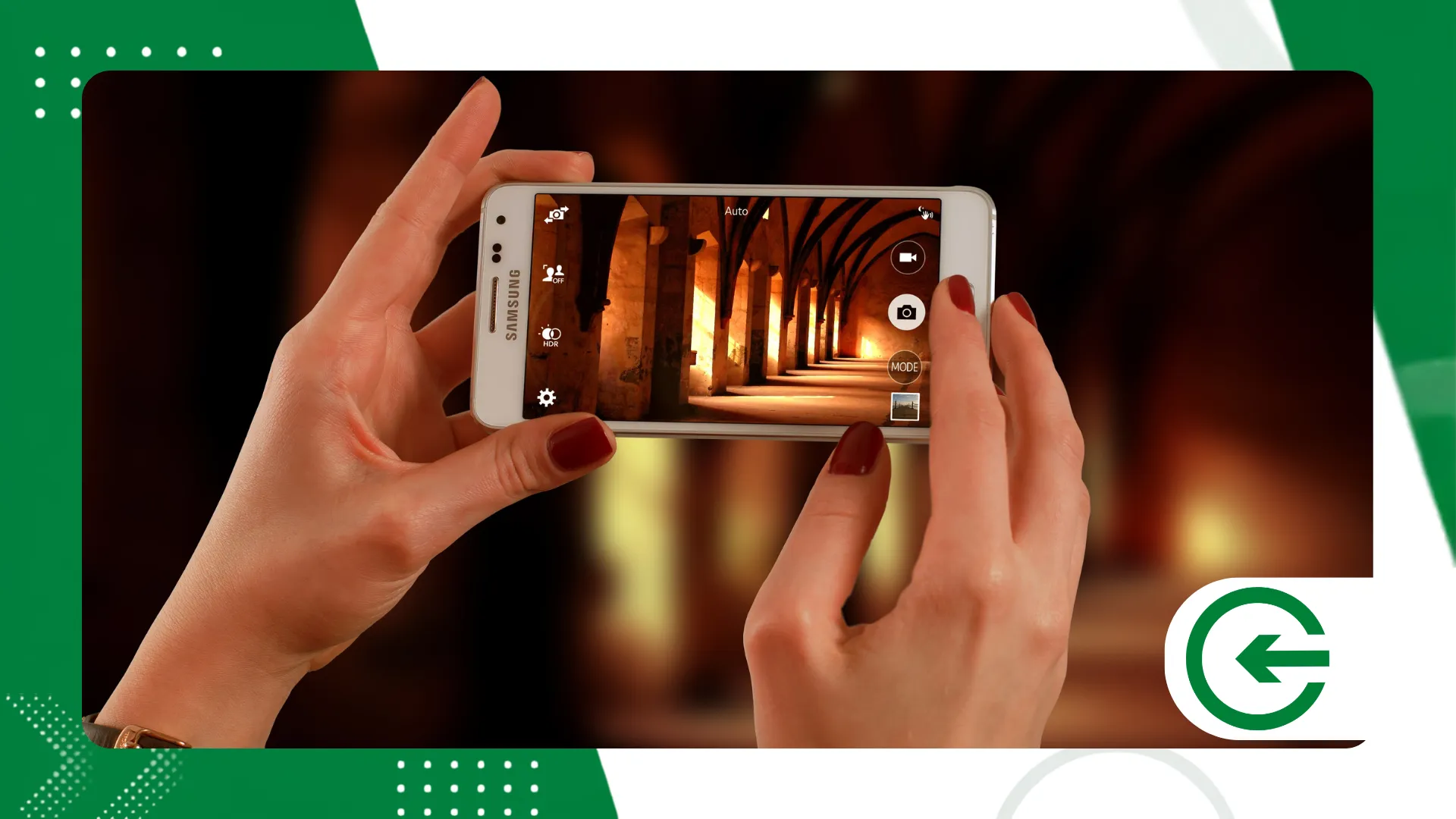
आवेदन करना सीखना लाइटरूम में समायोजन मास्क मोबाइल फोन का उपयोग करने से छोटी स्क्रीन पर एडिटिंग करने वालों के लिए परिदृश्य बदल जाता है, जिससे मोबाइल फोटोग्राफी सामान्य फिल्टर के दायरे से बाहर निकल जाती है।
विज्ञापनों
एडोब का पोर्टेबल ऐप महज एक बुनियादी उपयोगिता से कहीं अधिक बन गया है। एआई-संचालित स्थानीय चयन को एकीकृत करके—जो पहले केवल कंप्यूटरों तक ही सीमित प्रतीत होता था—इसने एक साधारण क्लिक और एक सोच-समझकर डिज़ाइन की गई छवि के बीच की दूरी को कम कर दिया है।
इस चयनात्मक नियंत्रण में महारत हासिल करने से फोटोग्राफर को प्रकाश पर अपना इरादा वापस मिल जाता है, जिससे यह सुनिश्चित होता है कि दर्शक की नज़र सीधे उस बिंदु पर जाए जो फ्रेमिंग में वास्तव में मायने रखता है।
सारांश
- लाइटरूम मोबाइल में एडजस्टमेंट मास्क क्या होते हैं?
- मैं अपने मोबाइल फोन पर मास्किंग टूल को कैसे एक्सेस और सेलेक्ट कर सकता हूँ?
- स्मार्टफ़ोन पर किस प्रकार के मास्क उपलब्ध हैं?
- हम कृत्रिम बुद्धिमत्ता का उपयोग करके विषय और आकाश का चयन कैसे कर सकते हैं?
- छोटी स्क्रीन पर स्थानीय संपादन करते समय आपको किन गलतियों से बचना चाहिए?
- एप्लिकेशन में मास्किंग सुविधाओं की तकनीकी तुलना।
- निष्कर्ष
- अक्सर पूछे जाने वाले प्रश्न (एफएक्यू)
लाइटरूम मोबाइल में एडजस्टमेंट मास्क क्या होते हैं?
स्पॉट एडिटिंग के साथ काम करने का मतलब है छवि के अलग-अलग क्षेत्रों को इस तरह से बदलना कि दृश्य के बाकी हिस्सों में मौजूद प्राकृतिक प्रकाश, मूल कंट्रास्ट या टोनैलिटी खराब न हो।
विज्ञापन देना
जब आप इसमें महारत हासिल कर लेते हैं लाइटरूम में समायोजन मास्कइससे गहरी छाया में छिपी बारीकियों को उजागर करना, किसी की आंखों में चमक लाना या धुंधले आसमान में बनावट को बहाल करना आसान हो जाता है।
यह तकनीकी परिष्कार ही है जो साधारण रिकॉर्डिंग को दृश्य उपस्थिति वाली छवि से अलग करता है, गहराई की परतें बनाता है जो दृश्य को सहज तरीके से पढ़ने में मार्गदर्शन करती हैं।
मैं अपने मोबाइल फोन पर मास्किंग टूल को कैसे एक्सेस और सेलेक्ट कर सकता हूँ?
यह प्रक्रिया सीधी-सादी है: ऐप में फ़ाइल खोलें, अपनी लाइब्रेरी से फ़ोटो चुनें और नीचे के मेनू में मौजूद गोलाकार एडिट आइकन पर टैप करें।
इसके बाद, स्थानीय नियंत्रण परत खोलने और अपनी तस्वीर के क्षेत्रों को अलग करना शुरू करने के लिए "मास्क" पैनल का चयन करें।
इंटरफ़ेस एडोब लाइटरूम मोबाइलयह स्पर्श के प्रति अच्छी प्रतिक्रिया देता है, जिससे किए गए प्रत्येक परिवर्तन पर तत्काल दृश्य प्रतिक्रिया के साथ मापदंडों को ठीक से समायोजित किया जा सकता है।
स्मार्टफ़ोन पर किस प्रकार के मास्क उपलब्ध हैं?
यह टूल फ्रीहैंड ब्रश, ज्यामितीय ग्रेडिएंट और रंग या चमक-आधारित चयनों को मिलाकर विभिन्न तकनीकी वर्कफ़्लो आवश्यकताओं को पूरा करता है।
ब्रश टूल का उपयोग तब किया जाता है जब हमें जैविक और जटिल आकृतियों की रूपरेखा तैयार करने की आवश्यकता होती है, जबकि लीनियर और रेडियल ग्रेडिएंट का उपयोग क्षितिज, सूक्ष्म दृश्य और केंद्रित प्रकाश स्रोतों को बनाने के लिए किया जाता है।
इन विधियों के बीच कब बदलाव करना है, यह जानने से समय की बचत होती है, और अंतिम छवि को देखने वाले को उपचार कृत्रिम या जबरदस्ती का नहीं लगता।
हम कृत्रिम बुद्धिमत्ता का उपयोग करके विषय और आकाश का चयन कैसे कर सकते हैं?
स्वचालित पहचान कुछ ही सेकंड में मानव आकृतियों, मुख्य वस्तुओं या पृष्ठभूमि को अलग कर देती है, जिससे उंगली से विषय को मैन्युअल रूप से काटने की परेशानी खत्म हो जाती है।
जब आप एक लेयर बनाने के लिए टैप करते हैं और "विषय चुनें" का विकल्प चुनते हैं, तो एल्गोरिदम दृश्य की गहराई को पढ़ता है और आश्चर्यजनक सटीकता के साथ रूपरेखा तैयार करता है।
उपयोग लाइटरूम में समायोजन मास्क इन स्वचालित संसाधनों की मदद से, प्रक्रिया को सुव्यवस्थित किया जाता है, जिससे जल्दबाजी में किए गए संपादनों की तरह खुरदुरापन नहीं आता।
छोटी स्क्रीन पर स्थानीय संपादन करते समय आपको किन गलतियों से बचना चाहिए?
मोबाइल फोन पर सबसे आम गलती कॉन्ट्रास्ट या स्थानीय तीक्ष्णता को बढ़ा-चढ़ाकर पेश करना है, जिससे चयनित तत्व के चारों ओर अजीबोगरीब चमकदार आभाएं बन जाती हैं।
इस जाल में फंसने से बचने के लिए, पैरामीटर को समायोजित करते समय लाल रंग के ओवरले को सक्रिय करें और यह जांचें कि मास्क इंक वास्तव में कहां काम कर रही है।
एक और अच्छी आदत यह है कि एक्सपोर्ट करने से पहले इमेज को ज़ूम करके देखें: स्मार्टफोन की छोटी स्क्रीन पर जो चीज़ें अस्पष्ट लगती हैं, वे अक्सर बड़ी स्क्रीन पर देखने पर तुरंत स्पष्ट हो जाती हैं।
एप्लिकेशन में मास्किंग सुविधाओं की तकनीकी तुलना।
नीचे प्रत्येक चयन मोड के दैनिक उपयोग में प्रदर्शन का एक व्यावहारिक अवलोकन दिया गया है और यह भी बताया गया है कि प्रत्येक परिदृश्य के लिए कौन सा मोड सर्वोत्तम परिणाम देता है।
| मास्क का प्रकार | मुख्य समारोह | कठिनाई स्तर |
| हाथ का ब्रश | अनियमित आकार वाले क्षेत्रों में स्वतंत्र चयन। | मध्यस्थ |
| रैखिक ढलान | भूदृश्यों और क्षितिजों में सहज संक्रमण | आसान |
| रेडियल ग्रेडिएंट | कस्टम विग्नेट के साथ गोलाकार हाइलाइट। | आसान |
| आईए (विषय/स्वर्ग) | केंद्रीय तत्वों की स्वचालित पहचान | बहुत आसान |
| रंग श्रेणी | विशिष्ट फोटो टोन के आधार पर अलगाव। | विकसित |
प्रत्येक फीचर के सटीक उपयोग को समझने से अनावश्यक समायोजन से बचा जा सकता है और फाइल की अखंडता बनी रहती है, जिससे किसी भी फोटोग्राफिक शैली में अधिक सुसंगत संपादन सुनिश्चित होता है।
++ यात्रा की तस्वीरों के लिए VSCO में सिनेमैटिक फ़िल्टर
मैं कलर रेंज सिलेक्शन का उपयोग करके विशिष्ट रंगों को कैसे अलग कर सकता हूँ?
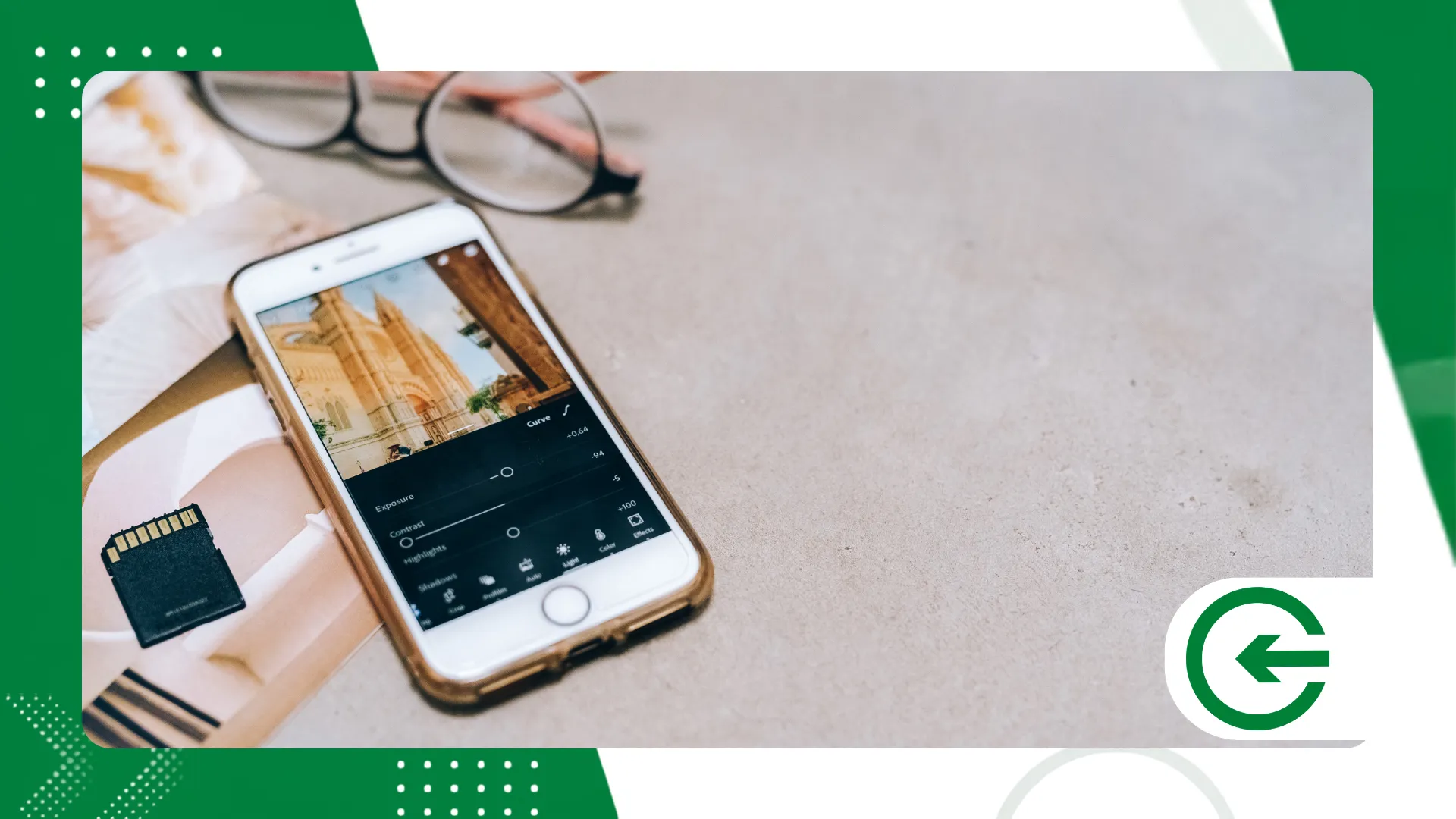
यह टूल तब बेहद उपयोगी होता है जब आपको किसी छवि में केवल एक विशिष्ट रंगत को बदलने की आवश्यकता होती है—जैसे कि कपड़े के किसी हिस्से का रंग बदलना या सूखे पत्ते की संतृप्ति को समायोजित करना—और ऐसा करते समय समान रंगों वाले आस-पास के क्षेत्रों को प्रभावित न करना हो।
आईड्रॉपर को टैप करके और डिस्प्ले पर वांछित शेड का चयन करके, मास्क स्वचालित रूप से उन सभी क्षेत्रों की पहचान करता है जो समान रंग की जानकारी साझा करते हैं, जिससे रंग, तापमान और प्रकाश व्यवस्था में सूक्ष्म समायोजन की अनुमति मिलती है।
प्रारंभिक चयन के बाद रिफाइनमेंट स्लाइडर को समायोजित करने से मास्क की पहुंच को सटीक रूप से नियंत्रित करने में मदद मिलती है, जिससे फोटो के तटस्थ क्षेत्रों में अवांछित दाग-धब्बे दिखाई देने से रोका जा सकता है।
यह फ़ीचर मैन्युअल रीटचिंग में लगने वाले कीमती मिनटों को बचाता है, जिससे रंग सुधार बहुत तेज़ और एकसमान हो जाता है, खासकर पोर्ट्रेट और प्रोडक्ट फ़ोटोग्राफ़ी में। त्वरित और सटीक।
++ रचनाकारों के लिए संपादन: सशक्त दृश्य सौंदर्यबोध के साथ तस्वीरों को मानकीकृत कैसे करें।
निष्कर्ष
इसके पीछे के तर्क को समझना लाइटरूम में समायोजन मास्क अपने मोबाइल फोन का उपयोग करना ही स्मार्टफोन को एक कुशल डिजिटल विकास प्रयोगशाला में बदल देता है।
वर्तमान पोर्टेबल तकनीक ने तकनीकी बाधाओं को काफी हद तक कम कर दिया है, जिससे आस-पास के कंप्यूटर पर निर्भर किए बिना ही सौंदर्यपूर्ण छवियां बनाना संभव हो गया है।
अंततः, यह उपकरण तभी अपना उद्देश्य पूरा करता है जब यह आपके दृष्टिकोण के अनुरूप हो: इसका रहस्य आपकी दृष्टि को यह जानने के लिए प्रशिक्षित करने में निहित है कि वास्तव में हस्तक्षेप कहाँ करना है।
इमेजिंग तकनीकों, डिजिटल सेंसरों और प्रकाशिकी के विकास के बारे में अधिक जानने के लिए, संग्रह को देखना उपयोगी होगा... राष्ट्रीय फोटोग्राफी शैक्षिक संसाधन.
अक्सर पूछे जाने वाले प्रश्न (एफएक्यू)
क्या लाइटरूम मोबाइल में एआई-पावर्ड मास्किंग फीचर मुफ्त है?
मैनुअल ब्रश और ग्रेडिएंट मुफ्त संस्करण में काम करते हैं, लेकिन स्वचालित विषय और आकाश चयन एल्गोरिदम के लिए एडोब के क्रिएटिव क्लाउड प्लान की सदस्यता की आवश्यकता होती है।
क्या एक ही फोटो में एक से अधिक मास्क को संयोजित करना संभव है?
हां, एक ही फाइल में कई स्वतंत्र लेयर्स को ओवरले करना संभव है, जिसमें आकाश, पृष्ठभूमि और मुख्य तत्व को अलग-अलग नियंत्रणों के साथ समायोजित किया जा सकता है।
मैं मास्क के उस हिस्से को कैसे हटाऊं जो सीमा से अधिक हो गया है?
बस संबंधित लेयर खोलें, नीचे के पैनल में इरेज़र चुनें और अवांछित चयन को हटाने के लिए अपनी उंगली को उस क्षेत्र पर स्वाइप करें।
