
Kỹ thuật chồng ảnh trong Snapseed: hướng dẫn từng bước dành cho người mới bắt đầu
MỘT Hiệu ứng chồng ảnh trong Snapseed Đây là một trong những công cụ thoạt nhìn có vẻ như chỉ là trò ảo thuật rẻ tiền, nhưng lại mang đến tiềm năng đồ họa đáng kinh ngạc khi được sử dụng đúng cách.
Quảng cáo
Tính năng này cho phép bạn ghép hai hình ảnh trực tiếp từ điện thoại, kết hợp ảnh chân dung, hình học và phong cảnh mà không cần phải mở Photoshop hoặc loay hoay với các lớp phức tạp trên máy tính.
Quá trình này mang lại cảm giác gần gũi, như thể có thể chạm vào bằng xúc giác. Nó không chỉ đơn thuần là việc chồng ghép các tập tin, mà còn là việc hiểu được cách ánh sáng và bóng tối hòa quyện vào nhau khi hai bức ảnh gặp nhau trên cùng một màn hình.
Đây là một kỹ thuật dễ tiếp cận, giúp biến những bức ảnh chụp nhanh thông thường trong phòng trưng bày thành những bố cục hình ảnh sống động và giàu tính biểu cảm.
Trong hướng dẫn đơn giản này, bạn sẽ hiểu cách làm chủ công cụ miễn phí của Google, từ việc lựa chọn hình ảnh chính xác đến việc tinh chỉnh thủ công các chi tiết để tạo nên sự khác biệt giữa một bức ảnh ghép nghiệp dư và một tác phẩm nghệ thuật tinh tế.
quảng cáo
Bản tóm tắt
- Những yêu cầu nào cần đáp ứng trước khi bắt đầu quá trình chỉnh sửa?
- Làm thế nào để chọn những bức ảnh lý tưởng cho kỹ thuật chồng ảnh?
- Các bước để tạo ảnh chồng ảnh trong Snapseed là gì?
- Các chế độ hòa trộn là gì và khi nào nên sử dụng từng chế độ?
- Làm thế nào để điều chỉnh độ mờ và độ tương phản một cách chính xác?
- Làm thế nào để sử dụng mặt nạ lớp để tinh chỉnh chi tiết?
- Phần kết luận
- Những lỗi thường gặp nhất là gì và làm thế nào để tránh chúng?
- Câu hỏi thường gặp (FAQ)
Những yêu cầu nào cần đáp ứng trước khi bắt đầu quá trình chỉnh sửa?
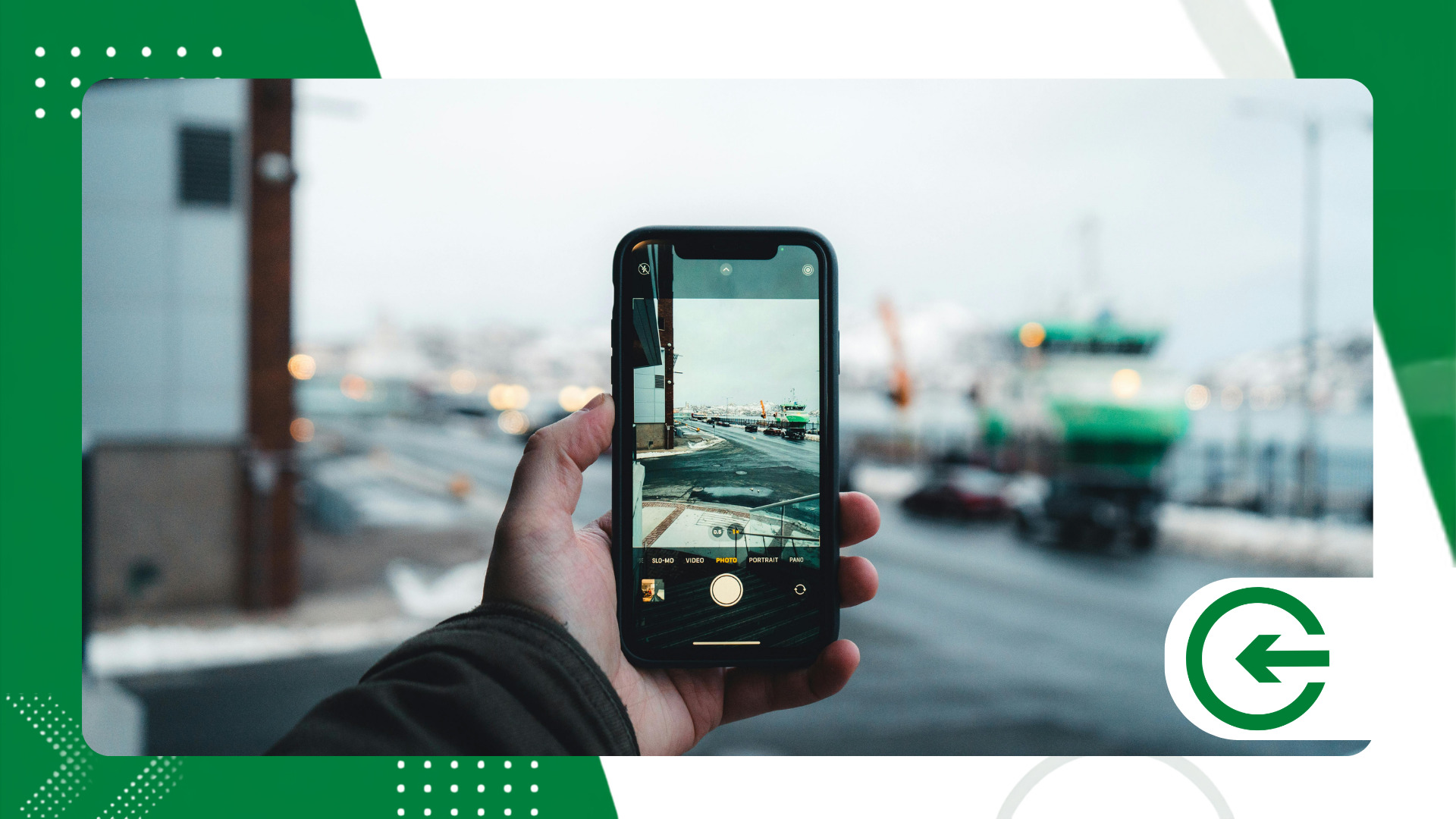
Ứng dụng Snapseed, có sẵn miễn phí cho Android và iOS, xử lý các tệp JPEG, PNG và thậm chí cả RAW với độ mượt mà đáng kinh ngạc.
Việc cập nhật ứng dụng thường xuyên đảm bảo các công cụ kết xuất không bị giật lag khi xử lý các tập tin lớn.
Để áp dụng Hiệu ứng chồng ảnh trong SnapseedHãy chắc chắn rằng bạn đã lưu cả hai hình ảnh vào thiết bị của mình. Ảnh độ phân giải cao đảm bảo các cạnh sắc nét và ngăn ngừa hiện tượng vỡ hạt không mong muốn khi điều chỉnh kích thước lớp phủ.
Các bước để tạo ảnh chồng ảnh trong Snapseed là gì?
Mở Snapseed, chạm vào bất kỳ đâu trên bảng điều khiển chính và chọn ảnh sẽ được sử dụng làm cơ sở cho dự án. Điều hướng đến tab “Công cụ” ở thanh dưới cùng và cuộn qua lưới cho đến khi bạn tìm thấy biểu tượng Phơi sáng kép.
Nhấn vào nút có biểu tượng dấu cộng để nhập ảnh thứ hai từ thư viện ảnh trực tiếp vào máy tính của bạn.
Điều chỉnh kích thước và hướng của họa tiết bằng cách dùng hai ngón tay chụm lại trên màn hình.
Di chuyển các yếu tố cho đến khi các họa tiết thị giác biểu cảm nhất bao phủ các khu vực tối nhất hoặc thu hút sự chú ý nhất trong bức chân dung gốc.
Hãy thử nghiệm với các kiểu hiển thị trong menu chính để quan sát phản ứng toán học của ứng dụng đối với sự pha trộn các photon từ hai bức ảnh.
Mở thanh trượt có biểu tượng giọt nước để điều chỉnh độ trong suốt và ngăn họa tiết che khuất các chi tiết quan trọng.
Nhấn vào nút xác nhận ở góc dưới cùng để xác nhận điểm bắt đầu của dự án.
Nếu bạn có bất kỳ thắc mắc nào về các hạn chế của ứng dụng hoặc hỗ trợ cho các tệp cụ thể, vui lòng liên hệ với chúng tôi. Trang trợ giúp của Snapseed trên Google Support Nó bao gồm tài liệu hướng dẫn chi tiết.
Làm thế nào để chọn những bức ảnh lý tưởng cho kỹ thuật chồng ảnh?
Việc lựa chọn và sắp xếp hình ảnh đóng vai trò quyết định gần như toàn bộ hiệu quả thẩm mỹ của sản phẩm cuối cùng. Một sự lựa chọn cẩu thả ở khâu này sẽ gây ra hậu quả nghiêm trọng về sau trong quá trình chỉnh sửa.
Ảnh nền cần có độ tương phản rõ nét. Ảnh chân dung chụp nghiêng với phông nền trung tính hoặc quá sáng sẽ hiệu quả nhất vì chúng tạo ra các vùng sáng và tối, là điểm tựa cho bức ảnh thứ hai.
Lớp phủ bên ngoài cần những họa tiết sống động: những tòa nhà chọc trời, những cành cây đan xen, tán lá rậm rạp, hoặc ánh đèn hỗn loạn của một con phố nhộn nhịp.
Việc đặt sự im lặng của một khuôn mặt trong bóng tối cạnh sự rung động tự nhiên của một khu rừng tạo nên một câu chuyện tức thì. Khi ánh sáng cơ bản được làm nổi bật, phần mềm sẽ diễn giải sự kết hợp này một cách tinh tế hơn nhiều.
++ Cách tạo hiệu ứng HDR trên điện thoại mà không cần ứng dụng chuyên nghiệp.
Các chế độ hòa trộn là gì và khi nào nên sử dụng từng chế độ?
Thuật toán của ứng dụng cung cấp sáu chế độ tính toán làm thay đổi đáng kể cách các điểm ảnh tương tác. Hiểu được logic đằng sau chúng sẽ giúp bạn tránh được những lần thử mò mẫm khó chịu.
| Chế độ hòa trộn | Hiệu ứng chính | Chỉ định sử dụng tốt nhất |
| Tiêu chuẩn | Sự pha trộn tuyến tính của độ trong suốt | Các phản ứng tổng hợp đơn giản và các thử nghiệm thành phần ban đầu |
| Làm sáng | Lọc và giữ lại các vùng sáng. | Hãy tô điểm các hình bóng và vùng tối bằng các họa tiết. |
| Tối đi | Duy trì độ đậm nhạt của bóng. | Giới thiệu các hình dạng trên nền sáng, thoáng đãng. |
| Để bổ sung | Cộng cường độ ánh sáng của cả hai | Thiết kế hiệu ứng ánh sáng neon và kỹ thuật chồng ảnh ấn tượng. |
| Trừ | Trừ đi các giá trị độ sáng. | Những tác phẩm mang tính khái niệm, tối giản và có sức ảnh hưởng mạnh mẽ. |
| Sự chồng chéo | Nó giúp tăng cường độ tương phản của các tông màu trung gian. | Sự kết hợp đầy ấn tượng giữa phong cảnh và tranh chân dung với bóng đổ. |
Đang làm việc Hiệu ứng chồng ảnh trong Snapseed Sử dụng chế độ "Làm sáng" thường là cách an toàn nhất cho những ai muốn điều chỉnh phông nền sao cho vừa với đường viền của người trong hình.
Nếu mục tiêu là tạo ra một vẻ ngoài dày đặc và bí ẩn hơn, phong cách "Overlay" sẽ làm nổi bật sự kịch tính thị giác của các vùng tối trong cảnh.
++ Hiệu ứng mờ trong ảnh: khi nào nên sử dụng?
Làm thế nào để điều chỉnh độ mờ và độ tương phản một cách chính xác?
Việc kiểm soát độ mờ đục quyết định sắc thái của câu chuyện. Một lớp quá dày sẽ làm lu mờ biểu cảm khuôn mặt; quá mỏng thì lại mất đi mục đích thẩm mỹ.
Nhẹ nhàng trượt thanh chỉ báo sang trái sẽ khôi phục lại hình ảnh gốc mà không làm mất đi kết cấu phụ.
Thoát khỏi công cụ hợp nhất và ngay lập tức mở tùy chọn "Điều chỉnh hình ảnh" là thủ thuật quan trọng để căn chỉnh vùng sáng, độ tương phản và độ bão hòa.
Việc loại bỏ độ tương phản khỏi lớp nền trước khi pha trộn thường giúp dễ dàng phân tách các lớp về mặt thị giác, tạo ra sự pha trộn tự nhiên hơn.
Việc loại bỏ màu đen khỏi nền giúp người xem tập trung chính xác vào nơi câu chuyện đồ họa đang diễn ra.
Làm thế nào để sử dụng mặt nạ lớp để tinh chỉnh chi tiết?
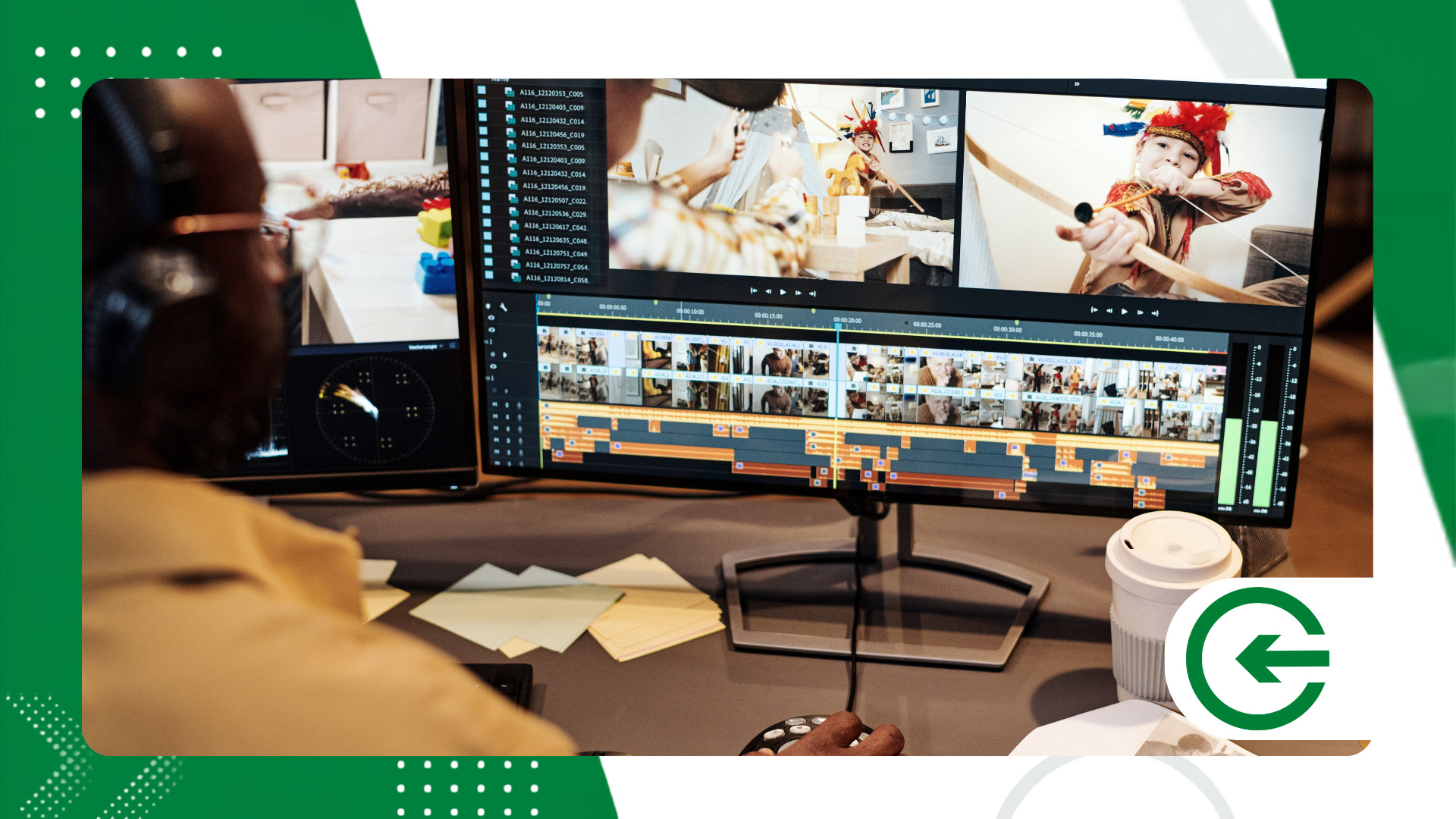
Tính năng che phủ chọn lọc là yếu tố phân biệt các sản phẩm nghiệp dư với các tác phẩm chuyên nghiệp trong hệ sinh thái di động. Nó ngăn không cho ảnh thứ hai xâm lấn các khu vực quan trọng.
Sau khi áp dụng hiệu ứng hòa trộn, chạm vào biểu tượng lớp ở đầu giao diện, chọn "Xem chỉnh sửa" và nhấp vào bước Hiệu ứng chồng ảnh (Double Exposure).
Chạm vào biểu tượng cọ vẽ nằm ở giữa menu phụ để vào màn hình vẽ mặt nạ.
Điều chỉnh giá trị số của cọ: sử dụng 100% để làm nổi bật kết cấu da hoặc 0% để xóa bớt sản phẩm thừa trên khuôn mặt.
Cẩn thận tô vẽ lên vùng mắt, môi và mũi để loại bỏ bất kỳ cành cây hoặc công trình kiến trúc nào che khuất các đặc điểm quan trọng trên khuôn mặt người đó.
Nhấn vào nút lật ở góc dưới cùng nếu bạn muốn ẩn toàn bộ lớp phủ và chỉ hiển thị nó ở những khu vực bạn quan tâm.
Phóng to hình ảnh bằng hai ngón tay để phác thảo các sợi tóc và tạo đường viền chính xác tuyệt đối. Hoàn tất điều chỉnh, xác nhận kết quả bằng bút đánh dấu màu xanh lá cây, rồi quay lại bảng điều khiển để hoàn thiện.
++ Cách tạo các thiết lập sẵn tùy chỉnh để sử dụng cho bất kỳ bức ảnh nào.
Những lỗi thường gặp nhất là gì và làm thế nào để tránh chúng?
Lỗi thường gặp nhất là ghép hai bức ảnh có nhiều chi tiết gây nhiễu thị giác lại với nhau. Sự cạnh tranh thu hút sự chú ý giữa các chủ thể khiến kết quả trở nên rối mắt.
Một lỗi thường gặp khác là bỏ qua việc điều chỉnh độ mờ và để lớp trên cùng che khuất các đặc điểm cơ bản của hình ảnh chính.
Việc quên lau sạch lớp mặt nạ trên khuôn mặt người mẫu sẽ phá vỡ sự kết nối giữa người với người trong bức ảnh, tạo ra những vết lem kỳ lạ quanh mắt hoặc môi.
Việc xử lý hình ảnh với phông nền thiếu độ tương phản tự nhiên đòi hỏi nhiều thời gian chỉnh sửa hơn và hiếm khi mang lại hiệu quả tương tự như hình ảnh gốc được chiếu sáng tốt.
Sau khi hoàn thành, hãy luôn xuất file ở độ phân giải tối đa của thiết bị để tránh mất chất lượng khi tải tác phẩm lên Instagram hoặc Pinterest.
Để tìm hiểu sâu hơn về lý thuyết màu sắc và ngôn ngữ nhiếp ảnh ngoài các ứng dụng, bạn nên tham khảo bộ sưu tập... Quỹ Bradesco trong Trường học Trực tuyến, một nhà cung cấp hàng đầu các khóa học mở về công nghệ và nghệ thuật kỹ thuật số.
Phần kết luận
Tạo một Hiệu ứng chồng ảnh trong Snapseed Đây là một bài tập về quan sát và tổng hợp. Ứng dụng này loại bỏ các rào cản vận hành và tập trung trở lại vào điều thực sự quan trọng: ý định đằng sau mỗi lớp phủ thông tin.
Nắm vững công cụ cọ che phủ và hiểu rõ sự biến đổi ánh sáng giữa các lớp là những bước cơ bản để thoát khỏi lối mòn. Chỉ cần một chút luyện tập và sự tinh tế, thư viện ảnh trên điện thoại của bạn có thể được thổi một luồng sinh khí mới.
Câu hỏi thường gặp (FAQ)
Snapseed có tính phí khi sử dụng kỹ thuật phơi sáng kép không?
Ứng dụng này hoàn toàn miễn phí, không có phí đăng ký ẩn, quảng cáo gián đoạn hoặc phí để mở khóa tính năng.
Liệu có thể kết hợp nhiều hơn hai bức ảnh trong cùng một tác phẩm không?
Vâng. Chỉ cần xác nhận việc áp dụng hai hình ảnh đầu tiên, lưu chỉnh sửa và bắt đầu một quy trình phơi sáng kép mới bằng cách sử dụng kết quả đó làm cơ sở.
Định dạng tệp nào được khuyến nghị nhất cho loại chỉnh sửa này?
Ảnh RAW giữ lại nhiều dữ liệu vùng tối và vùng sáng hơn để hòa trộn, nhưng ảnh JPEG độ phân giải cao vẫn cho chất lượng cực kỳ tốt.
Tại sao hình ảnh chồng lên nhau lại bị mờ?
Điều này xảy ra khi ảnh phụ có độ phân giải thấp hơn nhiều so với ảnh chính hoặc khi nó bị kéo giãn quá mức trong thao tác chụm ngón tay.
