
Cách tạo các thiết lập sẵn tùy chỉnh để sử dụng cho bất kỳ bức ảnh nào.
Biết cách tạo ra cài đặt tùy chỉnh Với khả năng ứng dụng nhanh chóng, nó giúp thay đổi hoàn toàn quy trình chỉnh sửa.
Quảng cáo
Vấn đề không chỉ là tiết kiệm thời gian — mặc dù việc loại bỏ hàng giờ xử lý hậu kỳ thủ công là một điều đáng mừng — mà còn là xây dựng một bản sắc hình ảnh dễ nhận biết ngay lập tức trong bất kỳ quy trình làm việc nhiếp ảnh nào.
Có một sai lầm phổ biến trong nhiếp ảnh: đó là nghĩ rằng xử lý hậu kỳ tốt có thể cứu vãn một bức ảnh xấu.
Thực tế là việc xác định trước hoạt động hiệu quả nhất khi được hiểu như một điểm khởi đầu kỹ thuật nhất quán, chứ không phải là một thủ thuật thần kỳ có khả năng cứu vãn bất kỳ tập tin nào có chất lượng kém.
Trong hướng dẫn đơn giản này, chúng tôi sẽ hướng dẫn bạn các bước thực hành để cấu trúc, lưu và sắp xếp các thiết lập sẵn trong Lightroom và Camera Raw, mà không sử dụng bất kỳ thuật ngữ lý thuyết nào hoặc những lời hứa hẹn phi thực tế về việc tự động hóa hoàn toàn.
quảng cáo
Bản tóm tắt
- Các thiết lập sẵn (preset) là gì và chúng hoạt động như thế nào trong quá trình chỉnh sửa?
- Tôi nên sử dụng phần mềm nào để tự tạo các hiệu chỉnh của riêng mình?
- Hướng dẫn tạo preset tùy chỉnh trong Lightroom từng bước một?
- Tôi có thể tạo các thiết lập tùy chỉnh trên điện thoại di động của mình bằng phiên bản dành cho thiết bị di động như thế nào?
- Bạn nên tránh những lỗi nào khi lưu và áp dụng các thiết lập sẵn của mình?
- Tôi có thể sắp xếp và xuất các tập tin của mình sang các thiết bị khác như thế nào?
- Phần kết luận
- Câu hỏi thường gặp (FAQ)
Các thiết lập sẵn (preset) là gì và chúng hoạt động như thế nào trong quá trình chỉnh sửa?

Các thiết lập sẵn chỉ đơn giản là các tệp hướng dẫn. Chúng lưu trữ các thông số phơi sáng cụ thể, đường cong tông màu và hiệu chỉnh màu sắc để bạn có thể áp dụng chúng chỉ bằng một cú nhấp chuột.
Nguyên lý hoạt động rất đơn giản: phần mềm đọc các tọa độ số đã lưu và chỉnh sửa siêu dữ liệu hình ảnh, giữ nguyên tệp RAW gốc. Hiệu quả đạt được khi xử lý các bức ảnh chụp trong thời gian dài là rất lớn.
Làm việc với cài đặt tùy chỉnh Nó giúp duy trì tính thẩm mỹ tổng thể cho portfolio của bạn. Tuy nhiên, cần thận trọng: mỗi cảm biến máy ảnh diễn giải ánh sáng và màu sắc theo cách khác nhau.
Cùng một tệp .XMP khi được áp dụng cho ảnh chụp từ máy ảnh Canon và Sony sẽ cho ra kết quả hơi khác nhau.
Do đó, ánh sáng của khung cảnh gốc sẽ luôn quyết định hành vi cuối cùng của hình ảnh, đòi hỏi phải điều chỉnh thủ công nhỏ về cân bằng trắng hoặc độ phơi sáng sau khi áp dụng.
Tại sao tính nhất quán về mặt hình ảnh lại quyết định giá trị công việc của bạn?
Có sự khác biệt rõ rệt giữa những người chỉ đơn thuần chụp ảnh và những người xây dựng nên một câu chuyện thẩm mỹ dễ nhận biết trên thị trường.
Tính nhất quán về màu sắc và độ tương phản không chỉ giúp cho hình ảnh trông đẹp mắt mà còn thể hiện sự chuyên nghiệp về kỹ thuật, tạo niềm tin cho khách hàng và tạo sự thống nhất xuyên suốt toàn bộ sản phẩm của bạn.
Khi bạn phát triển được kỹ năng xử lý hình ảnh tinh tế, quá trình hậu kỳ sẽ không còn là một quá trình hỗn loạn đầy thử nghiệm và sai sót nữa.
Việc kiểm soát hoàn toàn cách mỗi tông màu da, bóng tối hoặc ánh sáng thể hiện sẽ tạo ra một dấu ấn thị giác gần giống như thương hiệu của bạn.
Tóm lại, việc chuẩn hóa quy trình phân phối bộ sưu tập của bạn sẽ nâng cao kết quả cuối cùng và tối ưu hóa thói quen sáng tạo hàng ngày của bạn.
Đầu tư thời gian để trau dồi phong cách cá nhân là cách chắc chắn nhất để giúp hình ảnh của bạn nổi bật giữa lượng nội dung khổng lồ được đăng tải mỗi ngày.
++ Cách tạo bảng màu cho ảnh Instagram của bạn.
Làm thế nào để bạn có thể hoàn thiện hình ảnh và đảm bảo tính tự nhiên trong nhiếp ảnh?
Việc tìm kiếm phong cách thẩm mỹ lý tưởng thường vấp phải sự cách điệu thái quá. Đặc biệt, màu da đóng vai trò là thước đo nhạy cảm nhất của việc chỉnh sửa ảnh tốt, phản ứng mạnh mẽ với những sai lệch nhỏ trong đường cong tông màu hoặc kênh độ sáng.
Khi quá trình xử lý hậu kỳ làm lu mờ kết cấu và khối lượng ban đầu của chủ thể, bức ảnh sẽ mất đi sự kết nối với người xem. Do đó, sự tiết chế trong việc áp dụng các hiệu ứng tổng thể là ranh giới giữa tác phẩm nghiệp dư và một kết quả tinh tế.
Để phát triển khả năng nhận biết ranh giới giữa việc nâng cao kỹ thuật và bóp méo hình ảnh kỹ thuật số, cần phải luyện tập liên tục. Bằng cách rèn luyện khả năng cảm nhận những sắc thái tinh tế của ánh sáng và bóng tối, hậu kỳ bắt đầu làm nổi bật câu chuyện của cảnh quay thay vì che khuất nó.
++ Cách sử dụng mặt nạ điều chỉnh trong Lightroom trên điện thoại thông minh
Tôi nên sử dụng phần mềm nào để tự tạo các hiệu chỉnh của riêng mình?
Hệ sinh thái của Adobe — với thế mạnh được phân bổ giữa Lightroom Classic, Lightroom Cloud và Camera Raw — thống trị thị trường nhờ khả năng dễ dàng đồng bộ hóa tệp giữa máy tính để bàn và thiết bị di động.
Đối với những ai muốn tránh các gói đăng ký định kỳ hoặc tìm kiếm khả năng kiểm soát màu sắc tinh tế hơn ở lớp da, Capture One nổi lên như một lựa chọn chuyên nghiệp hàng đầu.
Trong môi trường di động, cả Lightroom dành cho điện thoại thông minh và các ứng dụng như Snapseed đều hoàn thành tốt nhiệm vụ, cho phép bạn tạo phong cách nhanh chóng mà không cần máy tính ở gần.
| Phần mềm chỉnh sửa | Định dạng tệp xuất | Hỗ trợ thiết bị di động | Mức độ kiểm soát màu sắc |
| Adobe Lightroom Cổ điển | .XMP | Có (thông qua đồng bộ hóa đám mây) | Nâng cao (HLS, Đường cong, Phân cấp) |
| Adobe Lightroom Di động | .DNG / .XMP | Có (Bản ngữ) | Trình độ trung cấp đến nâng cao |
| Capture One Pro | .COSTYLE | Không (Tập trung vào màn hình nền) | Chuyên nghiệp / Biên tập |
| Darktable (Mã nguồn mở) | .XMP | KHÔNG | Trình độ cao |
Việc lựa chọn công cụ phụ thuộc trực tiếp vào khối lượng công việc hàng ngày của bạn và cách bạn muốn sắp xếp các thư mục công việc của mình.
Hãy nhớ rằng không phần mềm nào có thể làm nên điều kỳ diệu nếu màn hình của bạn bị hiệu chỉnh sai. Quản lý màu kỹ thuật số đảm bảo rằng tông màu hiển thị trên màn hình sẽ giống với màu sắc khi in.
Để hiểu rõ các tiêu chuẩn kỹ thuật về cấu hình màu và hiệu chỉnh màn hình, bạn nên tham khảo các nguồn tài liệu mã nguồn mở của [tên trang web/nền tảng]. DisplayCAL.
Hướng dẫn tạo preset tùy chỉnh trong Lightroom từng bước một?
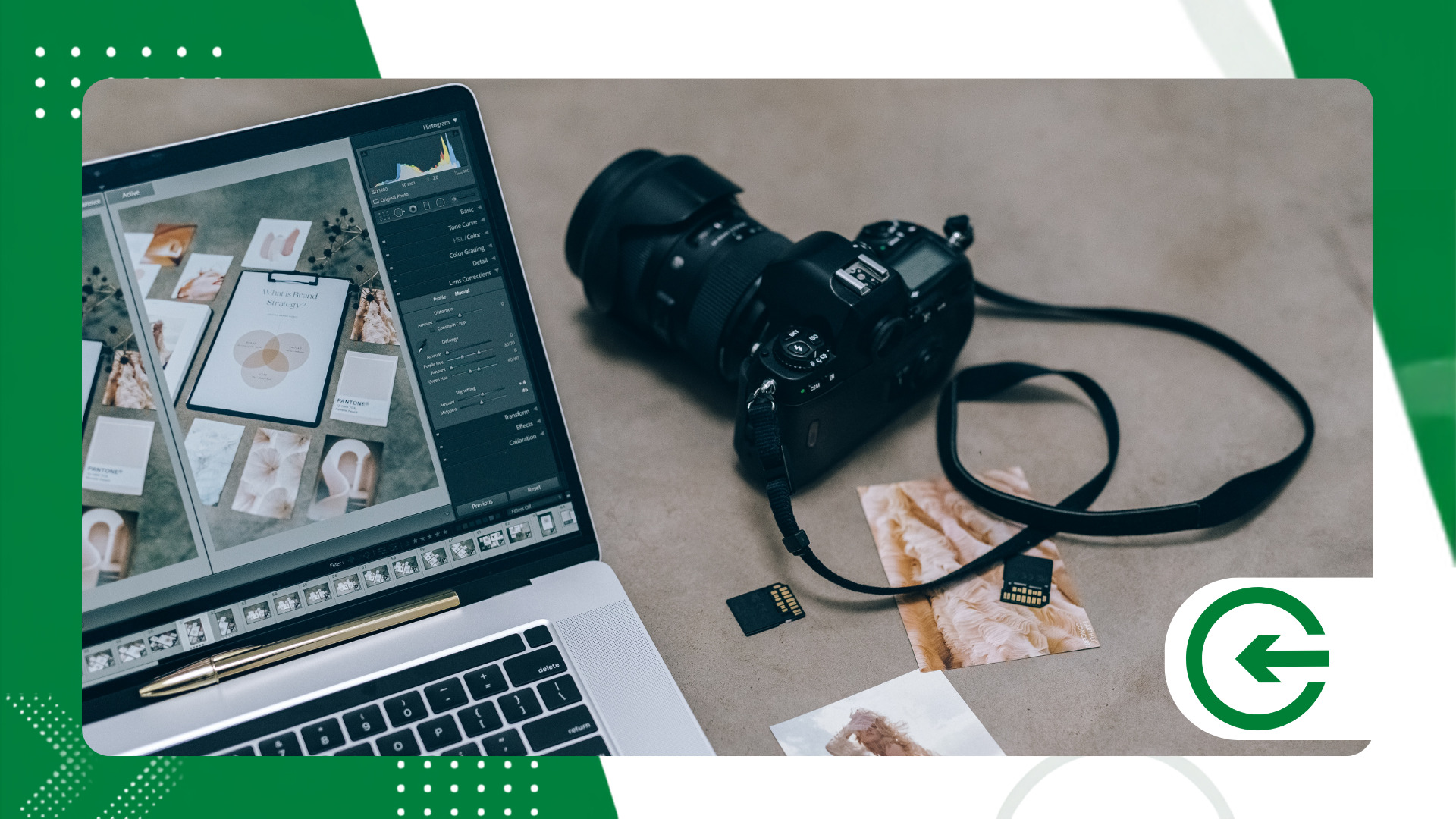
Hãy chọn một ảnh RAW có ánh sáng cân bằng để sử dụng làm mẫu. Tránh sử dụng những hình ảnh có vùng tối hoặc vùng sáng bị cháy sáng làm cơ sở cho hồ sơ của bạn.
Trước tiên, hãy điều chỉnh bảng điều khiển Cơ bản. Tập trung vào vùng sáng, vùng tối và độ tương phản tổng thể trước khi sử dụng bất kỳ công cụ tạo kiểu màu nào.
Điều hướng đến bảng HSL/Màu sắc để điều chỉnh sắc độ và độ bão hòa. Đây là nơi bạn xác định xem màu xanh lá cây sẽ ngả vàng hơn hay nhạt hơn, luôn chú ý không làm biến dạng màu da.
Trong bảng điều khiển bên trái của mục Cài đặt sẵn, hãy nhấp vào biểu tượng (+) và chọn tùy chọn tạo cài đặt sẵn mới từ menu thả xuống.
Đây là bước quan trọng: chỉ chọn những ô cho các thay đổi bạn thực sự muốn thực hiện. Để trống các ô điều chỉnh độ phơi sáng, cân bằng trắng và hiệu chỉnh cục bộ.
Đặt tên rõ ràng cho tệp, chọn thư mục đích dễ tìm và xác nhận quá trình bằng cách nhấp vào nút tương ứng.
Tôi có thể tạo các thiết lập tùy chỉnh trên điện thoại di động của mình bằng phiên bản dành cho thiết bị di động như thế nào?
Mở Adobe Lightroom trên điện thoại của bạn và nhập một hình ảnh có độ phân giải tốt — tốt nhất là ảnh RAW hoặc ảnh JPG được lưu giữ tốt.
Điều chỉnh ánh sáng, màu sắc và hiệu ứng viền ảnh trong menu phía dưới. Di chuyển nhẹ nhàng các thanh trượt thường cho kết quả tốt hơn là thay đổi đột ngột.
Khi ảnh đã chỉnh sửa hiển thị trên màn hình, hãy nhấn vào biểu tượng ba chấm ở góc trên bên phải và chọn tùy chọn Tạo cài đặt sẵn.
Hãy đặt cho kiểu dáng một cái tên dễ hiểu và tạo một nhóm cụ thể để tách các tệp này khỏi các thiết lập mặc định của ứng dụng.
Hãy nhớ bỏ chọn các thiết lập cắt xén, hình học và phơi sáng toàn cục. Mục tiêu là giữ nguyên tính thẩm mỹ của bản chỉnh sửa, chứ không phải bố cục khung hình.
Nhấn vào biểu tượng xác nhận ở đầu màn hình để lưu tệp vào bộ nhớ trong của tài khoản.
Để sử dụng cài đặt tùy chỉnh Đăng bài trực tiếp từ điện thoại thông minh giúp tăng tốc quá trình đăng tải nội dung, đảm bảo nguồn cấp dữ liệu duy trì được chất lượng hình ảnh nhất quán mà không cần chỉnh sửa lại từ đầu.
Bạn nên tránh những lỗi nào khi lưu và áp dụng các thiết lập sẵn của mình?
Lỗi phổ biến nhất — và gây khó chịu nhất — là lưu cài đặt cân bằng trắng và độ phơi sáng cùng với thiết lập sẵn.
Vì ánh sáng môi trường thay đổi theo từng lần chụp, việc áp dụng cấu hình buộc nhiệt độ màu cố định sẽ ngay lập tức làm hỏng tông màu của hình ảnh mới.
Một thiếu sót khác là việc không bao gồm các công cụ hiệu chỉnh ống kính hoặc cắt xén tự động. Tiêu cự của mỗi ống kính làm biến dạng cạnh ảnh theo một cách riêng biệt.
Hãy cẩn thận đừng lạm dụng việc điều chỉnh độ bão hòa màu trong bảng HSL. Độ bão hòa quá mức thường tạo ra nhiễu màu và các hiện tượng bất thường khi xuất ảnh nén để đăng lên web.
Tốt hơn hết là nên giữ lại những biến thể nhỏ. Việc tăng cường một hiệu ứng yếu dễ hơn nhiều so với việc cố gắng sửa một bức ảnh đã bị tăng độ tương phản quá mức.
Hãy thử nghiệm thiết kế của bạn với ảnh chân dung, ảnh phong cảnh và ảnh chụp trong nhà để đảm bảo hồ sơ này đa năng trước khi đặt nó làm mặc định cuối cùng.
Điều chỉnh thanh trượt độ mờ trong các thiết lập sẵn của Lightroom là một cách tuyệt vời để điều chỉnh tác động của hiệu ứng mà không cần phải thiết lập lại đường cong từ đầu.
++ Hiệu ứng mờ trong ảnh: khi nào nên sử dụng?
Tôi có thể sắp xếp và xuất các tập tin của mình sang các thiết bị khác như thế nào?
Một thư viện cài đặt lộn xộn sẽ làm mất đi mục đích của các thiết lập sẵn, vốn dĩ là để tiết kiệm thời gian. Hãy tạo các thư mục được phân loại theo loại ánh sáng hoặc môi trường cảnh.
Để xuất tập tin trong Lightroom Classic, hãy nhấp chuột phải vào tên thiết lập sẵn và chọn tùy chọn Hiển thị trong Explorer (hoặc Finder trên máy Mac).
Tệp được tạo trong thư mục sẽ có phần mở rộng .XMP. Bạn có thể gửi tệp đó qua email, chia sẻ hoặc nhập nó vào Camera Raw trong Photoshop.
Nếu mục đích là gửi cài đặt sẵn của máy tính sang điện thoại di động mà không cần đồng bộ hóa đám mây, cách dễ nhất là sử dụng tệp DNG.
Xuất ảnh đã chỉnh sửa ở định dạng DNG với các thiết lập được nhúng sẵn. Mở tệp này trên điện thoại của bạn và sao chép các thiết lập để tạo một thiết lập cục bộ mới.
Hãy thường xuyên sao lưu thư mục cài đặt sẵn của bạn vào ổ cứng ngoài hoặc dịch vụ lưu trữ đám mây. Việc mất đi nhiều năm phát triển nhận diện thương hiệu do lỗi phần cứng là hoàn toàn có thể tránh được.
Để hiểu rõ hơn về quản lý kỹ thuật siêu dữ liệu và các tiêu chuẩn tệp hình ảnh kỹ thuật số, bạn nên tham khảo bộ sưu tập... Hình ảnh kỹ thuật số W3C.
Phần kết luận
Nắm vững quá trình tạo ra cài đặt tùy chỉnh Đây là bước phân biệt giữa việc chỉnh sửa ảnh theo cảm tính và tốn thời gian với một quy trình làm việc chuyên nghiệp và có ý thức.
Bằng cách hiểu rõ những thông số nào cần được ghi lại và những thông số nào cần bỏ qua, bạn sẽ có được sự tự do để áp dụng nhất quán thương hiệu của mình cho hàng trăm bức ảnh.
Hãy điều chỉnh các công cụ của bạn, thử nghiệm các cấu hình trong các điều kiện ánh sáng khác nhau và xây dựng một kho tàng hình ảnh giúp bạn tiết kiệm thời gian, chứ không phải ngược lại.
Câu hỏi thường gặp (FAQ)
"Preset" là gì và nó được dùng để làm gì?
Đó là một bộ thông số chỉnh sửa đã được lưu, cho phép bạn tự động áp dụng kiểu màu sắc và ánh sáng cụ thể cho các bức ảnh mới.
Liệu có thể sử dụng cài đặt sẵn được tạo trên máy tính cho điện thoại di động không?
Có. Việc này có thể được thực hiện thông qua đồng bộ hóa tự động với tài khoản Adobe của bạn hoặc bằng cách chuyển thủ công tệp DNG có lưu các chỉnh sửa trong siêu dữ liệu.
Tại sao cài đặt sẵn của tôi lại hiển thị khác nhau trên các bức ảnh khác nhau?
Vì sự khác biệt về ánh sáng ban đầu, cân bằng trắng và cảm biến của máy ảnh sẽ ảnh hưởng đến cách hình ảnh phản ứng với các lệnh số trong tệp.
Làm thế nào để lưu các thiết lập sẵn mà không làm thay đổi độ phơi sáng gốc của ảnh?
Chỉ cần bỏ chọn các tùy chọn Phơi sáng và Cân bằng trắng trong hộp thoại chọn thông số khi lưu cấu hình.
Tôi có thể bán những bản tinh chỉnh mà tôi phát triển cho chương trình của mình không?
Có. Bạn có thể xuất các tệp ở định dạng .XMP hoặc .DNG và bán chúng dưới dạng các gói kỹ thuật số cho các chuyên gia và người đam mê khác.
