
Snapseed'de çift pozlama: yeni başlayanlar için adım adım kılavuz
THE Snapseed'de çift pozlama İlk bakışta ucuz bir sihir gibi görünen, ancak bilinçli kullanıldığında inanılmaz grafik potansiyeli sunan araçlardan biri.
Reklamlar
Bu özellik, Photoshop'u açmanıza veya bilgisayarınızdaki karmaşık katmanlarda kaybolmanıza gerek kalmadan, portreleri, geometrik şekilleri ve manzaraları doğrudan telefonunuzdan birleştirmenize olanak tanır.
Bu süreçte neredeyse dokunsal bir şey var. Sadece dosyaları üst üste bindirmekle ilgili değil, aynı ekranda iki fotoğraf bir araya geldiğinde ışığın ve gölgelerin birbirini nasıl tükettiğini anlamakla ilgili.
Bu, sıradan galeri fotoğraflarını yoğun ve etkileyici görsel kompozisyonlara dönüştüren, kolayca uygulanabilen bir tekniktir.
Bu basit kılavuzda, görsellerin doğru seçiminden, amatör bir montajı incelikli bir sanat eserinden ayıran detayların manuel olarak iyileştirilmesine kadar, bu ücretsiz Google aracını nasıl ustaca kullanacağınızı anlayacaksınız.
reklam
Özet
- Düzenleme işlemine başlamadan önce hangi şartlar gereklidir?
- Çift pozlama için ideal fotoğraflar nasıl seçilir?
- Snapseed'de çift pozlama oluşturmanın adımları nelerdir?
- Karıştırma modları nelerdir ve hangisini ne zaman kullanmalısınız?
- Şeffaflık ve kontrastı hassas bir şekilde nasıl ayarlayabilirim?
- Katman maskeleri kullanılarak detaylar nasıl iyileştirilir?
- Çözüm
- En sık yapılan hatalar nelerdir ve bunlardan nasıl kaçınılabilir?
- Sıkça Sorulan Sorular (SSS)
Düzenleme işlemine başlamadan önce hangi şartlar gereklidir?
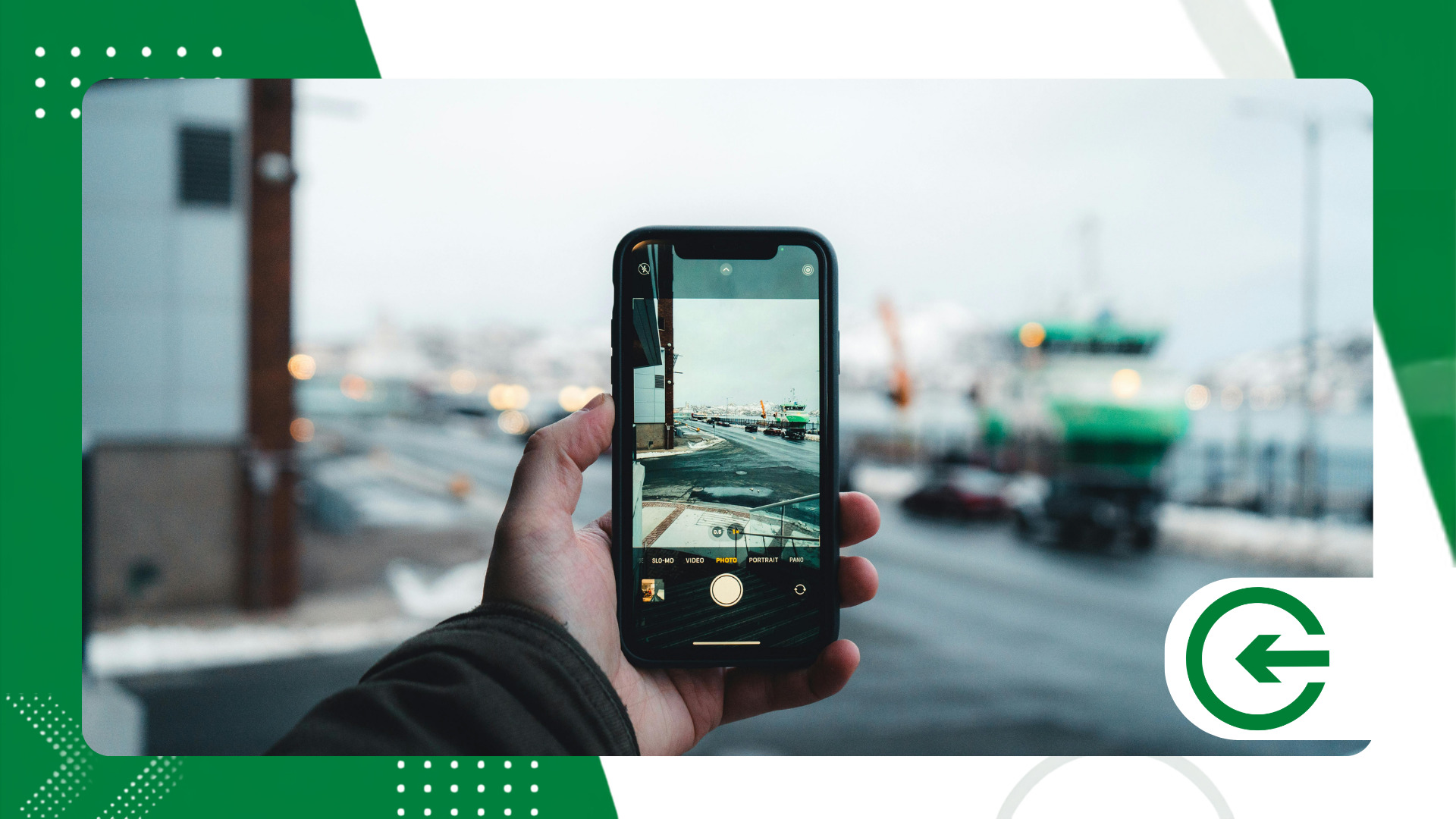
Android ve iOS için ücretsiz olarak sunulan Snapseed, JPEG, PNG ve hatta RAW dosyalarını şaşırtıcı bir akıcılıkla işliyor.
Uygulamanın güncel tutulması, büyük dosyaları karıştırırken işleme motorlarının takılmamasını sağlar.
Başvurmak için Snapseed'de çift pozlamaHer iki görüntünün de cihazınızda yerel olarak kaydedildiğinden emin olun. Yüksek çözünürlüklü fotoğraflar, kenarların temiz olmasını sağlar ve bindirme boyutlarını değiştirirken istenmeyen pikselleşmeyi önler.
Snapseed'de çift pozlama oluşturmanın adımları nelerdir?
Snapseed uygulamasını açın, ana panelde herhangi bir yere dokunun ve proje için temel oluşturacak fotoğrafı seçin. Alt çubukta bulunan "Araçlar" sekmesine gidin ve Çift Pozlama simgesini bulana kadar ızgarada ilerleyin.
Artı sembollü düğmeye dokunarak galerinizden ikinci fotoğrafı doğrudan masaüstünüze aktarabilirsiniz.
Ekran üzerinde parmaklarınızı kullanarak dokunun ölçeğini ve yönünü ayarlayın.
En etkileyici görsel desenler, temel portredeki en fazla gölge veya ilgi çekici alanları kaplayana kadar öğeleri hareket ettirin.
İki fotoğraftan gelen fotonların karışımına uygulamanın matematiksel tepkisini gözlemlemek için merkezi menüdeki stillerle denemeler yapın.
Şeffaflığı ayarlamak ve dokunun önemli özellikleri gizlemesini önlemek için damla simgesine sahip kaydırıcıyı açın.
Projenizin başlangıç noktasını kesinleştirmek için alt köşedeki onay düğmesine dokunun.
Uygulama sınırlamaları veya belirli dosyalara yönelik destek hakkında herhangi bir sorunuz varsa, Google Destek sayfasındaki Snapseed yardım sayfası Detaylı dokümantasyon içermektedir.
Çift pozlama için ideal fotoğraflar nasıl seçilir?
Görsellerin seçimi, nihai sonucun estetik etkisinin neredeyse tamamından sorumludur. Burada yapılan özensiz bir seçim, daha sonra düzenleme sürecinde olumsuz sonuçlar doğuracaktır.
Temel görüntü, iyi tanımlanmış bir kontrasta ihtiyaç duyar. Nötr veya aşırı pozlanmış arka planlara sahip profil portreleri en iyi sonucu verir çünkü ikinci fotoğrafın "çapa görevi görebileceği" açık ve koyu alanlar oluştururlar.
Üst katman, gökdelenler, iç içe geçmiş dallar, yoğun bitki örtüsü veya işlek bir caddenin kaotik ışıkları gibi canlı dokular gerektiriyor.
Gölgedeki bir yüzün sessizliğini bir ormanın organik titreşimiyle yan yana getirmek, anında bir anlatı oluşturuyor. Temel aydınlatma vurgulandığında, yazılım bu birleşimi çok daha zarif bir şekilde yorumluyor.
++ Profesyonel uygulamalar kullanmadan telefonunuzda HDR efekti nasıl oluşturulur?
Karıştırma modları nelerdir ve hangisini ne zaman kullanmalısınız?
Uygulamanın algoritması, piksellerin etkileşimini önemli ölçüde değiştiren altı hesaplama modu sunuyor. Bunların ardındaki mantığı anlamak, karanlıkta yapılan sinir bozucu denemelerden sizi kurtarır.
| Karıştırma Modu | Ana Etki | En İyi Kullanım Göstergesi |
| Standart | Şeffaflığın doğrusal karışımı | Basit birleştirmeler ve ilk kompozisyon testleri |
| Hafifletmek | Parlak alanları filtreler ve korur. | Silüetleri ve derin gölgeleri dokularla doldurun. |
| Karartmak | Gölge yoğunluğunu korur. | Parlak, açık renkli arka planlara şekiller eklemek |
| Eklemek için | İkisinin ışık yoğunluğunu toplayın. | Neon aydınlatma efektleri ve yoğun çift pozlamalar tasarlayın. |
| Çıkarma işlemi | Parlaklık değerlerini çıkarın. | Kavramsal, minimalist ve yüksek etkili tasarımlar. |
| Örtüşmek | Orta tonların kontrastını artırır. | Manzaraların gölgeli portrelere çarpıcı bir şekilde entegrasyonu |
Çalışma Snapseed'de çift pozlama "Aydınlatma" modu, genellikle arka planı kişinin dış hatları içine sığdırmak isteyenler için en güvenli yöntemdir.
Eğer amaç daha yoğun, daha gizemli bir estetik yaratmaksa, "Üst Üste Bindirme" stili sahnenin karanlık alanlarının görsel dramını vurgular.
++ Fotoğraflarda mat efekt: Ne zaman kullanmaya değer?
Şeffaflık ve kontrastı hassas bir şekilde nasıl ayarlayabilirim?
Şeffaflık kontrolü, anlatının tonunu belirler. Çok kalın bir katman yüz ifadelerini bastırır; çok ince olursa da estetik amacını kaybeder.
Göstergeyi yavaşça sola kaydırmak, ikincil dokuyu kaybetmeden temel fotoğrafın kimliğini geri getirir.
Birleştirme aracından çıkıp hemen "Görüntüyü Ayarla" seçeneğini açmak, vurguları, kontrastı ve doygunluğu hizalamanın en etkili yoludur.
Karıştırmadan önce alt katmandaki kontrastı ortadan kaldırmak, genellikle katmanları görsel olarak ayırmayı kolaylaştırır ve daha organik bir karışım elde edilmesini sağlar.
Arka plandaki siyahların kaldırılması, izleyicinin dikkatini grafik öykünün nerede geliştiğine tam olarak odaklıyor.
Katman maskeleri kullanılarak detaylar nasıl iyileştirilir?
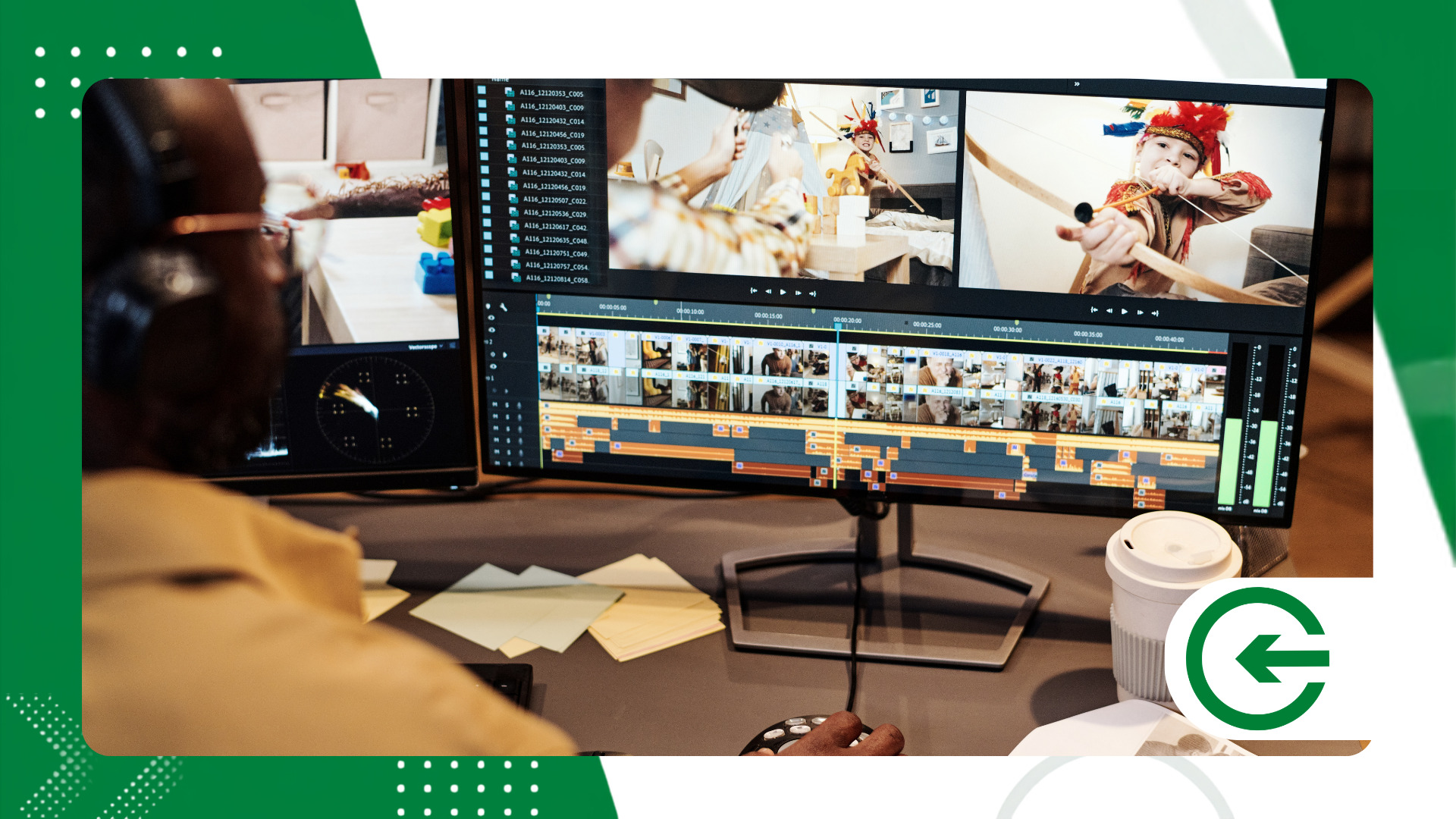
Seçici maskeleme, mobil ekosistemde amatör yapımları profesyonel çalışmalardan ayıran özelliktir. İkinci fotoğrafın kritik alanlara girmesini engeller.
Karıştırma efektini uyguladıktan sonra, arayüzün üst kısmındaki katmanlar simgesine dokunun, "Düzenlemeleri görüntüle"yi seçin ve Çift Pozlama adımına tıklayın.
Alt menünün ortasında bulunan fırça simgesine dokunarak maske boyama ekranına girin.
Fırçanın sayısal değerini ayarlayın: dokuyu ortaya çıkarmak için yüzde yüzü, yüzdeki fazla ürünü silmek için ise sıfırı kullanın.
Kişinin hayati bölgelerine tecavüz eden dalları veya binaları ortadan kaldırmak için göz, dudak ve burun bölgelerini dikkatlice boyayın.
Tüm katmanı gizlemek ve yalnızca ilgilendiğiniz alanlarda göstermek isterseniz, alt köşedeki çevirme düğmesine basın.
Saç tellerini ve silüet kenarlarını tam bir hassasiyetle belirginleştirmek için iki parmağınızı kullanarak bolca yakınlaştırın. Ayarlamayı tamamlayın, çalışmayı yeşil işaretleyiciyle onaylayın ve son rötuşlar için panele geri dönün.
++ Herhangi bir fotoğrafta kullanmak üzere özel ön ayarlar nasıl oluşturulur?
En sık yapılan hatalar nelerdir ve bunlardan nasıl kaçınılabilir?
En sık yapılan hata, görsel olarak gürültülü iki fotoğrafı üst üste koymaktır. Konular arasındaki dikkat çekme rekabeti, sonucu kafa karıştırıcı bir karmaşaya dönüştürür.
Bir diğer yaygın hata ise saydamlık ayarlamalarını göz ardı etmek ve üst katmanın ana görüntünün temel özelliklerini gizlemesine izin vermektir.
Modelin yüzündeki maskeyi silmeyi unutmak, fotoğraftaki insani bağı yok ederek göz veya dudak çevresinde garip lekeler oluşmasına neden olur.
Doğal kontrastı olmayan arka planlarla çalışmak daha fazla düzenleme süresi gerektirir ve nadiren kaynak görseldeki iyi aydınlatılmış bir görüntünün verdiği etkiyi verir.
İşlem tamamlandığında, Instagram veya Pinterest'e yüklerken kalite kaybını önlemek için dosyayı her zaman cihazınızın maksimum çözünürlüğünde dışa aktarın.
Uygulamaların ötesinde renk teorisi ve fotoğraf diline daha derinlemesine dalmak için, şu koleksiyona göz atmakta fayda var... Bradesco Vakfı Sanal OkuldaTeknoloji ve dijital sanat alanında açık dersler sunan önde gelen bir kuruluş.
Çözüm
Bir tane oluştur Snapseed'de çift pozlama Bu bir gözlem ve sentez egzersizi. Uygulama, operasyonel engelleri ortadan kaldırıyor ve odağı gerçekten önemli olana, yani her bir katmanın ardındaki niyete geri döndürüyor.
Maskeleme fırçasını ustaca kullanmak ve katmanlar arasındaki ışık dinamiklerini anlamak, sıradanlığın dışına çıkmanın temel adımlarıdır. Biraz pratik ve hassasiyetle, telefonunuzun galerisi yeni bir hayat kazanabilir.
Sıkça Sorulan Sorular (SSS)
Snapseed çift pozlama kullanımı için ücret alıyor mu?
Uygulama tamamen ücretsizdir; gizli abonelikler, aralıklı reklamlar veya özelliklerin kilidini açmak için ücretlendirme yoktur.
Aynı çalışmada ikiden fazla fotoğrafı birleştirmek mümkün mü?
Evet. İlk iki görüntünün uygulamasını onaylayın, düzenlemeyi kaydedin ve sonucu temel alarak yeni bir çift pozlama işlemi başlatın.
Bu tür düzenlemeler için en çok önerilen dosya formatı hangisidir?
RAW dosyaları, harmanlama için daha fazla gölge ve ışık verisi korur, ancak yüksek çözünürlüklü JPEG görüntüler yine de son derece iyi kalite sunar.
Üst üste bindirilmiş görüntü neden bulanık görünüyor?
Bu durum, ikincil fotoğrafın çözünürlüğünün temel fotoğraftan çok daha düşük olması veya sıkıştırma hareketi sırasında fotoğrafın sınırlarının ötesine gerilmesi durumunda ortaya çıkar.
