
Herhangi bir fotoğrafta kullanmak üzere özel ön ayarlar nasıl oluşturulur?
Nasıl yaratılacağını bilmek özel ön ayarlar Hızlı uygulama için, düzenleme rutinini dönüştürür.
Reklamlar
Burada önemli olan sadece zamandan tasarruf etmek değil – manuel post-prodüksiyon işlemlerinden saatlerce zaman kazanmak elbette bir rahatlama – aynı zamanda herhangi bir fotoğrafçılık iş akışında anında tanınabilir bir görsel kimlik oluşturmaktır.
Fotoğrafçılıkta sık rastlanan bir hata var: İyi bir son işlemle kötü bir fotoğrafın düzeltilebileceğini düşünmek.
Gerçek şu ki, ön tanımlama, her türlü kötü hazırlanmış dosyayı kurtarabilecek evrensel bir sihirbazlık numarası olarak değil, tutarlı bir teknik başlangıç noktası olarak anlaşıldığında en iyi sonucu verir.
Bu anlaşılır kılavuzda, teorik jargon veya tam otomasyon vaatleri olmadan, Lightroom ve Camera Raw'da ön ayarları yapılandırma, kaydetme ve düzenleme konusunda pratik adımları size göstereceğiz.
reklam
Özet
- Ön ayarlar nedir ve düzenlemede nasıl çalışırlar?
- Kendi ayarlamalarımı geliştirmek için hangi yazılımı kullanmalıyım?
- Lightroom'da adım adım özel ön ayarlar nasıl oluşturulur?
- Mobil sürümde cep telefonumda nasıl özel ön ayarlar oluşturabilirim?
- Ön ayarlarınızı kaydederken ve uygularken hangi hatalardan kaçınmalısınız?
- Dosyalarımı nasıl düzenleyip diğer cihazlara aktarabilirim?
- Çözüm
- Sıkça Sorulan Sorular (SSS)
Ön ayarlar nedir ve düzenlemede nasıl çalışırlar?

Ön ayarlar basitçe talimat dosyalarıdır. Belirli pozlama parametrelerini, ton eğrilerini ve renk derecelendirmelerini saklarlar, böylece tek bir tıklamayla uygulayabilirsiniz.
Bunun ardındaki mekanizma basit: yazılım kaydedilen sayısal koordinatları okuyor ve orijinal RAW dosyasını değiştirmeden görüntü meta verilerini güncelliyor. Uzun çekimlerin işlenmesinde verimlilik artışı çok büyük.
Çalışmak özel ön ayarlar Bu, portföyünüzün estetik bütünlüğünü korumaya yardımcı olur. Ancak dikkatli olmak gerekir: her kamera sensörü ışığı ve rengi farklı şekilde yorumlar.
Aynı .XMP dosyasını Canon ve Sony kameralarla çekilen fotoğraflara uyguladığınızda sonuçlar biraz farklı olacaktır.
Bu nedenle, temel sahnenin aydınlatması her zaman görüntünün nihai davranışını belirleyecektir ve uygulama sonrasında beyaz dengesi veya pozlamada küçük manuel ayarlamalar gerektirecektir.
Görsel tutarlılık, çalışmanızın değerini neden belirler?
Sadece fotoğraf çekenlerle, piyasada tanınabilir bir estetik anlatı oluşturanlar arasında çok büyük bir fark vardır.
Renk ve kontrastta tutarlılık sadece bir içeriğin güzel görünmesini sağlamakla ilgili değil; teknik olgunluğu gösterir, müşteride güven uyandırır ve tüm prodüksiyonunuzda birleştirici bir unsur oluşturur.
Görüntü işleme konusunda incelikli bir bakış açısı geliştirdiğinizde, post-prodüksiyon artık deneme yanılma yöntemine dayalı kaotik bir süreç olmaktan çıkar.
Cilt tonlarının, gölgelerin veya ışıklandırmanın her birinin nasıl davrandığı üzerinde tam kontrol sahibi olmak, neredeyse markanız gibi işlev gören görsel bir imza yaratır.
Sonuç olarak, koleksiyonunuzun teslimatını standartlaştırmak, nihai sonucu iyileştirir ve günlük yaratıcı rutininizi optimize eder.
Kişisel tarzınızı geliştirmenin en kesin yolu, her gün yayınlanan devasa içerik yığını arasında görsellerinizin öne çıkmasını sağlamaktır.
++ Instagram fotoğraflarınız için nasıl renk paleti oluşturabilirsiniz?
Fotoğraflardaki görsel sonucu nasıl iyileştirebilir ve doğallığı nasıl sağlayabilirsiniz?
İdeal estetik imzayı arayış, çoğu zaman aşırı stilizasyona takılıp kalır. Özellikle cilt tonu, iyi bir düzenlemenin en hassas göstergesidir ve ton eğrilerindeki veya parlaklık kanalındaki küçük sapmalara bile şiddetli tepki verir.
Fotoğrafın orijinal dokusunu ve hacmini gölgede bırakan işlem sonrası düzenlemeler, fotoğrafın izleyiciyle olan bağını kaybetmesine neden olur. Bu nedenle, genel efektlerin uygulanmasında ölçülülük, amatör çalışma ile sofistike bir sonuç arasındaki ayrım çizgisini oluşturur.
Teknik iyileştirme ile dijital bozulma arasındaki çizgiyi algılayacak eleştirel bir bakış açısı geliştirmek sürekli pratik gerektirir. Işık ve gölgenin ince nüanslarını algılama becerisini geliştirerek, post-prodüksiyon sahnenin anlatısını gizlemek yerine zenginleştirmeye başlar.
++ Akıllı telefonunuzda Lightroom'da ayarlama maskelerini nasıl kullanabilirsiniz?
Kendi ayarlamalarımı geliştirmek için hangi yazılımı kullanmalıyım?
Adobe'nin Lightroom Classic, Lightroom Cloud ve Camera Raw arasında gücünü paylaştıran ekosistemi, masaüstü ve mobil cihazlar arasında dosyaları senkronize etme kolaylığı sayesinde pazara hakim durumda.
Tekrarlayan aboneliklerden kaçınmayı tercih edenler veya cilt katmanında biraz daha hassas renk kontrolü arayanlar için Capture One, önde gelen profesyonel alternatif olarak öne çıkıyor.
Mobil ortamda, hem akıllı telefonlar için Lightroom hem de Snapseed gibi uygulamalar işinizi görür ve yakınınızda bir bilgisayara ihtiyaç duymadan hızlı stiller oluşturmanıza olanak tanır.
| Düzenleme Yazılımı | Dışa Aktarılan Dosya Formatı | Mobil Cihaz Desteği | Renk Kontrol Seviyesi |
| Adobe Lightroom Klasik | .XMP | Evet (bulut senkronizasyonu yoluyla) | İleri Düzey (HLS, Eğriler, Notlandırma) |
| Adobe Lightroom Mobil | .DNG / .XMP | Evet (Yerli) | Orta Seviye - İleri Seviye |
| Capture One Pro | .MALİYETLİ | Hayır (Masaüstüne odaklan) | Profesyonel / Editör |
| Darktable (Açık Kaynak) | .XMP | HAYIR | Gelişmiş |
Kullanacağınız araç seçimi, günlük iş yükünüzün hacmine ve iş klasörlerinizi nasıl düzenlemeyi tercih ettiğinize doğrudan bağlıdır.
Unutmayın ki, monitörünüzün kalibrasyonu yanlışsa hiçbir yazılım mucize yaratamaz. Dijital renk yönetimi, ekranda görünen tonun baskıda da aynı olmasını sağlar.
Renk profilleri ve ekran kalibrasyonu için teknik standartları anlamak için [web sitesi/platform adı]'nın açık kaynak kodlarına göz atmakta fayda var. DisplayCAL.
Lightroom'da adım adım özel ön ayarlar nasıl oluşturulur?
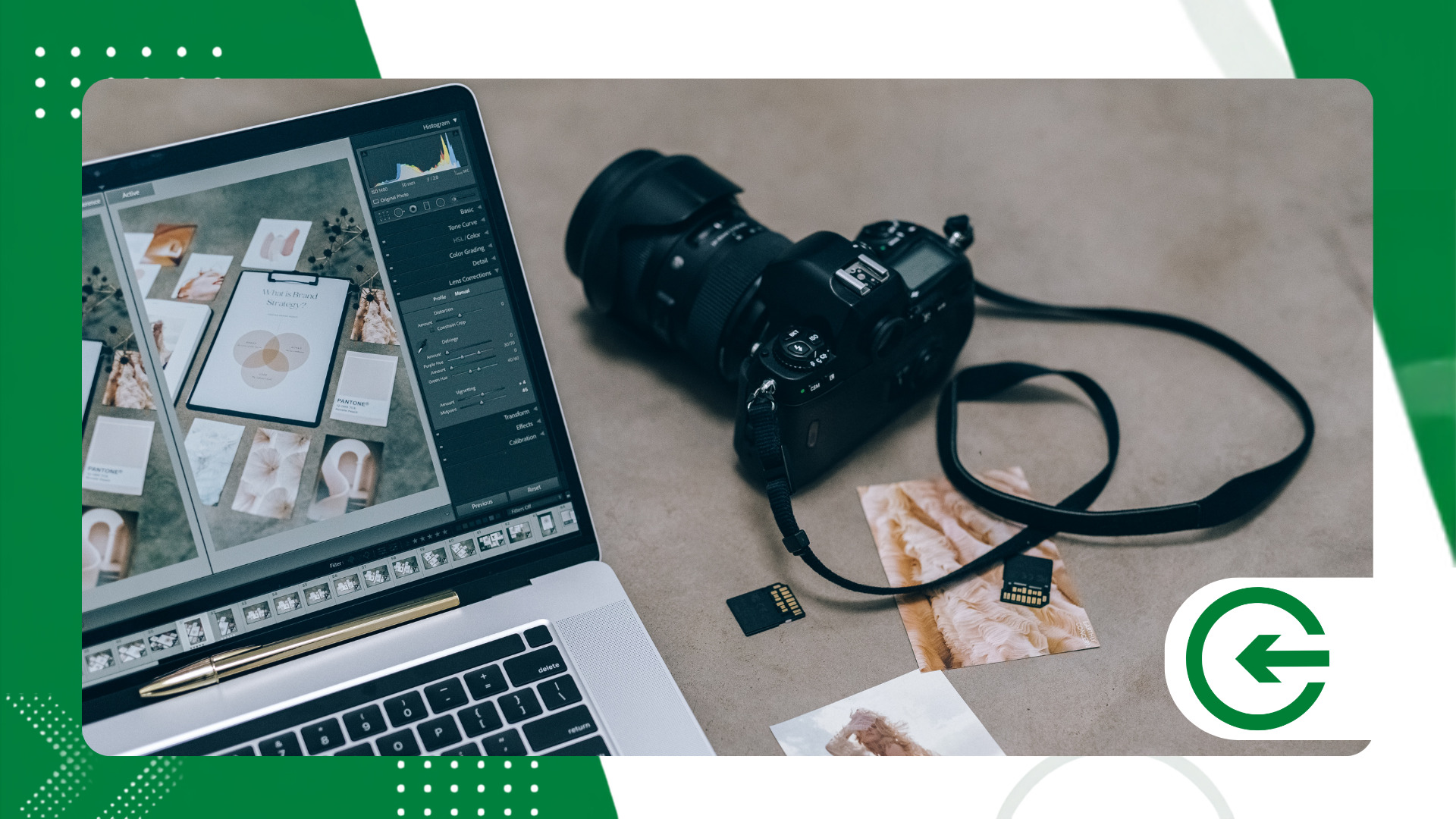
Şablon olarak kullanmak üzere dengeli aydınlatmaya sahip bir RAW fotoğraf seçin. Profiliniz için temel olarak aşırı parlak gölgeler veya aşırı parlak alanlar içeren görüntüler kullanmaktan kaçının.
Öncelikle Temel panelini ayarlayın. Renk stil araçlarına dokunmadan önce vurgular, gölgeler ve genel kontrast üzerinde çalışın.
Renk tonu ve doygunluğu ayarlamak için HSL/Renk paneline gidin. Burada, yeşil tonlarının daha sarımsı mı yoksa daha soluk mu olacağına karar verebilirsiniz; cilt tonlarını bozmamaya her zaman dikkat edin.
Ön Ayarlar'ın sol panelinde, (+) simgesine tıklayın ve açılır menüden yeni bir ön ayar oluşturma seçeneğini seçin.
Bu kritik adım: Yalnızca gerçekten uygulamak istediğiniz değişikliklerin kutucuklarını işaretleyin. Pozlama, beyaz dengesi ve yerel düzeltmeleri işaretlemeyin.
Dosyaya açık bir ad verin, kolayca bulunabilecek bir hedef klasör seçin ve ilgili düğmeye tıklayarak işlemi onaylayın.
Mobil sürümde cep telefonumda nasıl özel ön ayarlar oluşturabilirim?
Telefonunuzda Adobe Lightroom uygulamasını açın ve yüksek çözünürlüklü bir görseli içe aktarın; tercihen RAW dosyası veya iyi korunmuş bir JPG dosyası.
Alt menüden aydınlatma, renk ve vinyet ayarlarını yapın. Kaydırıcıları hafifçe hareket ettirmek, ani değişikliklerden genellikle çok daha iyi sonuç verir.
Ekranda düzenlenmiş fotoğraf varken, sağ üst köşedeki üç noktalı menüye dokunun ve "Ön Ayar Oluştur" seçeneğini seçin.
Stile sezgisel bir ad verin ve bu dosyaları uygulamanın yerleşik ön ayarlarından ayırmak için özel bir grup oluşturun.
Kırpma, geometri ve genel pozlama ayarlarının işaretini kaldırmayı unutmayın. Amaç, kadrajı değil, düzenlemenin estetiğini korumaktır.
Dosyayı hesabınızın dahili depolama alanına kaydetmek için ekranın üst kısmındaki onay simgesine dokunun.
Kullanmak için özel ön ayarlar Akıllı telefonunuzdan doğrudan paylaşım yapmak, içerik paylaşım sürecini hızlandırır ve baştan düzenleme yapmaya gerek kalmadan akışın aynı görsel standardı korumasını sağlar.
Ön ayarlarınızı kaydederken ve uygularken hangi hatalardan kaçınmalısınız?
En yaygın ve can sıkıcı hata, beyaz dengesi ve pozlama ayarlarını ön ayarla birlikte kaydetmektir.
Ortam ışığı her çekimde değiştiği için, sabit bir renk sıcaklığını zorlayan bir profil uygulamak, yeni görüntünün tonunu anında bozacaktır.
Bir diğer eksiklik ise lens düzeltmeleri veya otomatik kırpma araçlarının dahil edilmemesidir. Her lensin odak uzaklığı, kenarı kendine özgü bir şekilde bozar.
HSL panelinde aşırı doygunluk kullanmamaya dikkat edin. Aşırı doygunluk, sıkıştırılmış görüntüleri web için dışa aktarırken genellikle renk gürültüsüne ve görünür bozulmalara neden olur.
İnce farklılıkları korumak daha iyidir. Zayıf bir etkiyi güçlendirmek, zaten aşırı kontrast almış bir fotoğrafı düzeltmeye çalışmaktan çok daha kolaydır.
Oluşturduğunuz profilin çok yönlü olduğundan emin olmak için portre, manzara ve iç mekan fotoğraflarında test edin ve nihai varsayılan profil olarak belirlemeden önce iyice inceleyin.
Lightroom'un ön ayarlarındaki opaklık kaydırıcısını ayarlamak, eğrileri sıfırdan yeniden oluşturmak zorunda kalmadan stilin etkisini düzenlemenin harika bir yoludur.
++ Fotoğraflarda mat efekt: Ne zaman kullanmaya değer?
Dosyalarımı nasıl düzenleyip diğer cihazlara aktarabilirim?
Dağınık bir kütüphane, zaman tasarrufu sağlamayı amaçlayan hazır ayarların amacını ortadan kaldırır. Işık türüne veya sahne ortamına göre kategorize edilmiş klasörler oluşturun.
Lightroom Classic'te bir dosyayı dışa aktarmak için, ön ayar adına sağ tıklayın ve "Dosya Gezgini'nde Göster" (veya Mac'te Finder'da) seçeneğini seçin.
Klasörde oluşturulan dosya .XMP uzantısına sahip olacaktır. Bu dosyayı e-posta ile gönderebilir, paylaşabilir veya Photoshop içindeki Camera Raw'a aktarabilirsiniz.
Bilgisayardaki ön ayarları bulut senkronizasyonu olmadan cep telefonuna göndermek amaçlanıyorsa, en kolay yol DNG dosyası kullanmaktır.
Düzenlenmiş fotoğrafı, yerleşik ayarlar ile birlikte DNG formatında dışa aktarın. Bu dosyayı telefonunuzda açın ve ayarları kopyalayarak yeni bir yerel ön ayar oluşturun.
Ön ayar klasörünüzün yedeklerini sık sık harici bir sürücüye veya bulut hizmetine kaydedin. Donanım arızası nedeniyle yıllarca süren görsel kimlik geliştirme çalışmalarının kaybolması önlenebilir bir durumdur.
Meta verilerin teknik yönetimi ve dijital görüntü dosyası standartları hakkında daha fazla bilgi edinmek için, aşağıdaki kaynak koleksiyonuna başvurmak faydalı olacaktır... W3C Dijital Görüntüleme.
Çözüm
Yaratım sürecinde ustalaşmak özel ön ayarlar Bu adım, sezgisel ve zaman alan rötuş işlemlerini bilinçli ve profesyonel bir iş akışından ayıran adımdır.
Hangi parametrelerin kaydedilmesi gerektiğini ve hangilerinin dışarıda bırakılması gerektiğini anlayarak, yüzlerce fotoğrafa markanızı tutarlı bir şekilde uygulama özgürlüğüne sahip olursunuz.
Araçlarınızı ayarlayın, profilleri farklı ışık koşullarında test edin ve zamanınızı verimli kullanmanızı sağlayacak, tersine değil, görsel bir repertuar oluşturun.
Sıkça Sorulan Sorular (SSS)
Ön ayar nedir ve ne için kullanılır?
Bu, yeni fotoğraflara belirli bir renk ve ışık stilini otomatik olarak uygulamanıza olanak tanıyan, kaydedilmiş bir düzenleme parametreleri kümesidir.
Bilgisayarda oluşturulmuş bir ön ayarı cep telefonunda kullanmak mümkün mü?
Evet. Bu işlem, Adobe hesabınızla otomatik senkronizasyon yoluyla veya meta verilerinde kaydedilen düzenlemelerle birlikte bir DNG dosyasını manuel olarak aktararak yapılabilir.
Önceden ayarladığım ayarlar neden farklı fotoğraflarda farklı görünüyor?
Çünkü orijinal aydınlatmadaki, beyaz dengesindeki ve kameranın sensöründeki farklılıklar, görüntünün dosyadaki sayısal komutlara nasıl tepki vereceğini değiştirir.
Fotoğrafın orijinal pozlamasını değiştirmeden ön ayarları nasıl kaydedebilirim?
Profil kaydederken parametre seçim iletişim kutusunda Pozlama ve Beyaz Dengesi seçeneklerinin işaretini kaldırmanız yeterlidir.
Programım için geliştirdiğim ince ayarları satabilir miyim?
Evet. Dosyaları .XMP veya .DNG formatlarında dışa aktarabilir ve diğer profesyonellere ve meraklılara dijital paketler içinde pazarlayabilirsiniz.
