
どんな写真にも使えるカスタムプリセットを作成する方法
作成方法を知る カスタムプリセット 迅速な適用を可能にするため、編集手順を一新します。
広告
時間の節約だけが目的ではない(もちろん、何時間もの手作業による後処理を省けるのは大きなメリットだが)、あらゆる写真ワークフローにおいて、一目で認識できる視覚的なアイデンティティを構築することが重要なのだ。
写真撮影にはよくある落とし穴がある。それは、優れた後処理で悪い写真を修正できると思い込むことだ。
実際には、事前定義は、あらゆる露出不良ファイルを救える万能の魔法のトリックとしてではなく、一貫した技術的な出発点として理解された場合に最も効果を発揮する。
この分かりやすいガイドでは、理論的な専門用語や完全な自動化といった非現実的な約束を一切使わずに、LightroomとCamera Rawでプリセットを構成、保存、整理するための実践的な手順を順を追って説明します。
広告
まとめ
- プリセットとは何ですか?また、編集においてどのように機能しますか?
- 独自の調整を開発するには、どのソフトウェアを使用すればよいですか?
- Lightroomでカスタムプリセットを作成する手順をステップバイステップで解説します。
- モバイル版のスマートフォンで、カスタムプリセットを作成するにはどうすればよいですか?
- プリセットを保存および適用する際に、どのような間違いを避けるべきでしょうか?
- ファイルを整理して他のデバイスにエクスポートするにはどうすればよいですか?
- 結論
- よくある質問(FAQ)
プリセットとは何ですか?また、編集においてどのように機能しますか?

プリセットとは、いわば指示ファイルのことです。特定の露出パラメーター、トーンカーブ、カラーグレーディングなどを保存しておき、ワンクリックで適用できるようにします。
この仕組みはシンプルです。ソフトウェアが保存された数値座標を読み取り、画像メタデータを変更しますが、元のRAWファイルはそのまま保持されます。長時間撮影時の処理効率は飛躍的に向上します。
一緒に働く カスタムプリセット これはポートフォリオ全体の美的統一性を維持するのに役立ちます。ただし、注意が必要です。カメラのセンサーはそれぞれ光と色を異なる方法で解釈するからです。
同じ.XMPファイルをキヤノン製カメラとソニー製カメラで撮影した写真に適用した場合、若干異なる結果が得られます。
したがって、ベースとなるシーンの照明が常に画像の最終的な挙動を決定づけるため、適用後にホワイトバランスや露出を微調整する必要が生じる。
視覚的な一貫性が作品の価値を決定づける理由は何ですか?
単に写真を撮るだけの人と、市場において認識可能な美的物語を構築する人との間には、明確な違いがある。
色とコントラストの一貫性は、単にフィードの見栄えを良くするだけでなく、技術的な成熟度を伝え、クライアントの信頼感を高め、制作全体を通して統一感のある流れを生み出すことにもつながります。
画像処理に対する洗練された感覚を身につければ、ポストプロダクションはもはや試行錯誤の混沌としたプロセスではなくなる。
肌の色合い、影、照明の挙動を完全にコントロールすることで、まるでトレードマークのように機能する独自のビジュアルスタイルを作り出すことができます。
最終的に、コレクションの納品方法を標準化することで、最終的な成果が向上し、日々のクリエイティブな作業が最適化されます。
自分自身のスタイルを磨くことに時間を費やすことは、毎日大量に公開されるコンテンツの中で、自分の画像を際立たせるための最も確実な方法です。
++ Instagramの写真でカラーパレットを作成する方法。
写真の仕上がりを洗練させ、自然さを確保するにはどうすればよいでしょうか?
理想的な美的表現を追求する過程で、しばしば過剰な様式化に陥ってしまう。特に肌の色調は、優れた編集の最も敏感な指標であり、トーンカーブや輝度チャンネルのわずかなずれにも大きく反応する。
後処理によって被写体の本来の質感や立体感が損なわれると、写真は鑑賞者との繋がりを失ってしまう。したがって、全体的な効果の適用における節度こそが、アマチュア作品と洗練された作品を分ける境界線となる。
技術的な補正とデジタル的な歪みの境界線を見極めるための鋭い観察眼を養うには、絶え間ない練習が必要です。光と影の微妙なニュアンスを捉える能力を磨くことで、ポストプロダクションはシーンの物語性を覆い隠すのではなく、むしろ高める役割を果たすようになります。
++ スマートフォン版Lightroomで調整マスクを使用する方法
独自の調整を開発するには、どのソフトウェアを使用すればよいですか?
Adobeのエコシステムは、Lightroom Classic、Lightroom Cloud、Camera Rawという3つの製品群に強みを分散させており、デスクトップとモバイルデバイス間でのファイルの同期の容易さから市場を席巻している。
定期購読を避けたい方や、肌の色調をより細かく調整したい方にとって、Capture Oneはプロ向けの有力な選択肢として浮上しています。
モバイル環境では、スマートフォン向けのLightroomやSnapseedのようなアプリがどちらも役に立ち、近くにコンピューターがなくても素早くスタイルを作成できます。
| 編集ソフトウェア | エクスポートされたファイル形式 | モバイルデバイスのサポート | 色制御レベル |
| Adobe Lightroom Classic | .XMP | はい(クラウド同期経由) | 高度な機能(HLS、曲線、グラデーション) |
| Adobe Lightroom モバイル | .DNG / .XMP | はい(ネイティブ) | 中級~上級 |
| Capture One Pro | .COSTYLE | いいえ(デスクトップにフォーカス) | プロフェッショナル/編集 |
| Darktable(オープンソース) | .XMP | いいえ | 高度な |
どのツールを選ぶかは、日々の作業量と、作業フォルダをどのように整理したいかによって直接的に決まります。
モニターのキャリブレーションが正しく行われていない場合、どんなソフトウェアを使っても奇跡は起こらないことを覚えておいてください。デジタルカラーマネジメントは、画面に表示される色調が印刷物でも同じように再現されることを保証します。
カラープロファイルと画面キャリブレーションの技術標準を理解するには、[ウェブサイト/プラットフォーム名]のオープンソースリソースを確認すると良いでしょう。 DisplayCAL.
Lightroomでカスタムプリセットを作成する手順をステップバイステップで解説します。
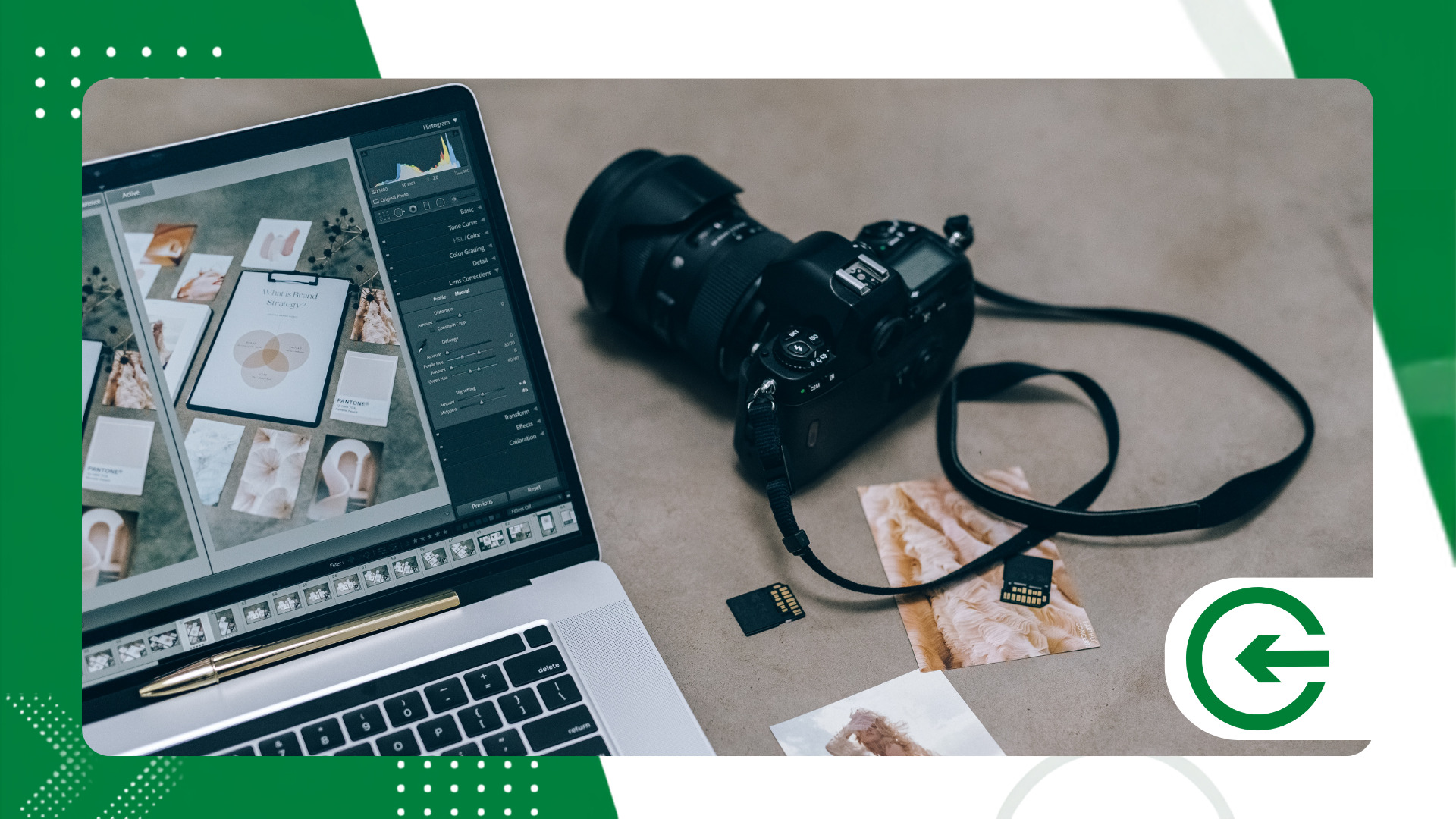
テンプレートとして使用する場合は、照明バランスの取れたRAW写真を選んでください。シャドウやハイライトが白飛びしている画像は、プロフィール写真のベースとして使用しないでください。
まずは基本パネルを調整しましょう。カラー調整ツールを使う前に、ハイライト、シャドウ、そして全体のコントラストを調整してください。
HSL/カラーパネルに移動して、色相と彩度を調整します。ここでは、緑色をより黄色っぽくするか、より落ち着いた色にするかを決定しますが、肌の色調を歪めないように常に注意してください。
プリセットの左側のパネルで、(+)アイコンをクリックし、ドロップダウンメニューから新しいプリセットを作成するオプションを選択します。
これが重要なステップです。実際に再現したい変更項目のみにチェックを入れてください。露出、ホワイトバランス、およびローカル補正の項目はチェックを外したままにしてください。
ファイルに分かりやすい名前を付け、見つけやすい保存先フォルダを選択し、対応するボタンをクリックして処理を確定してください。
モバイル版のスマートフォンで、カスタムプリセットを作成するにはどうすればよいですか?
スマートフォンでAdobe Lightroomを開き、高解像度の画像(できればRAWファイルか、保存状態の良いJPGファイル)をインポートします。
下部のメニューで、照明、色、ビネット効果を調整してください。スライダーを少しずつ動かす方が、急激な変更よりも効果的です。
編集済みの写真が画面に表示されたら、右上隅にある3点メニューをタップし、「プリセットを作成」オプションを選択します。
スタイルに分かりやすい名前を付け、これらのファイルをアプリケーションのネイティブプリセットから分離するための専用グループを作成してください。
トリミング、ジオメトリ、および全体的な露出設定のチェックを外すことを忘れないでください。目的はフレーミングではなく、編集の美観を維持することです。
画面上部の確認アイコンをタップして、ファイルをアカウントの内部ストレージに保存してください。
使用するには カスタムプリセット スマートフォンから直接投稿することで、コンテンツの投稿プロセスが迅速化され、最初から編集する必要なく、フィードの視覚的な基準が維持されます。
プリセットを保存および適用する際に、どのような間違いを避けるべきでしょうか?
最もよくある、そして厄介な間違いは、ホワイトバランスと露出をプリセットと一緒に保存してしまうことです。
周囲の光は撮影ごとに変化するため、固定の色温度を強制するプロファイルを適用すると、新しい画像のトーンがたちまち損なわれてしまう。
もう一つ見落としている点は、レンズ補正機能や自動トリミングツールを搭載していないことです。レンズの焦点距離によって、画像の端の歪み方がそれぞれ異なるためです。
HSLパネルで過度な調整を行わないように注意してください。彩度を極端に上げると、Web用に圧縮画像をエクスポートする際に、カラーノイズや目に見えるアーティファクトが発生することがよくあります。
微妙な変化は残しておく方が良い。既にコントラストが過剰に強調された写真を修正しようとするよりも、弱い効果を強調する方がはるかに簡単だ。
最終的なデフォルト設定にする前に、ポートレート、風景写真、室内写真で作成したプロフィールをテストし、汎用性を確認してください。
Lightroomのプリセットにある不透明度スライダーを調整すると、カーブを最初から作り直すことなく、スタイルの効果を微調整できる優れた方法です。
ファイルを整理して他のデバイスにエクスポートするにはどうすればよいですか?
ライブラリがごちゃごちゃしていると、プリセットの本来の目的である時間の節約が損なわれてしまいます。ライトの種類やシーン環境ごとにフォルダを作成して分類しましょう。
Lightroom Classicでファイルをエクスポートするには、プリセット名を右クリックして「エクスプローラーで表示」オプション(Macの場合はFinder)を選択します。
フォルダ内に生成されるファイルには、拡張子「.XMP」が付きます。このファイルは、メールで送信したり、共有したり、PhotoshopのCamera Rawにインポートしたりできます。
クラウド同期を使わずにコンピューターのプリセットを携帯電話に送信するのが目的であれば、DNGファイルを使用するのが最も簡単な方法です。
編集した写真を、設定情報を埋め込んだDNG形式でエクスポートします。このファイルをスマートフォンで開き、設定情報をコピーして新しいローカルプリセットを作成してください。
プリセットフォルダは、外付けドライブまたはクラウドサービスにこまめにバックアップしておきましょう。ハードウェアの故障によって、長年かけて開発してきたビジュアルアイデンティティが失われる事態は避けられます。
メタデータとデジタル画像ファイル規格の技術的な管理についてより深く理解するには、以下の資料集を参照する価値があります。 W3Cデジタルイメージング.
結論
作成をマスターする カスタムプリセット それは、直感的で時間のかかるレタッチ作業と、意識的でプロフェッショナルなワークフローを分ける重要なステップです。
どのパラメータを記録すべきか、どのパラメータを除外すべきかを理解することで、数百枚の写真に一貫して商標を適用できる自由が得られます。
ツールを調整し、さまざまな照明条件下でプロファイルをテストし、時間を有効活用できるようなビジュアル表現のレパートリーを構築しましょう。決して、時間を犠牲にしてはいけません。
よくある質問(FAQ)
プリセットとは何ですか?また、どのような用途に使用されますか?
これは、特定の色や光のスタイルを新しい写真に自動的に適用できる、保存済みの編集パラメーターのセットです。
パソコンで作成したプリセットを携帯電話で使用することは可能ですか?
はい。Adobeアカウントとの自動同期、またはメタデータに保存された編集内容を含むDNGファイルを手動で転送することで可能です。
なぜプリセットの設定が写真によって違って見えるのでしょうか?
元の照明、ホワイトバランス、そしてカメラのセンサー自体のばらつきによって、画像がファイルの数値コマンドにどのように反応するかが変わるためです。
写真の元の露出を変更せずにプリセットを保存するにはどうすればよいですか?
プロファイルを保存する際に、パラメーター選択ダイアログボックスで露出とホワイトバランスのオプションのチェックを外すだけです。
自分のプログラム用に開発した改良版を販売してもいいですか?
はい。ファイルを.XMPまたは.DNG形式でエクスポートし、デジタルパッケージとして他の専門家や愛好家向けに販売することができます。
