
スマートフォン版Lightroomで調整マスクを使用する方法
応用方法を学ぶ Lightroomの調整マスク 携帯電話を使うことで、小さな画面で編集する人々の状況は変化し、モバイル写真が一般的なフィルターを使うだけのありきたりな場所から脱却する。
広告
Adobeのポータブルアプリは、単なる基本的なユーティリティ以上の存在へと進化を遂げた。これまでパソコン専用と思われていたAIを活用したローカル選択機能を統合することで、何気ないクリック操作から緻密にデザインされた画像作成までの距離を縮めたのだ。
この選択的な制御をマスターすることで、写真家は光に対する意図を取り戻し、見る人の視線が構図の中で本当に重要なポイントに直接向かうようにすることができる。
まとめ
- Lightroomモバイル版の調整マスクとは何ですか?
- 携帯電話でマスキングツールにアクセスして選択するにはどうすればよいですか?
- スマートフォンで利用できるマスクの種類にはどのようなものがありますか?
- 人工知能を使って被写体や空を選ぶにはどうすればよいでしょうか?
- 小さな画面でローカル編集を行う際に避けるべき間違いは何ですか?
- アプリケーションにおけるマスキング機能の技術的な比較。
- 結論
- よくある質問(FAQ)
Lightroomモバイル版の調整マスクとは何ですか?
部分編集とは、画像の自然な照明、元のコントラスト、またはシーン全体の色調を損なうことなく、画像の特定の部分だけを変更することを意味します。
広告
マスターすると Lightroomの調整マスク深い影の中に隠されたディテールを発見したり、人物の瞳の光を強調したり、白飛びした空に質感を取り戻したりすることが容易になる。
こうした技術的な洗練こそが、ありふれた記録映像と視覚的な存在感を持つ映像を区別し、シーンの解釈を流動的に導く奥行きのある層を生み出すのである。
携帯電話でマスキングツールにアクセスして選択するにはどうすればよいですか?
手順は簡単です。アプリでファイルを開き、ライブラリから写真を選択し、下部メニューにある円形の編集アイコンをタップするだけです。
次に、「マスク」パネルを選択してローカルコントロールレイヤーを開き、写真の特定領域を分離します。
インターフェース Adobe Lightroom モバイルタッチ操作によく反応し、パラメーターを微調整できるだけでなく、変更を加えるたびに即座に視覚的なフィードバックが得られる。
スマートフォンで利用できるマスクの種類にはどのようなものがありますか?
このツールは、フリーハンドブラシ、幾何学的グラデーション、色や輝度に基づく選択範囲を組み合わせ、さまざまな技術的なワークフロー要件に対応します。
ブラシツールは、有機的で複雑な形状の輪郭を描く際に役立ちます。一方、線形グラデーションと放射状グラデーションは、地平線、繊細なビネット、集中した光源を作成するために使用されます。
これらの方法を切り替えるタイミングを把握しておくことで時間を節約でき、最終画像を見た人が不自然または無理やりな印象を受けるのを防ぐことができます。
人工知能を使って被写体や空を選ぶにはどうすればよいでしょうか?
自動検出機能により、人物、主要な被写体、または背景を数秒で分離できるため、指で手動で被写体を切り抜く手間が省けます。
レイヤーを作成するためにタップし、「被写体を選択」を選択すると、アルゴリズムがシーンの深度を読み取り、驚くほど正確に輪郭を描画します。
使用する Lightroomの調整マスク これらの自動化されたリソースを活用することで、急いで編集した際にありがちな粗雑な仕上がりになることなく、プロセスを効率化できます。
小さな画面でローカル編集を行う際に避けるべき間違いは何ですか?
携帯電話で最もよくある間違いは、コントラストや局所的な鮮明度を誇張し、選択した要素の周囲に奇妙な光の輪を作り出すことです。
この落とし穴にはまらないようにするには、パラメーターを調整する際に赤みがかったオーバーレイを有効にし、マスクインクがどこに作用しているかを正確に確認してください。
もう一つ良い習慣は、画像をエクスポートする前に拡大してみることです。スマートフォンの小さな画面では見えにくいものも、大きな画面で見るとすぐにわかることがよくあります。
アプリケーションにおけるマスキング機能の技術的な比較。
以下に、各選択モードが日常的な使用においてどのように機能するか、また、それぞれのシナリオにおいてどのモードが最適な結果をもたらすかについての実用的な概要を示します。
| マスクの種類 | 主な機能 | 難易度 |
| ハンドブラシ | 不規則な形状のエリアは自由に選択できます。 | 仲介者 |
| 線形勾配 | 風景や地平線へのスムーズな移行 | 簡単 |
| 放射状勾配 | カスタムビネットを使用した円形ハイライト。 | 簡単 |
| IA(主題/天国) | 中心要素の自動認識 | とても簡単 |
| カラーバリエーション | 特定の写真の色調に基づいた分離。 | 高度な |
各機能の正確な適用方法を理解することで、重複した調整を避け、ファイルの整合性を維持し、あらゆる写真スタイルにおいてより一貫性のある編集を実現できます。
カラー範囲選択機能を使って特定の色調を分離するにはどうすればよいですか?
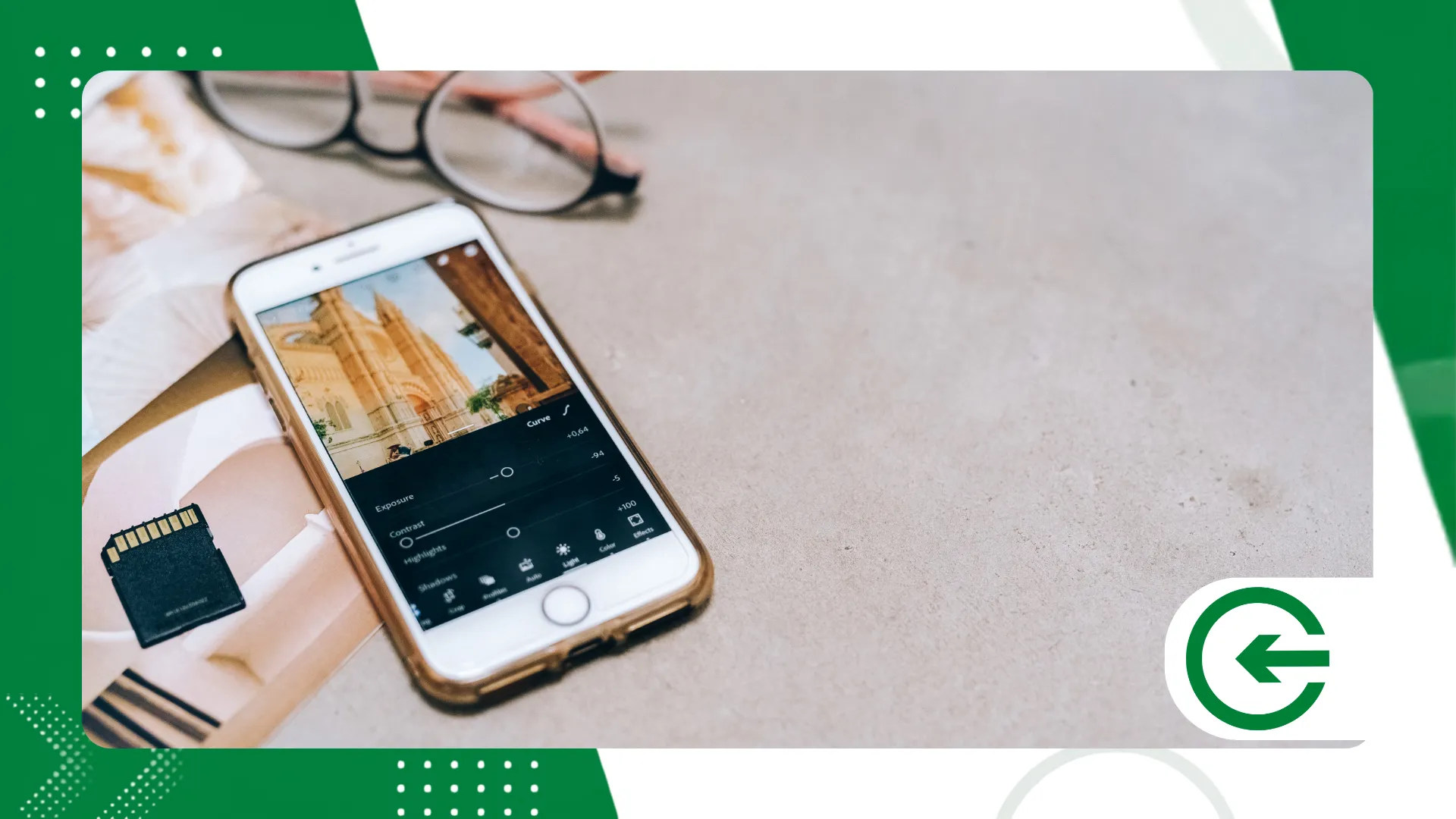
このツールは、衣服の色を変えたり、枯れ葉の彩度を調整したりするなど、画像内の特定の色調だけを変更したい場合に不可欠です。その際、周囲の似たような色の領域には影響を与えないようにする必要があります。
スポイトツールをタップしてディスプレイ上で希望の色を選択すると、マスクが自動的に同じ色情報を持つすべての領域を識別し、色相、色温度、照明を細かく調整できるようになります。
最初の選択後に調整スライダーを調整することで、マスクの適用範囲を正確に制御でき、写真のニュートラルな領域に不要なシミが現れるのを防ぐことができます。
この機能により、手作業によるレタッチにかかる貴重な時間を節約でき、特にポートレートや商品写真において、色補正がはるかに迅速かつ均一になります。素早く、そして正確です。
++ クリエイターのための編集術:視覚的に強い美しさを持つ写真を標準化する方法。
結論
背後にある論理を理解する Lightroomの調整マスク 携帯電話を使うことで、スマートフォンは効率的なデジタル現像ラボへと変貌する。
現在の携帯型技術は技術的な障壁を大幅に低減させ、近くにコンピューターがなくても、美的に魅力的な画像を作成できるようになった。
結局のところ、ツールはその目的を果たすのは、あなたのビジョンに役立つときだけです。秘訣は、どこに介入すべきかを正確に判断できるよう、目を鍛えることにあります。
画像技術、デジタルセンサー、光学の進化についてさらに詳しく知りたい場合は、以下のコレクションをチェックしてみる価値があります。 国立写真教育リソース.
よくある質問(FAQ)
Lightroomモバイル版のAI搭載マスキング機能は無料ですか?
手動ブラシとグラデーションは無料版でも使用できますが、被写体と空の自動選択アルゴリズムを使用するには、Adobe Creative Cloudプランへの加入が必要です。
同じ写真に複数のマスクを組み合わせることは可能ですか?
はい、同じファイル内に複数の独立したレイヤーを重ね合わせ、空、背景、メイン要素をそれぞれ個別のコントロールで調整することが可能です。
マスクの制限を超えた部分を削除するにはどうすればよいですか?
該当するレイヤーを開き、下部のパネルにある消しゴムを選択し、不要な選択範囲を指でなぞるだけで削除できます。
