Snapseedでの二重露光:初心者向けステップバイステップガイド
あ Snapseedでの二重露光 一見すると安っぽい魔法のように見えるツールの一つだが、意図的に使用すればとてつもないグラフィックの可能性を秘めている。
広告
この機能を使えば、スマートフォンから直接2枚の画像を合成でき、Photoshopを開いたり、パソコンの複雑なレイヤーで迷ったりすることなく、ポートレート、幾何学模様、風景などを組み合わせることができます。
そのプロセスには、ほとんど触覚的な感覚がある。単にファイルを重ね合わせるだけではなく、2枚の写真が同じ画面上で出会ったときに、光と影がどのように互いを侵食し合うかを理解することなのだ。
これは、ありふれたギャラリーの写真を、濃密で表現力豊かな視覚的構成へと変貌させる、誰でも簡単に使えるテクニックだ。
この分かりやすいガイドでは、画像の正確な選択から、アマチュアのモンタージュと洗練された芸術作品を区別する細部の手動調整まで、この無料のGoogleツールを使いこなす方法を理解できます。
広告
まとめ
- 編集作業を開始する前に必要な要件は何ですか?
- 二重露光に最適な写真を選ぶにはどうすれば良いでしょうか?
- Snapseedで二重露光写真を作成する手順を教えてください。
- ブレンドモードとは何ですか?また、それぞれどのような場合に使うべきでしょうか?
- 透明度とコントラストを正確に調整するにはどうすればよいですか?
- レイヤーマスクを使って細部を微調整する方法は?
- 結論
- 最もよくある間違いは何ですか?また、それらを避けるにはどうすればよいですか?
- よくある質問(FAQ)
編集作業を開始する前に必要な要件は何ですか?
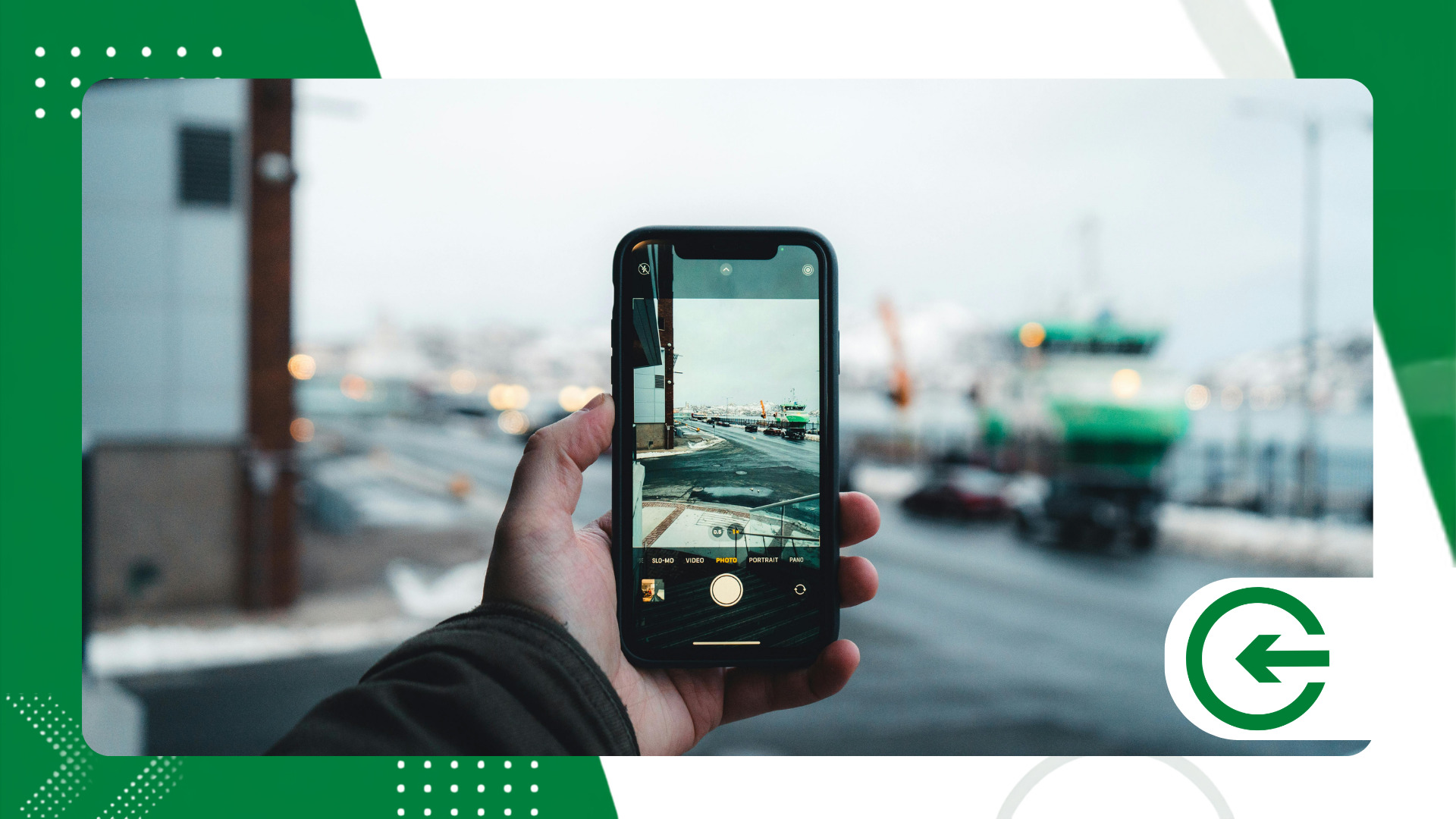
AndroidとiOS向けに無料で利用できるSnapseedは、JPEG、PNG、さらにはRAWファイルまで驚くほどスムーズに処理します。
アプリケーションを常に最新の状態に保つことで、大きなファイルを混在させる際にレンダリングエンジンがカクつくのを防ぐことができます。
適用するには Snapseedでの二重露光両方の画像がデバイスにローカルに保存されていることを確認してください。高解像度の写真を使用することで、エッジが鮮明になり、オーバーレイのサイズを変更する際に不要なピクセル化を防ぐことができます。
Snapseedで二重露光写真を作成する手順を教えてください。
Snapseedを開き、メインパネルのどこかをタップして、プロジェクトのベースとなる写真を選択します。下部のバーにある「ツール」タブに移動し、グリッドをスクロールして「二重露光」アイコンを見つけます。
プラス記号の付いたボタンをタップすると、ギャラリーから2枚目の写真をデスクトップに直接インポートできます。
画面上で指をピンチ操作して、テクスチャのサイズと向きを調整してください。
最も表現力豊かな視覚パターンが、ベースとなる肖像画の中で最も影になっている部分や最も興味深い部分を覆うように、要素を移動させます。
中央メニューのスタイルをいろいろ試して、2枚の写真からの光子の混合に対するアプリの数学的な反応を観察してみてください。
水滴アイコンの付いたスライダーを開いて透明度を調整し、テクスチャが重要な部分を覆い隠さないようにしてください。
プロジェクトの開始点を確定するには、画面下隅の確認ボタンをタップしてください。
アプリケーションの制限事項や特定のファイルのサポートについてご質問がある場合は、 GoogleサポートのSnapseedヘルプページ 詳細なドキュメントが含まれています。
二重露光に最適な写真を選ぶにはどうすれば良いでしょうか?
画像の選定は、最終的な仕上がりの美的印象のほぼすべてを左右する。ここで安易な選択をすると、後の編集工程で必ず悪影響を及ぼすことになる。
ベースとなる画像には、明確なコントラストが必要です。背景がニュートラルまたは露出オーバーの横顔写真が最適です。なぜなら、明暗のコントラストが際立ち、そこに2枚目の写真が「固定」されるからです。
重ね合わせレイヤーには、高層ビル、絡み合った枝、鬱蒼とした葉、あるいは賑やかな街路の混沌とした光など、鮮やかな質感が求められる。
影に覆われた顔の静寂と、森の有機的な振動を並置することで、即座に物語が生まれる。ベースとなる照明が強調されると、ソフトウェアはその融合をより洗練された形で解釈する。
++ プロ仕様のアプリを使わずに、スマートフォンでHDR効果を作成する方法。
ブレンドモードとは何ですか?また、それぞれどのような場合に使うべきでしょうか?
このアプリのアルゴリズムは、ピクセル間の相互作用を大きく変える6つの計算モードを提供します。これらのロジックを理解することで、手探りで試行錯誤する無駄な時間を省くことができます。
| ブレンドモード | 主な効果 | 最適な使用方法 |
| 標準 | 透明度の線形ブレンド | 単純な融合と初期組成テスト |
| 明るくする | ハイライト部分をフィルタリングして保持します。 | シルエットや深い影の部分にテクスチャを描き込む。 |
| 暗くする | 影の密度を維持します。 | 明るく露出した背景に図形を導入する |
| 追加する | 両方の光の強度を加える | ネオン照明効果と強烈な二重露光をデザインする。 |
| 引き算 | 光度値を差し引きます。 | 概念的でミニマル、そしてインパクトの強い作品。 |
| 重複 | 中間調のコントラストを高めます。 | 風景を陰影のある肖像画に劇的に融合させる |
働く Snapseedでの二重露光 背景を人物の輪郭内に収めたい場合、通常は「明るくする」モードを使用するのが最も安全な方法です。
より濃密で神秘的な美学を目指す場合、「オーバーレイ」スタイルはシーンの暗い部分の視覚的なドラマ性を強調します。
透明度とコントラストを正確に調整するにはどうすればよいですか?
不透明度をコントロールすることで、物語のトーンが決まります。不透明度が高すぎると表情が抑えられ、低すぎると美的目的が失われます。
インジケーターをゆっくりと左にスライドさせると、二次的なテクスチャを損なうことなく、ベース写真のアイデンティティが回復します。
マージツールを終了してすぐに「画像調整」オプションを開くのが、ハイライト、コントラスト、彩度を揃えるための秘訣です。
ブレンドする前にベースレイヤーのコントラストを弱めておくと、レイヤーを視覚的に分離しやすくなり、より自然なブレンド効果が得られます。
背景から黒色を取り除くことで、視聴者の注意はグラフィックストーリーが展開されている場所に正確に集中する。
レイヤーマスクを使って細部を微調整する方法は?
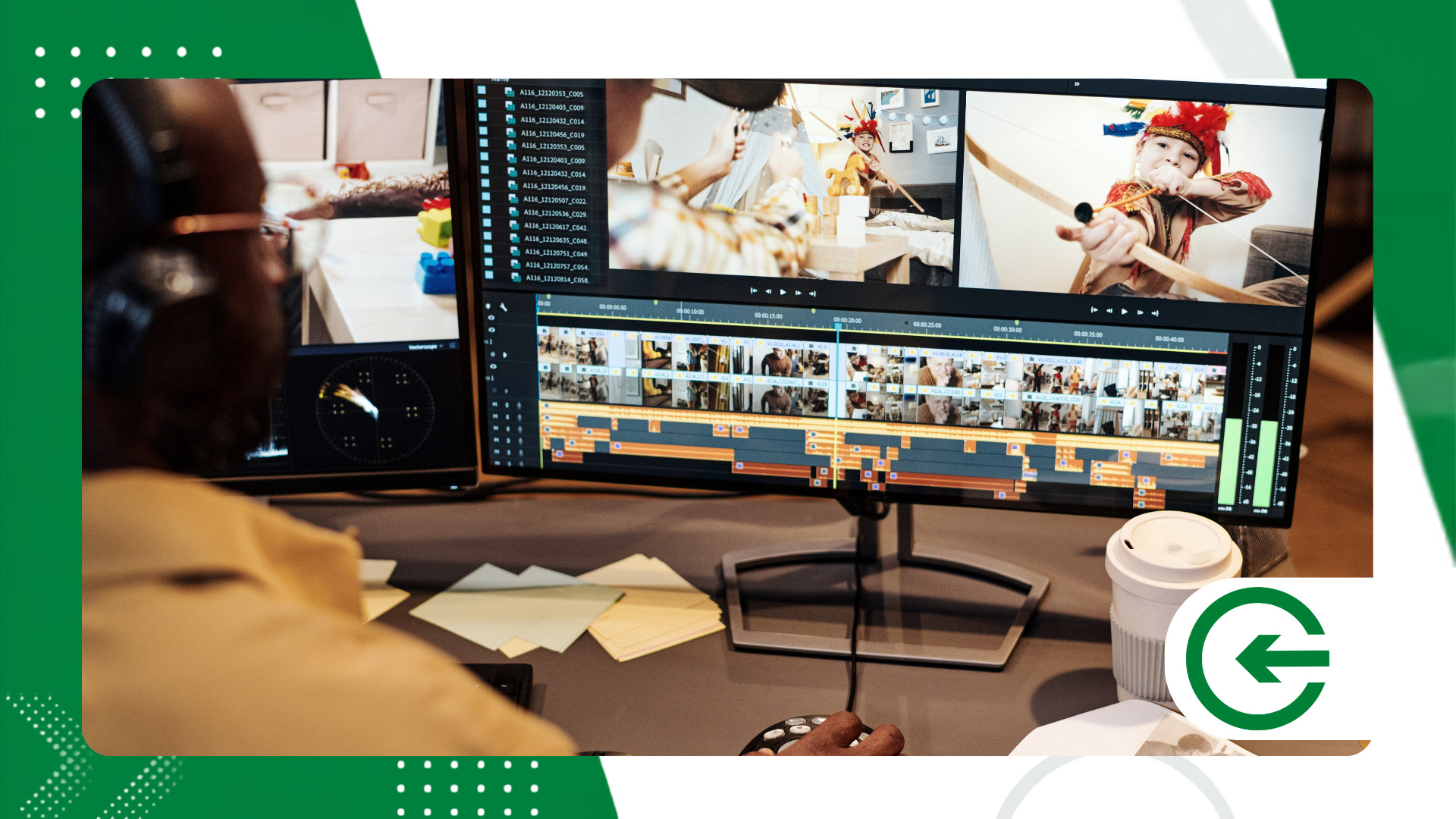
選択的マスキングは、モバイルエコシステムにおいてアマチュア作品とプロ作品を区別する重要な機能です。これにより、2枚目の写真が重要な領域に侵入するのを防ぎます。
ブレンド効果を適用した後、インターフェース上部のレイヤーアイコンをタップし、「編集内容を表示」を選択して、「二重露光」ステップをクリックします。
サブメニューの中央にあるブラシアイコンをタップして、マスクペイント画面に入ります。
ブラシの数値を調整してください。100%に設定すると肌の質感が際立ち、0に設定すると顔から余分な製品を拭き取ることができます。
目、唇、鼻の部分を丁寧に塗りつぶし、人物の重要な特徴を覆い隠している枝や建物などをすべて取り除きます。
オーバーレイ全体を非表示にして、関心のある領域のみを表示したい場合は、下隅にある反転ボタンを押してください。
指2本を使って大きくズームインし、髪の毛の輪郭やシルエットの輪郭を非常に正確に描きます。調整を確定し、緑色のマーカーで作業内容を確認したら、パネルに戻って仕上げを行います。
最もよくある間違いは何ですか?また、それらを避けるにはどうすればよいですか?
最もよくある間違いは、視覚的にノイズの多い写真を2枚重ねることです。被写体同士が注目を集めようと競い合うため、結果として混乱を招くようなごちゃ混ぜの写真になってしまいます。
もう一つよくある間違いは、不透明度の調整を無視して、最上位レイヤーがメイン画像の基本的な特徴を覆い隠してしまうことです。
モデルの顔からマスクを拭き取るのを忘れると、写真の中の人間的な繋がりが損なわれ、目や唇の周りに奇妙な汚れが生じてしまう。
自然なコントラストに欠ける背景を扱う場合、編集に多くの時間を要するだけでなく、元の画像のように明るく撮影された画像と同じような効果が得られることは稀である。
作業が完了したら、InstagramやPinterestに作品をアップロードする際に画質が劣化しないよう、必ずデバイスの最大解像度でファイルをエクスポートしてください。
アプリを超えて色彩理論や写真表現についてより深く掘り下げるには、以下のコレクションを参照する価値があります。 ブラデスコ財団のバーチャルスクールテクノロジーとデジタルアートに関する公開講座を提供する大手プロバイダー。
結論
作成する Snapseedでの二重露光 これは観察と統合の訓練です。このアプリは操作上の障壁を取り除き、本当に重要なこと、つまり各オーバーレイの背後にある意図に焦点を当て直します。
マスキングブラシを使いこなし、レイヤー間の光のダイナミクスを理解することは、ありきたりな表現から抜け出すための基本です。少し練習して感性を磨けば、スマートフォンのギャラリーに新たな命が吹き込まれるでしょう。
よくある質問(FAQ)
Snapseedは二重露光機能を使うのに料金を請求しますか?
このアプリは完全に無料で、隠れたサブスクリプション、断続的な広告、機能のロック解除のための料金は一切ありません。
同じ作品に2枚以上の写真を組み合わせることは可能ですか?
はい。最初の2枚の画像の適用を確認し、編集内容を保存して、その結果をベースに新しい二重露光を開始してください。
この種の編集に最も推奨されるファイル形式は何ですか?
RAWファイルは合成のためにシャドウとライトのデータをより多く保持しますが、高解像度のJPEG画像も非常に優れた画質を提供します。
重ね合わせた画像がぼやけて見えるのはなぜですか?
これは、二次写真の解像度が基本写真よりも大幅に低い場合、またはピンチ操作で限界を超えて引き伸ばされた場合に発生します。
