
Cara membuat preset khusus untuk digunakan pada foto apa pun
Mengetahui cara membuat preset khusus Untuk penerapan yang cepat, ini mengubah rutinitas pengeditan.
Iklan
Ini bukan hanya tentang menghemat waktu — meskipun menghilangkan berjam-jam proses pasca-produksi manual adalah suatu kelegaan — tetapi juga tentang membangun identitas visual yang langsung dapat dikenali dalam alur kerja fotografi apa pun.
Ada sebuah kesalahan umum dalam fotografi: berpikir bahwa pengeditan foto yang baik dapat memperbaiki foto yang buruk.
Sebenarnya, pra-definisi bekerja paling baik bila dipahami sebagai titik awal teknis yang konsisten, dan bukan sebagai trik sulap universal yang mampu menyelamatkan file apa pun yang kurang terekspos dengan baik.
Dalam panduan sederhana ini, kami akan memandu Anda melalui langkah-langkah praktis untuk menyusun, menyimpan, dan mengatur preset di Lightroom dan Camera Raw, tanpa jargon teoretis atau janji-janji yang tidak realistis tentang otomatisasi lengkap.
periklanan
Ringkasan
- Apa itu preset dan bagaimana cara kerjanya dalam pengeditan?
- Perangkat lunak apa yang sebaiknya saya gunakan untuk mengembangkan penyesuaian saya sendiri?
- Bagaimana cara membuat preset kustom di Lightroom langkah demi langkah?
- Bagaimana cara membuat preset kustom di ponsel saya pada versi seluler?
- Kesalahan apa saja yang harus Anda hindari saat menyimpan dan menerapkan preset Anda?
- Bagaimana cara mengatur dan mengekspor file saya ke perangkat lain?
- Kesimpulan
- Pertanyaan yang Sering Diajukan (FAQ)
Apa itu preset dan bagaimana cara kerjanya dalam pengeditan?

Preset hanyalah file instruksi. File ini menyimpan parameter pencahayaan spesifik, kurva nada, dan pengaturan warna sehingga Anda dapat menerapkannya hanya dengan satu klik.
Mekanisme di baliknya sederhana: perangkat lunak membaca koordinat numerik yang tersimpan dan mengubah metadata gambar, sementara file RAW asli tetap tidak berubah. Peningkatan efisiensi saat memproses pemotretan panjang sangat besar.
Bekerja dengan preset khusus Ini membantu menjaga kohesi estetika portofolio Anda. Namun, perlu berhati-hati: setiap sensor kamera menafsirkan cahaya dan warna dengan cara yang berbeda.
Berkas .XMP yang sama yang diterapkan pada foto dari kamera Canon dan Sony akan menghasilkan hasil yang sedikit berbeda.
Oleh karena itu, pencahayaan pada adegan dasar akan selalu menentukan perilaku akhir gambar, sehingga memerlukan penyesuaian manual kecil pada keseimbangan putih atau eksposur setelah penerapan.
Mengapa konsistensi visual menentukan nilai karya Anda?
Terdapat perbedaan mencolok antara mereka yang sekadar mengambil foto dan mereka yang membangun narasi estetika yang mudah dikenali di pasaran.
Konsistensi warna dan kontras bukan hanya tentang membuat tampilan feed terlihat cantik—tetapi juga menunjukkan kematangan teknis, menumbuhkan kepercayaan pada klien, dan menciptakan benang merah yang menyatukan seluruh produksi Anda.
Ketika Anda mengembangkan kepekaan yang tinggi terhadap pengolahan gambar, pasca-produksi tidak lagi menjadi proses coba-coba yang kacau.
Memiliki kendali penuh atas bagaimana setiap warna kulit, bayangan, atau pencahayaan berperilaku menciptakan ciri khas visual yang berfungsi hampir seperti merek dagang Anda.
Pada akhirnya, standarisasi pengiriman koleksi Anda akan meningkatkan hasil akhir dan mengoptimalkan rutinitas kreatif harian Anda.
Meluangkan waktu untuk mengasah gaya pribadi Anda adalah cara paling ampuh untuk membuat gambar Anda menonjol di tengah banyaknya konten yang dipublikasikan setiap hari.
++ Cara membuat palet warna untuk Instagram di foto Anda.
Bagaimana Anda dapat menyempurnakan hasil akhir visual dan memastikan naturalitas dalam fotografi?
Pencarian akan ciri khas estetika yang ideal seringkali tersandung pada penataan gaya yang berlebihan. Warna kulit, khususnya, bertindak sebagai barometer paling sensitif terhadap pengeditan yang baik, bereaksi secara drastis terhadap penyimpangan kecil pada kurva nada atau saluran luminansi.
Ketika proses pengeditan foto menutupi tekstur dan volume asli subjek, foto tersebut kehilangan hubungannya dengan penonton. Oleh karena itu, moderasi dalam penerapan efek secara keseluruhan adalah garis pemisah antara karya amatir dan hasil yang canggih.
Mengembangkan kemampuan berpikir kritis untuk membedakan antara peningkatan teknis dan distorsi digital membutuhkan latihan terus-menerus. Dengan melatih persepsi terhadap nuansa halus cahaya dan bayangan, pasca-produksi mulai meningkatkan narasi adegan alih-alih menyembunyikannya.
++ Cara menggunakan masker penyesuaian di Lightroom pada ponsel cerdas Anda
Perangkat lunak apa yang sebaiknya saya gunakan untuk mengembangkan penyesuaian saya sendiri?
Ekosistem Adobe — yang membagi kekuatannya antara Lightroom Classic, Lightroom Cloud, dan Camera Raw — mendominasi pasar karena kemudahan sinkronisasi file antara perangkat desktop dan seluler.
Bagi mereka yang lebih memilih menghindari langganan berulang atau menginginkan kontrol warna yang sedikit lebih halus pada lapisan kulit, Capture One muncul sebagai alternatif profesional terkemuka.
Di lingkungan seluler, baik Lightroom untuk ponsel pintar maupun aplikasi seperti Snapseed dapat menyelesaikan pekerjaan, memungkinkan Anda membuat gaya dengan cepat tanpa perlu komputer di dekat Anda.
| Perangkat Lunak Pengeditan | Format File yang Diekspor | Dukungan Perangkat Seluler | Tingkat Kontrol Warna |
| Adobe Lightroom Klasik | .XMP | Ya (melalui sinkronisasi cloud) | Tingkat Lanjut (HLS, Kurva, Gradasi) |
| Adobe Lightroom Seluler | .DNG / .XMP | Ya (Penutur Asli) | Tingkat Menengah hingga Mahir |
| Capture One Pro | .GAYA KERAS | Tidak (Fokus pada Desktop) | Profesional / Editorial |
| Darktable (Sumber Terbuka) | .XMP | TIDAK | Canggih |
Pilihan alat yang digunakan bergantung langsung pada volume beban kerja harian Anda dan bagaimana Anda lebih suka mengatur folder kerja Anda.
Ingatlah bahwa tidak ada perangkat lunak yang dapat melakukan keajaiban jika monitor Anda salah kalibrasi. Manajemen warna digital memastikan bahwa warna yang terlihat di layar akan sama saat dicetak.
Untuk memahami standar teknis profil warna dan kalibrasi layar, ada baiknya memeriksa sumber daya open-source dari [nama situs web/platform]. TampilanCAL.
Bagaimana cara membuat preset kustom di Lightroom langkah demi langkah?
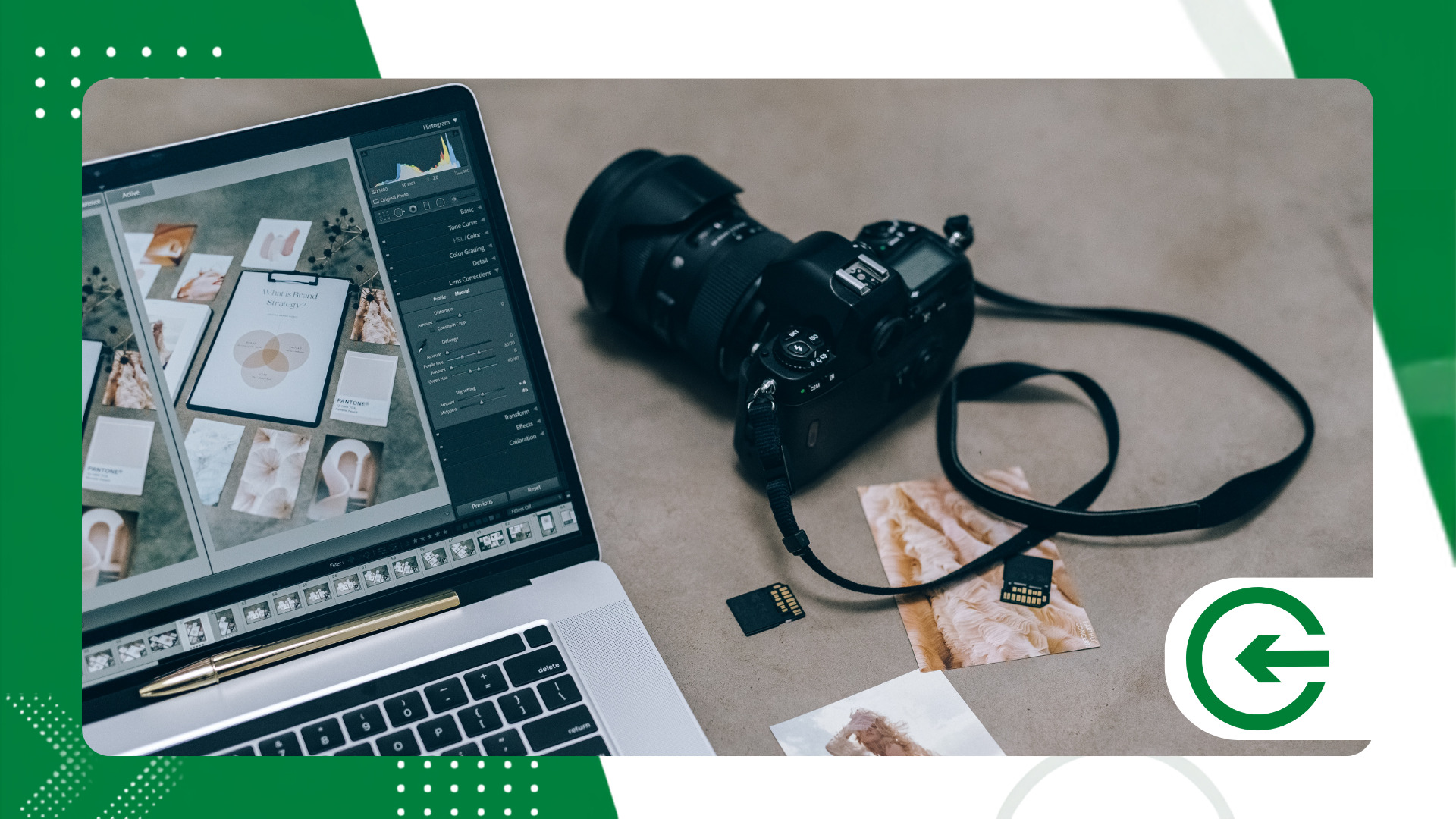
Pilih foto RAW dengan pencahayaan seimbang untuk digunakan sebagai templat. Hindari menggunakan gambar dengan bayangan atau sorotan yang terlalu terang sebagai dasar profil Anda.
Atur panel Dasar terlebih dahulu. Kerjakan bagian sorotan, bayangan, dan kontras keseluruhan sebelum menggunakan alat penataan warna apa pun.
Buka panel HSL/Warna untuk menyesuaikan rona dan saturasi. Di sinilah Anda menentukan apakah warna hijau akan lebih kekuningan atau lebih redup, selalu berhati-hati agar tidak mengubah warna kulit.
Di panel sebelah kiri Preset, klik ikon (+) dan pilih opsi untuk membuat preset baru dari menu tarik-turun.
Ini adalah langkah penting: centang hanya kotak untuk perubahan yang benar-benar ingin Anda replikasi. Biarkan eksposur, keseimbangan putih, dan koreksi lokal tidak dicentang.
Beri nama file yang jelas, pilih folder tujuan yang mudah ditemukan, dan konfirmasikan proses dengan mengklik tombol yang sesuai.
Bagaimana cara membuat preset kustom di ponsel saya pada versi seluler?
Buka Adobe Lightroom di ponsel Anda dan impor gambar dengan resolusi bagus — sebaiknya file RAW atau JPG yang berkualitas baik.
Lakukan penyesuaian pada pencahayaan, warna, dan vignetting di menu bawah. Pergerakan lembut pada slider biasanya memberikan hasil yang jauh lebih baik daripada perubahan drastis.
Setelah foto yang diedit ditampilkan di layar, ketuk menu tiga titik di pojok kanan atas dan pilih opsi Buat Preset.
Beri nama yang intuitif pada gaya tersebut dan buat grup khusus untuk memisahkan file-file ini dari preset bawaan aplikasi.
Ingat untuk menonaktifkan pengaturan pemangkasan, geometri, dan pencahayaan global. Tujuannya adalah untuk mempertahankan estetika hasil edit, bukan komposisi gambarnya.
Ketuk ikon konfirmasi di bagian atas layar untuk menyimpan file ke penyimpanan internal akun Anda.
Untuk menggunakan preset khusus Mengunggah langsung dari ponsel cerdas Anda mempercepat proses pengunggahan konten, memastikan bahwa feed mempertahankan standar visual yang sama tanpa perlu diedit dari awal.
Kesalahan apa saja yang harus Anda hindari saat menyimpan dan menerapkan preset Anda?
Kesalahan yang paling umum — dan menjengkelkan — adalah menyimpan pengaturan white balance dan exposure bersamaan dengan preset.
Karena cahaya sekitar berubah setiap kali pemotretan, menerapkan profil yang memaksakan suhu warna tetap akan langsung merusak tone gambar baru tersebut.
Kelalaian lainnya adalah tidak menyertakan koreksi lensa atau alat pemangkasan otomatis. Panjang fokus setiap lensa mendistorsi tepi gambar dengan cara yang unik.
Berhati-hatilah agar tidak menggunakan pengaturan HSL secara berlebihan. Saturasi yang ekstrem seringkali menimbulkan noise warna dan artefak yang terlihat saat mengekspor gambar terkompresi untuk web.
Lebih baik menyimpan variasi yang halus. Jauh lebih mudah untuk meningkatkan efek yang lemah daripada mencoba memperbaiki foto yang sudah menerima kontras yang berlebihan.
Uji kreasi Anda dalam foto potret, lanskap, dan dalam ruangan untuk memastikan profil tersebut serbaguna sebelum menjadikannya profil default utama Anda.
Mengatur slider opasitas di preset Lightroom adalah cara yang bagus untuk memodulasi dampak gaya tanpa harus membuat ulang kurva dari awal.
++ Efek matte pada foto: kapan efek ini layak digunakan?
Bagaimana cara mengatur dan mengekspor file saya ke perangkat lain?
Pustaka yang berantakan akan menggagalkan tujuan preset, yang justru untuk menghemat waktu. Buat folder yang dikategorikan berdasarkan jenis cahaya atau lingkungan adegan.
Untuk mengekspor file di Lightroom Classic, klik kanan nama preset dan pilih opsi Tampilkan di Explorer (atau Finder di Mac).
File yang dihasilkan di dalam folder akan memiliki ekstensi .XMP. Anda dapat mengirimkannya melalui email, membagikannya, atau mengimpornya ke Camera Raw di dalam Photoshop.
Jika tujuannya adalah untuk mengirim preset komputer ke ponsel tanpa sinkronisasi cloud, cara termudah adalah menggunakan file DNG.
Ekspor foto yang telah diedit dalam format DNG dengan pengaturan yang tertanam di dalamnya. Buka file ini di ponsel Anda dan salin pengaturannya untuk membuat preset lokal baru.
Lakukan pencadangan berkala folder preset Anda ke drive eksternal atau layanan cloud. Kehilangan pengembangan identitas visual selama bertahun-tahun karena kegagalan perangkat keras dapat dihindari.
Untuk memahami lebih lanjut tentang manajemen teknis metadata dan standar file gambar digital, ada baiknya merujuk pada kumpulan... Pencitraan Digital W3C.
Kesimpulan
Menguasai pembuatan preset khusus Inilah langkah yang memisahkan proses retouching yang intuitif dan memakan waktu dari alur kerja profesional yang terencana.
Dengan memahami parameter mana yang harus direkam dan mana yang perlu diabaikan, Anda akan mendapatkan kebebasan untuk secara konsisten menerapkan merek dagang Anda pada ratusan foto.
Sesuaikan peralatan Anda, uji profil dalam kondisi pencahayaan yang berbeda, dan bangun repertoar visual yang menguntungkan waktu Anda, bukan sebaliknya.
Pertanyaan yang Sering Diajukan (FAQ)
Apa itu preset dan untuk apa preset digunakan?
Ini adalah kumpulan parameter pengeditan yang tersimpan yang memungkinkan Anda untuk secara otomatis menerapkan warna dan gaya pencahayaan tertentu ke foto baru.
Apakah memungkinkan untuk menggunakan preset yang dibuat di komputer pada ponsel?
Ya. Ini dapat dilakukan melalui sinkronisasi otomatis dengan akun Adobe Anda atau dengan mentransfer file DNG secara manual yang berisi perubahan yang tersimpan dalam metadata.
Mengapa preset saya terlihat berbeda pada foto yang berbeda?
Karena variasi dalam pencahayaan asli, keseimbangan putih, dan sensor kamera itu sendiri mengubah cara gambar bereaksi terhadap perintah numerik file tersebut.
Bagaimana cara menyimpan preset tanpa mengubah eksposur asli foto?
Cukup hilangkan centang pada opsi Eksposur dan Keseimbangan Putih di kotak dialog pemilihan parameter saat menyimpan profil.
Apakah saya bisa menjual modifikasi yang saya kembangkan untuk program saya?
Ya. Anda dapat mengekspor file dalam format .XMP atau .DNG dan memasarkannya dalam paket digital kepada para profesional dan penggemar lainnya.
