
Cara menggunakan masker penyesuaian di Lightroom pada ponsel cerdas Anda
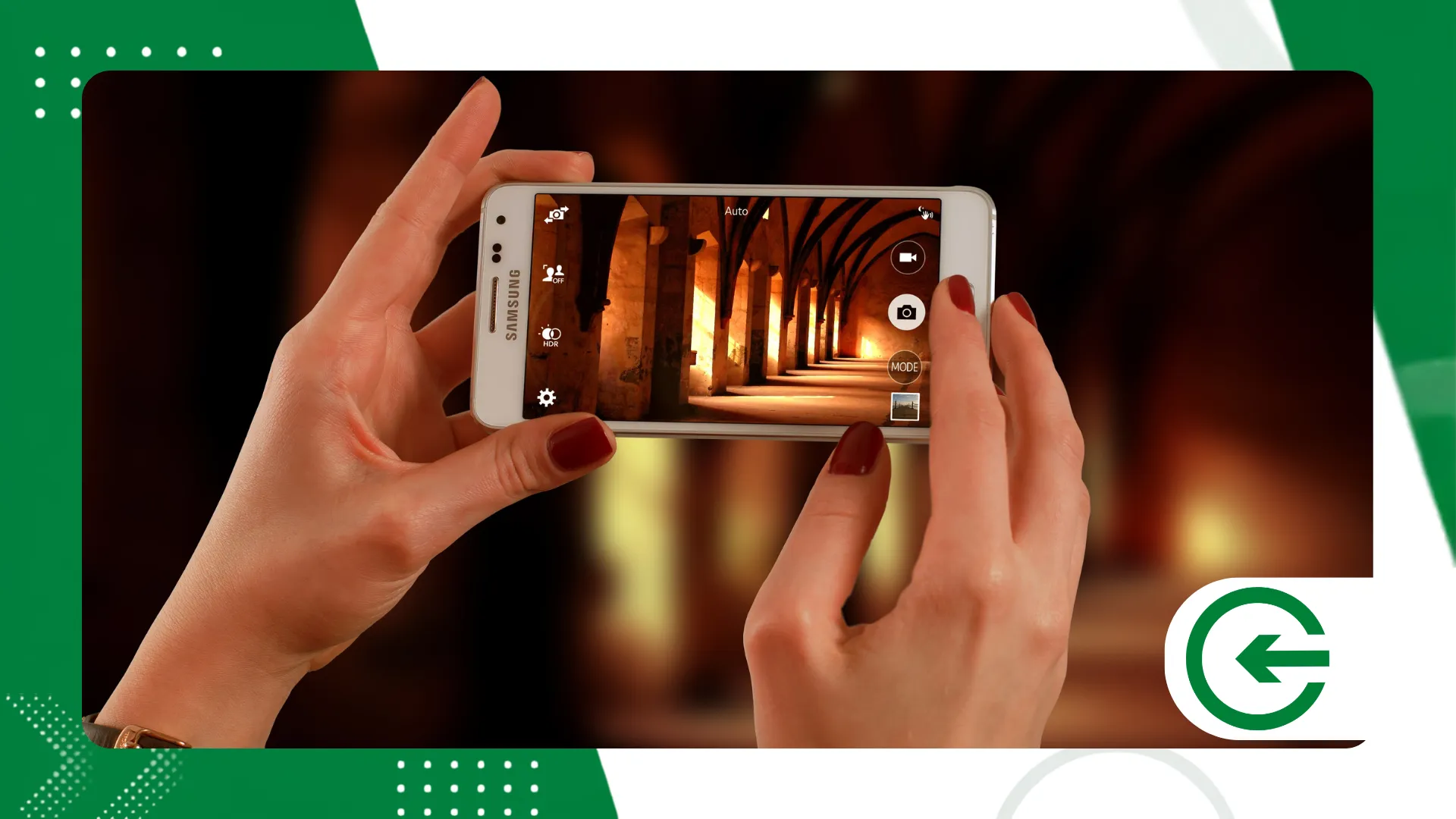
Mempelajari cara menerapkan masker penyesuaian di Lightroom Penggunaan ponsel mengubah dinamika bagi mereka yang mengedit di layar kecil, membawa fotografi seluler keluar dari ranah umum filter generik.
Iklan
Aplikasi portabel Adobe telah menjadi lebih dari sekadar utilitas dasar. Dengan mengintegrasikan seleksi lokal berbasis AI—yang sebelumnya tampak eksklusif untuk komputer—aplikasi ini telah mempersingkat jarak antara klik biasa dan gambar yang dirancang dengan cermat.
Menguasai kontrol selektif ini mengembalikan kendali atas cahaya kepada fotografer, memastikan bahwa mata pemirsa langsung tertuju pada titik yang benar-benar penting dalam pembingkaian.
Ringkasan
- Apa itu masker penyesuaian di Lightroom Mobile?
- Bagaimana cara mengakses dan memilih alat masking di ponsel saya?
- Jenis masker apa saja yang tersedia di ponsel pintar?
- Bagaimana kita dapat menggunakan Kecerdasan Buatan untuk memilih subjek dan langit?
- Kesalahan apa yang harus Anda hindari saat menerapkan pengeditan lokal pada layar kecil?
- Perbandingan teknis fitur masking dalam aplikasi.
- Kesimpulan
- Pertanyaan yang Sering Diajukan (FAQ)
Apa itu masker penyesuaian di Lightroom Mobile?
Mengerjakan pengeditan spot berarti mengubah area terisolasi pada gambar tanpa merusak pencahayaan alami, kontras asli, atau tonalitas yang ada di bagian adegan lainnya.
periklanan
Saat Anda menguasai masker penyesuaian di LightroomHal ini memudahkan untuk mengungkap detail tersembunyi dalam bayangan gelap, menonjolkan cahaya di mata seseorang, atau mengembalikan tekstur pada langit yang terlalu terang.
Penyempurnaan teknis inilah yang membedakan rekaman biasa dari gambar yang memiliki kehadiran visual, menciptakan lapisan kedalaman yang memandu pembacaan adegan dengan cara yang luwes.
Bagaimana cara mengakses dan memilih alat masking di ponsel saya?
Prosesnya mudah: buka file di aplikasi, pilih foto dari perpustakaan Anda, dan ketuk ikon edit berbentuk lingkaran di menu bawah.
Selanjutnya, pilih panel “Mask” untuk membuka lapisan kontrol lokal dan mulai mengisolasi area foto Anda.
Antarmuka dari Adobe Lightroom SelulerPerangkat ini merespons sentuhan dengan baik, memungkinkan penyesuaian parameter yang presisi dengan umpan balik visual langsung pada setiap perubahan yang dilakukan.
Jenis masker apa saja yang tersedia di ponsel pintar?
Alat ini menggabungkan kuas bebas, gradien geometris, dan seleksi berbasis warna atau luminansi, yang mencakup berbagai kebutuhan alur kerja teknis.
Alat Kuas berfungsi saat kita perlu membuat garis luar bentuk organik dan kompleks, sedangkan Gradien Linier dan Radial digunakan untuk membuat cakrawala, efek vignetting yang halus, dan sumber cahaya yang terfokus.
Mengetahui kapan harus beralih di antara metode-metode ini menghemat waktu, mencegah hasil akhir perawatan terlihat artifisial atau dipaksakan bagi penonton gambar tersebut.
Bagaimana kita dapat menggunakan Kecerdasan Buatan untuk memilih subjek dan langit?
Deteksi otomatis mengisolasi figur manusia, objek utama, atau latar belakang dalam hitungan detik, menghilangkan kerumitan memotong subjek secara manual dengan jari Anda.
Saat Anda mengetuk untuk membuat lapisan dan memilih "Pilih Subjek", algoritma akan membaca kedalaman adegan dan menggambar garis luarnya dengan presisi yang menakjubkan.
Gunakan masker penyesuaian di Lightroom Dengan bantuan sumber daya otomatis ini, prosesnya menjadi lebih efisien tanpa menghasilkan hasil akhir yang kurang rapi seperti yang biasanya terjadi pada pengeditan yang terburu-buru.
Kesalahan apa yang harus Anda hindari saat menerapkan pengeditan lokal pada layar kecil?
Kesalahan paling umum pada ponsel adalah melebih-lebihkan kontras atau ketajaman lokal, sehingga menciptakan lingkaran cahaya aneh di sekitar elemen yang dipilih.
Untuk menghindari jebakan ini, aktifkan lapisan berwarna merah saat menyesuaikan parameter, dan periksa dengan tepat di mana tinta masker bekerja.
Kebiasaan sehat lainnya adalah memperbesar gambar sebelum mengekspor: apa yang tampak tak terlihat di layar kecil ponsel pintar seringkali langsung terlihat jelas saat dilihat di layar yang lebih besar.
Perbandingan teknis fitur masking dalam aplikasi.
Berikut adalah gambaran praktis tentang bagaimana setiap mode pemilihan bekerja dalam penggunaan sehari-hari dan mana yang memberikan hasil terbaik untuk setiap skenario.
| Jenis Masker | Fungsi Utama | Tingkat Kesulitan |
| Sikat Tangan | Seleksi bebas di area dengan bentuk tidak beraturan. | Perantara |
| Gradien Linier | Transisi yang mulus ke lanskap dan cakrawala | Mudah |
| Gradien Radial | Sorotan melingkar dengan efek vignetting khusus. | Mudah |
| IA (Subjek/Surga) | Pengenalan otomatis elemen-elemen sentral | Sangat Mudah |
| Rentang Warna | Isolasi berdasarkan nada foto spesifik. | Canggih |
Memahami penerapan yang tepat dari setiap fitur akan menghindari penyesuaian yang berlebihan dan menjaga integritas file, sehingga memastikan pengeditan yang lebih konsisten dalam gaya fotografi apa pun.
++ Filter sinematik di VSCO untuk foto perjalanan
Bagaimana cara menggunakan pilihan Rentang Warna untuk mengisolasi warna tertentu?
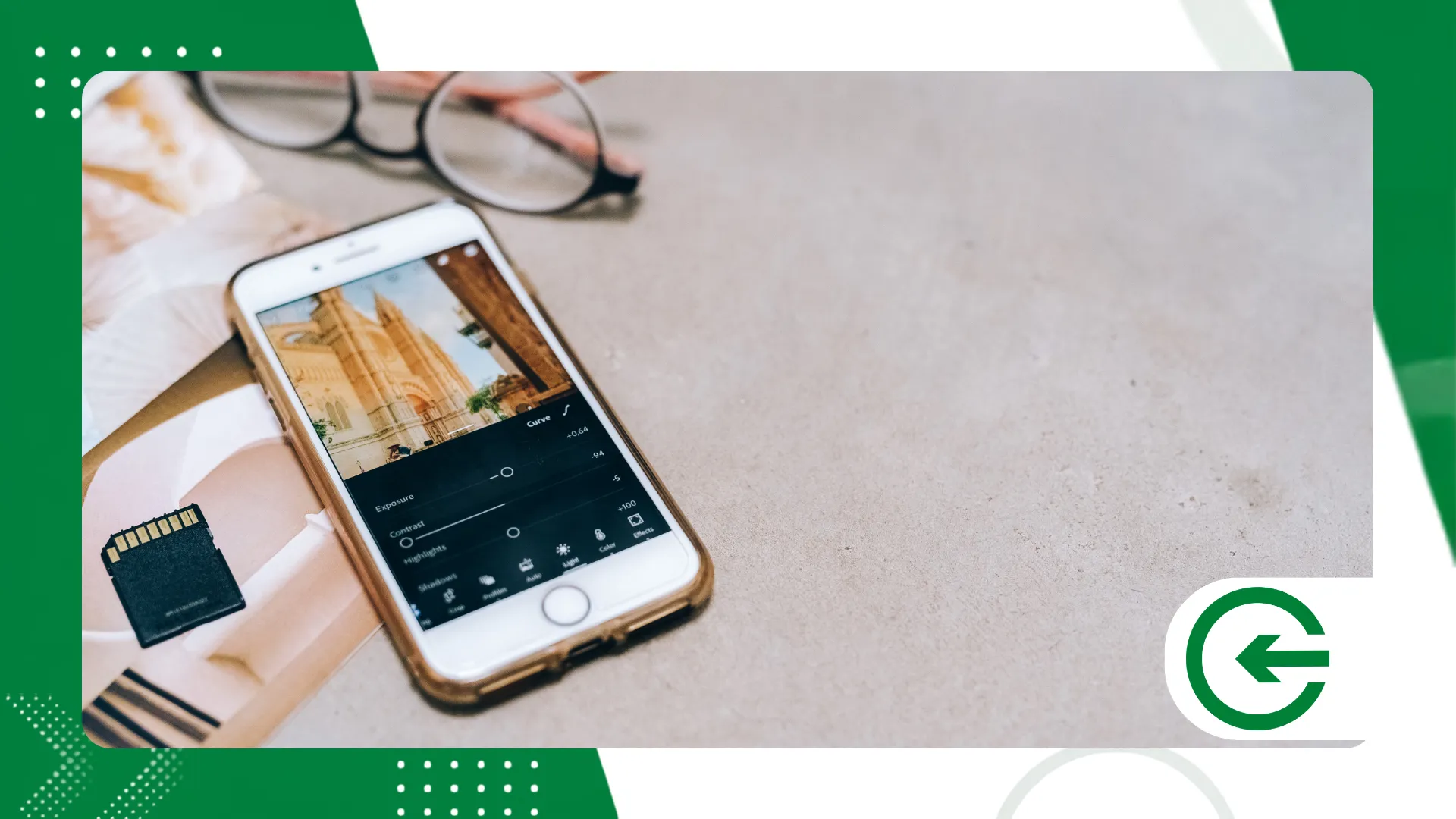
Alat ini sangat diperlukan ketika Anda perlu mengubah hanya nada warna tertentu dalam sebuah gambar—seperti mengubah warna pakaian atau menyesuaikan saturasi daun kering—tanpa memengaruhi area di sekitarnya yang memiliki warna serupa.
Dengan mengetuk pipet dan memilih warna yang diinginkan pada layar, masker secara otomatis mengidentifikasi semua area yang memiliki informasi warna yang sama, memungkinkan penyesuaian yang lebih halus pada rona, suhu, dan pencahayaan.
Menyesuaikan penggeser penyempurnaan setelah pemilihan awal membantu mengontrol jangkauan masker secara tepat, mencegah munculnya noda yang tidak diinginkan di area netral foto.
Fitur ini menghemat waktu berharga dari proses retouching manual, membuat koreksi warna jauh lebih cepat dan lebih seragam, terutama dalam foto potret dan produk. Cepat dan tepat.
++ Panduan penyuntingan untuk kreator: cara menstandarisasi foto dengan estetika visual yang kuat.
Kesimpulan
Memahami logika di baliknya masker penyesuaian di Lightroom Penggunaan ponsel Anda itulah yang mengubah ponsel pintar menjadi laboratorium pengembangan digital yang efisien.
Teknologi portabel saat ini telah secara drastis mengurangi hambatan teknis, memungkinkan terciptanya gambar yang estetis tanpa bergantung pada komputer di dekatnya.
Pada akhirnya, alat tersebut hanya memenuhi tujuannya ketika sesuai dengan visi Anda: kuncinya terletak pada melatih mata Anda untuk mengetahui dengan tepat di mana harus melakukan intervensi.
Untuk mempelajari lebih lanjut tentang evolusi teknologi pencitraan, sensor digital, dan optik, ada baiknya untuk melihat koleksi... Sumber Daya Pendidikan Fotografi Nasional.
Pertanyaan yang Sering Diajukan (FAQ)
Apakah fitur masking berbasis AI gratis di Lightroom mobile?
Kuas dan gradien manual berfungsi di versi gratis, tetapi algoritma pemilihan subjek dan langit otomatis memerlukan langganan paket Adobe Creative Cloud.
Apakah mungkin menggabungkan lebih dari satu topeng dalam foto yang sama?
Ya, dimungkinkan untuk menggabungkan beberapa lapisan independen dalam file yang sama, menyesuaikan langit, latar belakang, dan elemen utama dengan kontrol terpisah.
Bagaimana cara menghapus bagian masker yang telah melampaui batas?
Cukup buka lapisan yang bersangkutan, pilih penghapus di panel bawah, dan usap jari Anda di atas area tersebut untuk menghapus pilihan yang tidak diinginkan.
