
स्नैपसीड में डबल एक्सपोज़र: शुरुआती लोगों के लिए चरण-दर-चरण मार्गदर्शिका
A स्नैपसीड में डबल एक्सपोजर यह उन उपकरणों में से एक है जो पहली नजर में सस्ते जादू की तरह लगते हैं, लेकिन जब जानबूझकर उपयोग किए जाते हैं तो अविश्वसनीय ग्राफिक क्षमता प्रदान करते हैं।
विज्ञापनों
यह सुविधा आपको अपने फोन से सीधे दो छवियों को मर्ज करने की अनुमति देती है, जिससे आप फोटोशॉप खोले बिना या अपने कंप्यूटर पर जटिल लेयर्स में उलझे बिना पोर्ट्रेट, ज्यामितीय आकृतियों और परिदृश्यों को संयोजित कर सकते हैं।
इस प्रक्रिया में एक तरह का स्पर्शनीय अनुभव निहित है। यह केवल फाइलों को एक दूसरे के ऊपर रखने के बारे में नहीं है, बल्कि यह समझने के बारे में है कि जब दो तस्वीरें एक ही स्क्रीन पर मिलती हैं तो प्रकाश और छाया एक दूसरे को कैसे प्रभावित करते हैं।
यह एक सुलभ तकनीक है जो साधारण गैलरी स्नैपशॉट को सघन और अभिव्यंजक दृश्य रचनाओं में बदल देती है।
इस सरल मार्गदर्शिका में, आप समझेंगे कि छवियों के सटीक चयन से लेकर उन विवरणों के मैन्युअल परिष्करण तक, जो एक शौकिया मोंटाज को कला के एक परिष्कृत कार्य से अलग करते हैं, इस मुफ्त Google टूल में महारत कैसे हासिल करें।
विज्ञापन देना
सारांश
- संपादन प्रक्रिया शुरू करने से पहले क्या-क्या आवश्यकताएं हैं?
- डबल एक्सपोजर के लिए आदर्श तस्वीरें कैसे चुनें?
- स्नैपसीड में डबल एक्सपोजर बनाने के चरण क्या हैं?
- ब्लेंडिंग मोड क्या-क्या होते हैं और आपको प्रत्येक मोड का उपयोग कब करना चाहिए?
- अपारदर्शिता और कंट्रास्ट को सटीक रूप से कैसे समायोजित करें?
- विवरणों को परिष्कृत करने के लिए लेयर मास्क का उपयोग कैसे करें?
- निष्कर्ष
- सबसे आम गलतियाँ क्या हैं और उनसे कैसे बचा जा सकता है?
- अक्सर पूछे जाने वाले प्रश्न (एफएक्यू)
संपादन प्रक्रिया शुरू करने से पहले क्या-क्या आवश्यकताएं हैं?
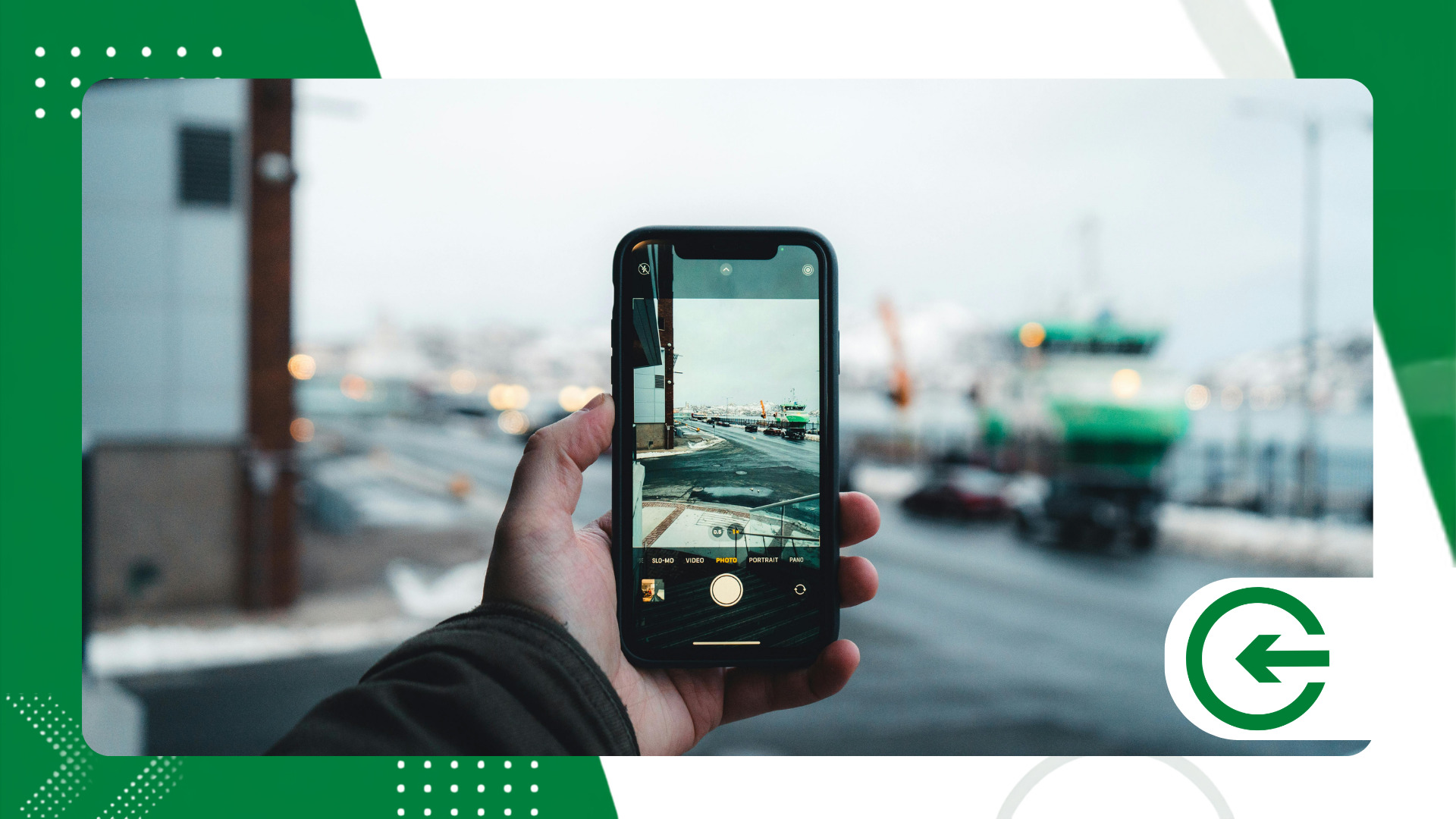
एंड्रॉइड और आईओएस के लिए मुफ्त में उपलब्ध, स्नैपसीड जेपीईजी, पीएनजी और यहां तक कि रॉ फाइलों को आश्चर्यजनक रूप से सहजता से संसाधित करता है।
एप्लिकेशन को अपडेट रखने से यह सुनिश्चित होता है कि बड़ी फाइलों को मिक्स करते समय रेंडरिंग इंजन में कोई रुकावट न आए।
आवेदन करने के लिए स्नैपसीड में डबल एक्सपोजरबस यह सुनिश्चित कर लें कि दोनों छवियां आपके डिवाइस पर स्थानीय रूप से सहेजी गई हों। उच्च-रिज़ॉल्यूशन वाली तस्वीरें स्पष्ट किनारों को सुनिश्चित करती हैं और ओवरले आकार को बदलते समय अवांछित पिक्सेलेशन को रोकती हैं।
स्नैपसीड में डबल एक्सपोजर बनाने के चरण क्या हैं?
Snapseed खोलें, मुख्य पैनल पर कहीं भी टैप करें और उस फ़ोटो का चयन करें जो प्रोजेक्ट का आधार बनेगी। नीचे की पट्टी में "टूल्स" टैब पर जाएं और डबल एक्सपोज़र आइकन मिलने तक ग्रिड में स्क्रॉल करें।
अपनी गैलरी से दूसरी तस्वीर को सीधे अपने डेस्कटॉप पर आयात करने के लिए प्लस चिह्न वाले बटन पर टैप करें।
स्क्रीन पर सीधे अपनी उंगलियों से पिंच करके टेक्सचर के स्केल और ओरिएंटेशन को एडजस्ट करें।
मूल चित्र में सबसे अधिक छाया वाले या रुचि के क्षेत्रों को ढकने वाले सबसे अभिव्यंजक दृश्य पैटर्न बनने तक तत्वों को स्थानांतरित करें।
दो तस्वीरों से निकलने वाले फोटॉनों के मिश्रण के प्रति ऐप की गणितीय प्रतिक्रिया को देखने के लिए केंद्रीय मेनू में मौजूद शैलियों के साथ प्रयोग करें।
पारदर्शिता को समायोजित करने और बनावट को प्रमुख विशेषताओं को ढकने से रोकने के लिए बूंद के आइकन वाले स्लाइडर को खोलें।
अपने प्रोजेक्ट की शुरुआत को अंतिम रूप देने के लिए नीचे कोने में मौजूद पुष्टिकरण बटन पर टैप करें।
यदि आपके पास एप्लिकेशन की सीमाओं या विशिष्ट फ़ाइलों के लिए समर्थन के बारे में कोई प्रश्न हैं, तो कृपया हमसे संपर्क करें। Google सपोर्ट पर Snapseed सहायता पृष्ठ इसमें विस्तृत दस्तावेज शामिल हैं।
डबल एक्सपोजर के लिए आदर्श तस्वीरें कैसे चुनें?
तस्वीरों का चयन ही अंतिम परिणाम के सौंदर्यबोध को काफी हद तक निर्धारित करता है। इस मामले में लापरवाही भरा चुनाव बाद में संपादन प्रक्रिया में भारी नुकसान पहुंचा सकता है।
मूल छवि में स्पष्ट कंट्रास्ट होना आवश्यक है। तटस्थ या अतिप्रकाशित पृष्ठभूमि वाले प्रोफ़ाइल पोर्ट्रेट सबसे अच्छे होते हैं क्योंकि वे प्रकाश और अंधेरे क्षेत्र बनाते हैं जहाँ दूसरी तस्वीर "स्थिर" हो सकती है।
ओवरले लेयर में जीवंत बनावट की आवश्यकता होती है: गगनचुंबी इमारतें, आपस में गुंथी हुई शाखाएं, घनी पत्तियां, या किसी व्यस्त सड़क की अव्यवस्थित रोशनी।
छाया में दबे चेहरे की खामोशी को जंगल की प्राकृतिक कंपन के साथ मिलाने से एक तात्कालिक कथा का सृजन होता है। जब आधार प्रकाश को उजागर किया जाता है, तो सॉफ्टवेयर इस संयोजन को कहीं अधिक सुंदरता से प्रस्तुत करता है।
++ प्रोफेशनल ऐप्स का इस्तेमाल किए बिना अपने फोन पर एचडीआर इफेक्ट कैसे बनाएं।
ब्लेंडिंग मोड क्या-क्या होते हैं और आपको प्रत्येक मोड का उपयोग कब करना चाहिए?
इस ऐप का एल्गोरिदम छह गणना मोड प्रदान करता है जो पिक्सेल के परस्पर क्रिया करने के तरीके को पूरी तरह से बदल देते हैं। इनके पीछे के तर्क को समझने से आप अंधेरे में किए जा रहे निराशाजनक प्रयासों से बच सकते हैं।
| ब्लेंडिंग मोड | मुख्य प्रभाव | उपयोग के लिए सर्वोत्तम संकेत |
| मानक | पारदर्शिता का रैखिक मिश्रण | सरल संलयन और प्रारंभिक संरचना परीक्षण |
| हल्का | यह उच्च प्रकाश वाले क्षेत्रों को फ़िल्टर करता है और संरक्षित करता है। | आकृतियों और गहरी छायाओं को बनावटों से भरें। |
| गहरा करें | परछाइयों की सघनता को बनाए रखता है। | चमकीले, खुले बैकग्राउंड पर आकृतियों को प्रस्तुत करना |
| जमा करना | दोनों की प्रकाश तीव्रता को जोड़ें | नियॉन लाइटिंग इफेक्ट्स और तीव्र डबल एक्सपोजर डिजाइन करें। |
| घटाना | प्रकाशमान मानों को घटाएँ। | वैचारिक, सरलीकृत और प्रभावशाली रचनाएँ। |
| ओवरलैप | यह मध्य स्वरों के कंट्रास्ट को बढ़ाता है। | छायादार चित्रों में भूदृश्यों का नाटकीय एकीकरण |
कार्यरत स्नैपसीड में डबल एक्सपोजर किसी व्यक्ति की आकृति के भीतर पृष्ठभूमि को फिट करने के इच्छुक लोगों के लिए "लाइटन" मोड का उपयोग करना आमतौर पर सबसे सुरक्षित तरीका है।
यदि लक्ष्य अधिक सघन और रहस्यमय सौंदर्यबोध प्राप्त करना है, तो "ओवरले" शैली दृश्य के अंधेरे क्षेत्रों के दृश्य नाटकीयता को बढ़ाती है।
++ तस्वीरों में मैट इफ़ेक्ट: इसका इस्तेमाल कब करना फ़ायदेमंद होता है?
अपारदर्शिता और कंट्रास्ट को सटीक रूप से कैसे समायोजित करें?
अपारदर्शिता को नियंत्रित करना कथा के लहजे को निर्धारित करता है। अत्यधिक अपारदर्शी परत चेहरे के भावों को दबा देती है; बहुत हल्की परत होने पर यह अपना सौंदर्यपरक उद्देश्य खो देती है।
इंडिकेटर को धीरे से बाईं ओर खिसकाने से द्वितीयक बनावट को खोए बिना मूल फोटो की पहचान बहाल हो जाती है।
मर्ज टूल से बाहर निकलकर तुरंत "एडजस्ट इमेज" विकल्प खोलना, हाइलाइट्स, कॉन्ट्रास्ट और सैचुरेशन को संरेखित करने का सबसे कारगर तरीका है।
ब्लेंडिंग से पहले बेस लेयर से कंट्रास्ट को हटा देने से आमतौर पर लेयर्स को दृष्टिगत रूप से अलग करना आसान हो जाता है, जिसके परिणामस्वरूप अधिक स्वाभाविक ब्लेंडिंग होती है।
पृष्ठभूमि से काले रंग को हटाने से दर्शक का ध्यान ठीक उसी जगह पर केंद्रित रहता है जहां ग्राफिक कहानी सामने आ रही है।
विवरणों को परिष्कृत करने के लिए लेयर मास्क का उपयोग कैसे करें?
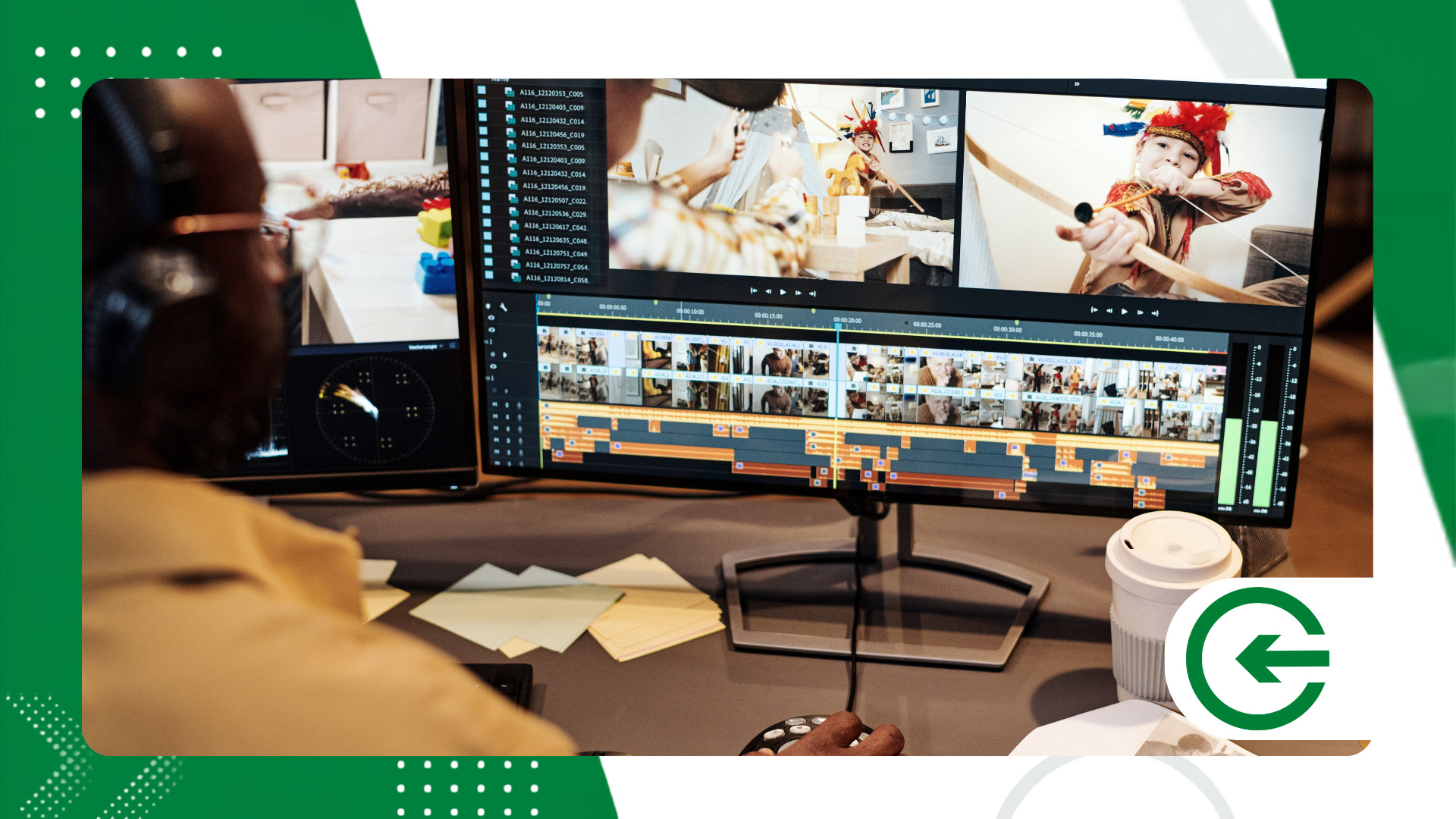
मोबाइल इकोसिस्टम में सेलेक्टिव मास्किंग वह फीचर है जो शौकिया प्रस्तुतियों को पेशेवर कार्यों से अलग करता है। यह दूसरी तस्वीर को महत्वपूर्ण क्षेत्रों पर अतिक्रमण करने से रोकता है।
ब्लेंडिंग इफ़ेक्ट लगाने के बाद, इंटरफ़ेस के शीर्ष पर स्थित लेयर्स आइकन पर टैप करें, "संपादित देखें" चुनें और डबल एक्सपोज़र चरण पर क्लिक करें।
मास्क पेंटिंग स्क्रीन में प्रवेश करने के लिए सबमेनू के बीच में स्थित ब्रश आइकन पर टैप करें।
ब्रश के संख्यात्मक मान को समायोजित करें: बनावट को उभारने के लिए सौ प्रतिशत का उपयोग करें या चेहरे से अतिरिक्त उत्पाद को हटाने के लिए शून्य का उपयोग करें।
आंख, होंठ और नाक के क्षेत्रों पर सावधानीपूर्वक पेंट करें ताकि व्यक्ति के महत्वपूर्ण अंगों पर अतिक्रमण करने वाली किसी भी शाखा या इमारत को हटाया जा सके।
यदि आप पूरे ओवरले को छिपाना चाहते हैं और इसे केवल रुचि के क्षेत्रों में दिखाना चाहते हैं, तो नीचे के कोने में स्थित फ्लिप बटन दबाएं।
बालों की लटों की रूपरेखा बनाने और किनारों को पूरी सटीकता से उभारने के लिए दो उंगलियों का उपयोग करके ज़ूम इन करें। समायोजन को अंतिम रूप दें, हरे मार्कर से काम की पुष्टि करें और अंतिम रूप देने के लिए पैनल पर वापस लौटें।
++ किसी भी फोटो पर उपयोग करने के लिए कस्टम प्रीसेट कैसे बनाएं
सबसे आम गलतियाँ क्या हैं और उनसे कैसे बचा जा सकता है?
सबसे आम गलती दो शोरगुल वाली तस्वीरों को एक साथ जोड़ना है। विषयों के बीच ध्यान आकर्षित करने की होड़ के कारण परिणाम एक अव्यवस्थित मिश्रण बन जाता है।
एक और आम गलती अपारदर्शिता समायोजन को अनदेखा करना और शीर्ष परत को मुख्य छवि की मूलभूत विशेषताओं को अस्पष्ट करने देना है।
मॉडल के चेहरे से मास्क पोंछना भूल जाने से फोटो में मानवीय जुड़ाव नष्ट हो जाता है, जिससे आंखों या होंठों के आसपास अजीब से धब्बे बन जाते हैं।
प्राकृतिक कंट्रास्ट की कमी वाले बैकग्राउंड के साथ काम करने में अधिक एडिटिंग समय लगता है और इससे अक्सर स्रोत से प्राप्त अच्छी तरह से रोशनी वाली छवि जैसा प्रभाव नहीं मिलता है।
काम पूरा होने पर, हमेशा फ़ाइल को डिवाइस के अधिकतम रिज़ॉल्यूशन पर एक्सपोर्ट करें ताकि इंस्टाग्राम या Pinterest पर अपलोड करते समय गुणवत्ता में कमी न आए।
ऐप्स से परे रंग सिद्धांत और फोटोग्राफिक भाषा को गहराई से समझने के लिए, निम्नलिखित संग्रह को देखना उपयोगी होगा... वर्चुअल स्कूल में ब्रैडेस्को फाउंडेशनप्रौद्योगिकी और डिजिटल कला में खुले पाठ्यक्रमों का एक प्रमुख प्रदाता।
निष्कर्ष
एक बनाने के स्नैपसीड में डबल एक्सपोजर यह अवलोकन और संश्लेषण का एक अभ्यास है। ऐप परिचालन संबंधी बाधाओं को दूर करता है और ध्यान उस चीज़ पर केंद्रित करता है जो वास्तव में मायने रखती है: प्रत्येक ओवरले के पीछे का उद्देश्य।
मास्किंग ब्रश में महारत हासिल करना और परतों के बीच प्रकाश की गतिशीलता को समझना, सामान्य से हटकर कुछ नया करने के लिए मूलभूत कदम हैं। थोड़े से अभ्यास और संवेदनशीलता से, आपके फ़ोन की गैलरी को एक नया जीवन मिल सकता है।
अक्सर पूछे जाने वाले प्रश्न (एफएक्यू)
क्या स्नैपसीड डबल एक्सपोजर का उपयोग करने के लिए शुल्क लेता है?
यह ऐप पूरी तरह से मुफ्त है, इसमें कोई छिपी हुई सदस्यता, बीच-बीच में आने वाले विज्ञापन या सुविधाओं को अनलॉक करने के लिए कोई शुल्क नहीं है।
क्या एक ही रचना में दो से अधिक तस्वीरों को संयोजित करना संभव है?
जी हां। बस पहली दो छवियों के एप्लिकेशन की पुष्टि करें, संपादन को सहेजें और परिणाम को आधार मानकर एक नया डबल एक्सपोज़र शुरू करें।
इस प्रकार की एडिटिंग के लिए सबसे अनुशंसित फ़ाइल फ़ॉर्मेट कौन सा है?
RAW फाइलें ब्लेंडिंग के लिए अधिक छाया और प्रकाश डेटा को संरक्षित रखती हैं, लेकिन हाई-डेफिनिशन JPEG छवियां अभी भी बेहद अच्छी गुणवत्ता प्रदान करती हैं।
ओवरले इमेज धुंधली क्यों दिखाई दे रही है?
ऐसा तब होता है जब सेकेंडरी फोटो का रेजोल्यूशन बेस फोटो की तुलना में काफी कम होता है या जब पिंच जेस्चर में इसे इसकी सीमाओं से परे स्ट्रेच किया जाता है।
