
Cómo crear ajustes preestablecidos personalizados para usar en cualquier foto.
Saber cómo crear preajustes personalizados Para una aplicación rápida, transforma la rutina de edición.
PUBLICIDAD
No se trata solo de ahorrar tiempo —aunque eliminar horas de postproducción manual es un alivio— sino de construir una identidad visual reconocible al instante en cualquier flujo de trabajo fotográfico.
En fotografía existe un error común: pensar que un buen procesamiento posterior puede arreglar una mala toma.
Lo cierto es que la predefinición funciona mejor cuando se entiende como un punto de partida técnico coherente, y no como un truco mágico universal capaz de salvar cualquier archivo mal expuesto.
En esta guía sencilla, le mostraremos los pasos prácticos para estructurar, guardar y organizar los ajustes preestablecidos en Lightroom y Camera Raw, sin jerga teórica ni promesas poco realistas de automatización completa.
publicidad
Resumen
- ¿Qué son los preajustes y cómo funcionan en la edición?
- ¿Qué software debo usar para desarrollar mis propios ajustes?
- ¿Cómo crear preajustes personalizados en Lightroom paso a paso?
- ¿Cómo puedo crear preajustes personalizados en mi teléfono móvil en la versión móvil?
- ¿Qué errores debes evitar al guardar y aplicar tus ajustes preestablecidos?
- ¿Cómo puedo organizar y exportar mis archivos a otros dispositivos?
- Conclusión
- Preguntas frecuentes (FAQ)
¿Qué son los preajustes y cómo funcionan en la edición?
Los preajustes son simplemente archivos de instrucciones. Almacenan parámetros de exposición, curvas de tono y corrección de color específicos para que puedas aplicarlos con un solo clic.
El funcionamiento es sencillo: el software lee las coordenadas numéricas guardadas y modifica los metadatos de la imagen, manteniendo intacto el archivo RAW original. La mejora en la eficiencia al procesar sesiones fotográficas largas es enorme.
Trabajando con preajustes personalizados Ayuda a mantener la coherencia estética de tu portafolio. Sin embargo, es necesario tener precaución: cada sensor de cámara interpreta la luz y el color de manera diferente.
El mismo archivo .XMP aplicado a una foto tomada con una cámara Canon y a otra con una Sony dará como resultado imágenes ligeramente diferentes.
Por lo tanto, la iluminación de la escena base siempre determinará el comportamiento final de la imagen, lo que requerirá pequeños ajustes manuales del balance de blancos o la exposición después de su aplicación.
¿Por qué la coherencia visual define el valor de tu trabajo?
Existe una marcada diferencia entre quienes simplemente toman fotos y quienes construyen una narrativa estética reconocible en el mercado.
La coherencia en el color y el contraste no se trata solo de hacer que una publicación se vea bonita, sino que transmite madurez técnica, inspira confianza en el cliente y crea un hilo conductor unificador en toda la producción.
Cuando se desarrolla una habilidad refinada para el procesamiento de imágenes, la postproducción deja de ser un proceso caótico de ensayo y error.
Tener un control total sobre cómo se comporta cada tono de piel, sombra o iluminación crea una firma visual que funciona casi como tu marca registrada.
En definitiva, estandarizar la entrega de tu colección mejora el resultado final y optimiza tu rutina creativa diaria.
Invertir tiempo en perfeccionar tu propio estilo personal es la forma más segura de hacer que tus imágenes destaquen entre el enorme volumen de contenido que se publica a diario.
++ Cómo crear una paleta de colores para Instagram en tus fotos.
¿Cómo se puede perfeccionar el acabado visual y garantizar la naturalidad en la fotografía?
La búsqueda de la estética ideal suele desembocar en una estilización excesiva. El tono de piel, en particular, actúa como el indicador más sensible de una buena edición, reaccionando drásticamente a pequeñas variaciones en las curvas tonales o en el canal de luminancia.
Cuando el procesamiento posterior eclipsa la textura y el volumen originales del sujeto, la fotografía pierde su conexión con el espectador. Por lo tanto, la moderación en la aplicación de efectos globales es la clave para diferenciar un trabajo amateur de un resultado sofisticado.
Desarrollar una mirada crítica para discernir la línea entre la mejora técnica y la distorsión digital requiere práctica constante. Al entrenar la percepción de los matices sutiles de luz y sombra, la posproducción comienza a realzar la narrativa de la escena en lugar de enmascararla.
++ Cómo usar las máscaras de ajuste en Lightroom en tu smartphone
¿Qué software debo usar para desarrollar mis propios ajustes?
El ecosistema de Adobe, que reparte sus puntos fuertes entre Lightroom Classic, Lightroom Cloud y Camera Raw, domina el mercado gracias a la facilidad con la que sincroniza archivos entre ordenadores de escritorio y dispositivos móviles.
Para quienes prefieren evitar las suscripciones recurrentes o buscan un control del color ligeramente más preciso en la capa de la piel, Capture One se presenta como la principal alternativa profesional.
En el entorno móvil, tanto Lightroom para smartphones como aplicaciones como Snapseed cumplen su función, permitiéndote crear estilos rápidamente sin necesidad de tener un ordenador cerca.
| Software de edición | Formato de archivo exportado | Soporte para dispositivos móviles | Nivel de control de color |
| Adobe Lightroom Clásico | .XMP | Sí (mediante sincronización en la nube) | Avanzado (HLS, Curvas, Gradación) |
| Adobe Lightroom Móvil | .DNG / .XMP | Sí (nativo) | Nivel intermedio a avanzado |
| Capture One Pro | .ESTILO DE COSTURA | No (Enfoque en el escritorio) | Profesional / Editorial |
| Darktable (Código abierto) | .XMP | No | Avanzado |
La elección de la herramienta depende directamente del volumen de tu carga de trabajo diaria y de cómo prefieras organizar tus carpetas de trabajo.
Recuerda que ningún software puede obrar milagros si tu monitor está mal calibrado. La gestión digital del color garantiza que el tono que se ve en la pantalla sea el mismo que en la impresión.
Para comprender los estándares técnicos de los perfiles de color y la calibración de pantallas, vale la pena consultar los recursos de código abierto de [nombre del sitio web/plataforma]. DisplayCAL.
¿Cómo crear preajustes personalizados en Lightroom paso a paso?
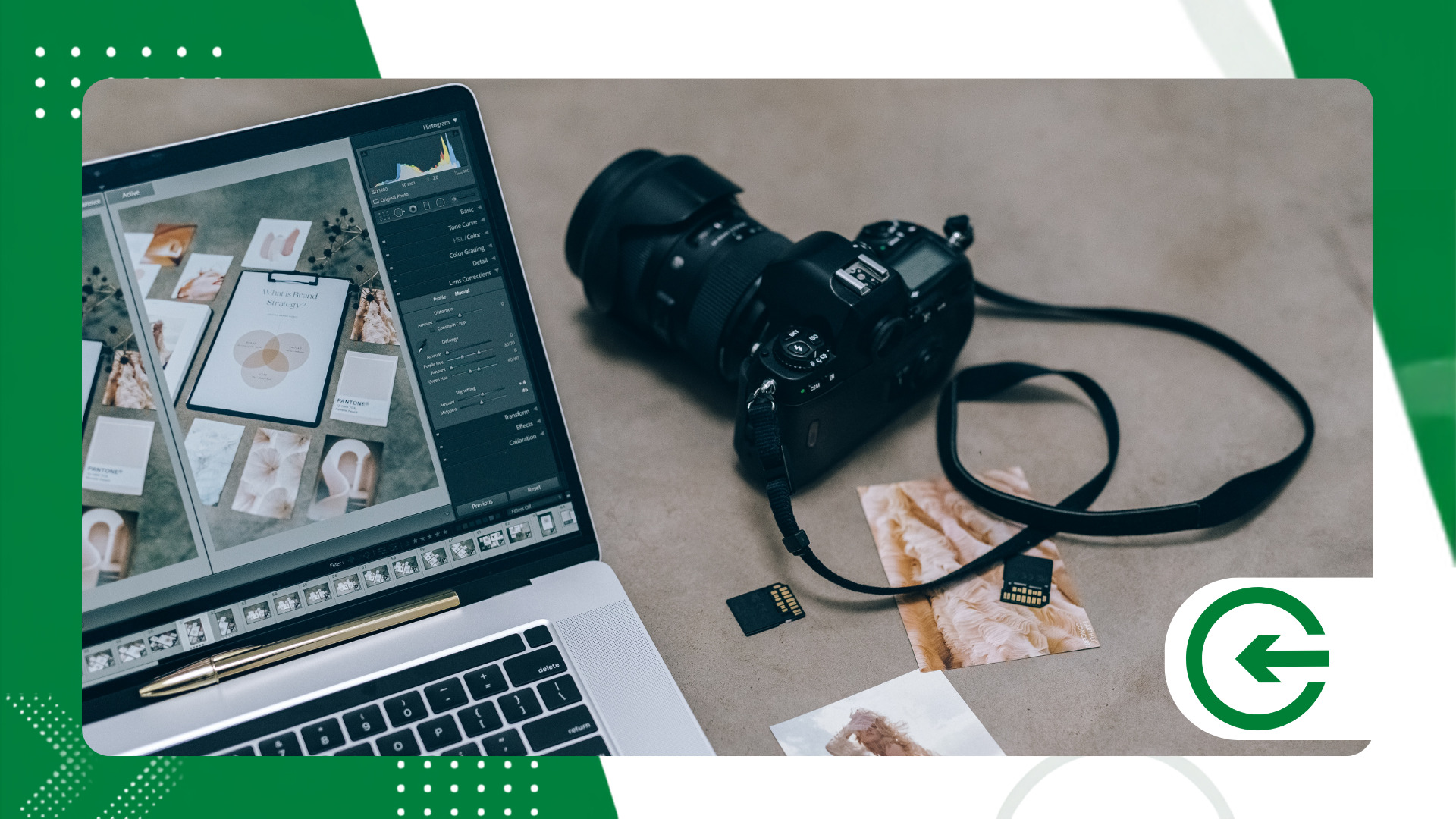
Elige una foto en formato RAW con iluminación equilibrada para usarla como plantilla. Evita usar imágenes con sombras o luces sobreexpuestas como base para tu perfil.
Primero, ajusta el panel Básico. Trabaja en las luces, las sombras y el contraste general antes de usar cualquier herramienta de estilo de color.
Acceda al panel HSL/Color para ajustar el tono y la saturación. Aquí podrá determinar si los verdes serán más amarillentos o apagados, procurando siempre no distorsionar los tonos de piel.
En el panel izquierdo de Preajustes, haga clic en el icono (+) y elija la opción para crear un nuevo preajuste en el menú desplegable.
Este es el paso crucial: marque solo las casillas de los cambios que realmente desea replicar. Deje sin marcar las opciones de exposición, balance de blancos y correcciones locales.
Asigne un nombre claro al archivo, seleccione una carpeta de destino fácil de encontrar y confirme el proceso haciendo clic en el botón correspondiente.
¿Cómo puedo crear preajustes personalizados en mi teléfono móvil en la versión móvil?
Abre Adobe Lightroom en tu teléfono e importa una imagen de buena resolución; preferiblemente un archivo RAW o un JPG bien conservado.
Ajusta la iluminación, el color y el viñeteado en el menú inferior. Los ajustes suaves en los controles deslizantes suelen funcionar mucho mejor que los cambios drásticos.
Con la foto editada en la pantalla, pulsa el menú de tres puntos en la esquina superior derecha y selecciona la opción Crear ajuste preestablecido.
Asígnale al estilo un nombre intuitivo y crea un grupo específico para separar estos archivos de los ajustes preestablecidos nativos de la aplicación.
Recuerda desactivar las opciones de recorte, geometría y exposición global. El objetivo es preservar la estética de la edición, no el encuadre.
Pulsa el icono de confirmación en la parte superior de la pantalla para guardar el archivo en el almacenamiento interno de tu cuenta.
para usar preajustes personalizados Publicar directamente desde tu smartphone acelera el proceso de publicación de contenido, asegurando que el feed mantenga el mismo estándar visual sin necesidad de editarlo desde cero.
¿Qué errores debes evitar al guardar y aplicar tus ajustes preestablecidos?
El error más común —y molesto— es guardar el balance de blancos y la exposición junto con el ajuste preestablecido.
Dado que la luz ambiental cambia con cada sesión de fotos, aplicar un perfil que fuerce una temperatura de color fija arruinará instantáneamente el tono de la nueva imagen.
Otro error común es no incluir correcciones de lente ni herramientas de recorte automático. La distancia focal de cada lente distorsiona el borde de una manera particular.
Tenga cuidado de no usar demasiados ajustes en el panel HSL. Una saturación excesiva suele generar ruido de color y artefactos visibles al exportar imágenes comprimidas para la web.
Es mejor conservar las variaciones sutiles. Es mucho más fácil realzar un efecto débil que intentar corregir una foto que ya tiene un contraste excesivo.
Prueba tu creación en retratos, paisajes y fotos de interiores para asegurarte de que el perfil sea versátil antes de convertirlo en tu opción predeterminada definitiva.
Ajustar el control deslizante de opacidad en los ajustes preestablecidos de Lightroom es una excelente manera de modular el impacto del estilo sin tener que rehacer las curvas desde cero.
++ Efecto mate en las fotos: ¿cuándo merece la pena usarlo?
¿Cómo puedo organizar y exportar mis archivos a otros dispositivos?
Una biblioteca desordenada anula el propósito de los preajustes, que es precisamente ahorrar tiempo. Crea carpetas categorizadas por tipo de luz o entorno de escena.
Para exportar un archivo en Lightroom Classic, haga clic con el botón derecho en el nombre del ajuste preestablecido y seleccione la opción Mostrar en el Explorador (o en el Finder en Mac).
El archivo generado en la carpeta tendrá la extensión .XMP. Puedes enviarlo por correo electrónico, compartirlo o importarlo a Camera Raw dentro de Photoshop.
Si la intención es enviar la configuración preestablecida del ordenador al teléfono móvil sin sincronización en la nube, la forma más sencilla es utilizar un archivo DNG.
Exporta la foto editada en formato DNG con los ajustes incorporados. Abre este archivo en tu teléfono y copia los ajustes para crear un nuevo preajuste local.
Realice copias de seguridad frecuentes de su carpeta de preajustes en una unidad externa o en un servicio en la nube. Perder años de desarrollo de identidad visual debido a una falla de hardware es evitable.
Para comprender mejor la gestión técnica de los metadatos y los estándares de archivos de imágenes digitales, conviene consultar la colección de... Imágenes digitales del W3C.
Conclusión
Dominar la creación de preajustes personalizados Es el paso que separa el retoque intuitivo y laborioso de un flujo de trabajo consciente y profesional.
Al comprender qué parámetros deben registrarse y cuáles deben omitirse, se obtiene la libertad de aplicar la marca registrada de forma coherente a cientos de fotografías.
Ajusta tus herramientas, prueba los perfiles en diferentes condiciones de iluminación y crea un repertorio visual que te permita optimizar tu tiempo, y no al revés.
Preguntas frecuentes (FAQ)
¿Qué es un preajuste y para qué se utiliza?
Se trata de un conjunto guardado de parámetros de edición que permite aplicar automáticamente un color y un estilo de iluminación específicos a las fotos nuevas.
¿Es posible utilizar en un teléfono móvil un ajuste preestablecido creado en un ordenador?
Sí. Esto se puede hacer mediante la sincronización automática con tu cuenta de Adobe o transfiriendo manualmente un archivo DNG con las ediciones guardadas en los metadatos.
¿Por qué mi configuración preestablecida se ve diferente en diferentes fotos?
Porque las variaciones en la iluminación original, el balance de blancos y el propio sensor de la cámara alteran la forma en que la imagen reacciona a los comandos numéricos del archivo.
¿Cómo puedo guardar ajustes preestablecidos sin alterar la exposición original de la foto?
Simplemente desmarque las opciones de Exposición y Balance de blancos en el cuadro de diálogo de selección de parámetros al guardar el perfil.
¿Puedo vender las modificaciones que desarrolle para mi programa?
Sí. Puedes exportar los archivos en formato .XMP o .DNG y comercializarlos en paquetes digitales a otros profesionales y aficionados.
