
Cómo usar las máscaras de ajuste en Lightroom en tu smartphone
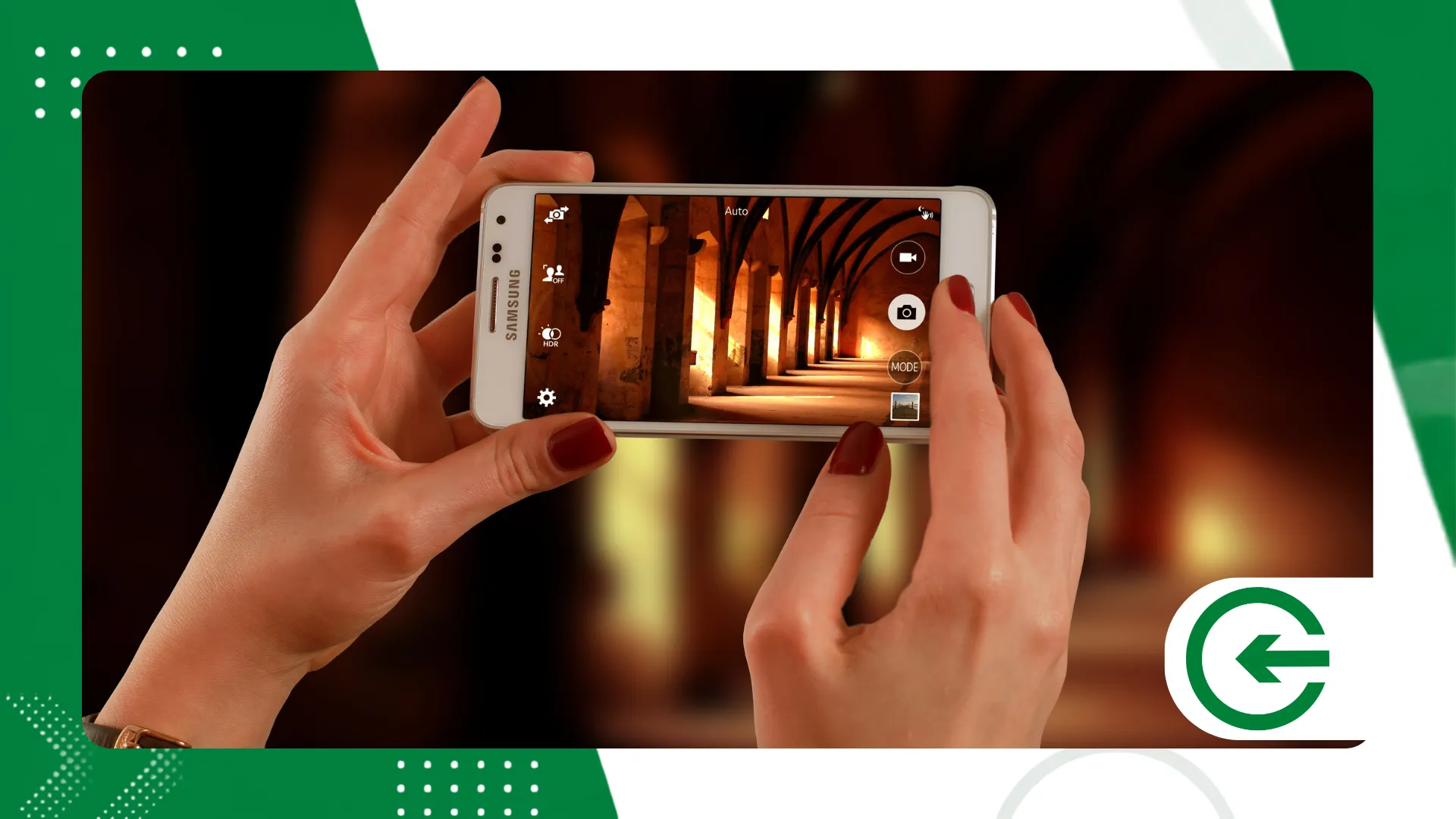
Aprender a aplicar máscaras de ajuste en Lightroom El uso del teléfono móvil cambia la dinámica para quienes editan en pantallas pequeñas, sacando a la fotografía móvil del ámbito habitual de los filtros genéricos.
PUBLICIDAD
La aplicación portátil de Adobe se ha convertido en algo más que una simple utilidad. Al integrar selecciones locales con inteligencia artificial —que antes parecían exclusivas de los ordenadores— ha acortado la distancia entre un clic casual y una imagen cuidadosamente diseñada.
Dominar este control selectivo devuelve al fotógrafo la intención sobre la luz, asegurando que la mirada del espectador se dirija directamente al punto que realmente importa en el encuadre.
Resumen
- ¿Qué son las máscaras de ajuste en Lightroom para móviles?
- ¿Cómo puedo acceder y seleccionar las herramientas de enmascaramiento en mi teléfono móvil?
- ¿Qué tipos de máscaras están disponibles para teléfonos inteligentes?
- ¿Cómo podemos utilizar la Inteligencia Artificial para seleccionar sujetos y cielos?
- ¿Qué errores se deben evitar al realizar ediciones locales en pantallas pequeñas?
- Comparación técnica de las funciones de enmascaramiento en la aplicación.
- Conclusión
- Preguntas frecuentes (FAQ)
¿Qué son las máscaras de ajuste en Lightroom para móviles?
Trabajar con ediciones puntuales significa alterar regiones aisladas de la imagen sin arruinar la iluminación natural, el contraste original o las tonalidades presentes en el resto de la escena.
publicidad
Cuando domines el máscaras de ajuste en LightroomResulta sencillo descubrir detalles ocultos en sombras profundas, acentuar la luz en los ojos de alguien o restaurar la textura de un cielo sobreexpuesto.
Es este refinamiento técnico el que separa la grabación banal de la imagen con presencia visual, creando capas de profundidad que guían la lectura de la escena de forma fluida.
¿Cómo puedo acceder y seleccionar las herramientas de enmascaramiento en mi teléfono móvil?
El proceso es sencillo: abre el archivo en la aplicación, selecciona la foto de tu biblioteca y pulsa el icono circular de edición en el menú inferior.
A continuación, seleccione el panel "Máscara" para abrir la capa de control local y comenzar a aislar áreas de su fotografía.
La interfaz de Adobe Lightroom MóvilResponde bien al tacto, lo que permite ajustar con precisión los parámetros y obtener información visual inmediata sobre cada cambio realizado.
¿Qué tipos de máscaras están disponibles para teléfonos inteligentes?
Esta herramienta combina pinceles a mano alzada, degradados geométricos y selecciones basadas en el color o la luminancia, cubriendo una variedad de requisitos de flujo de trabajo técnico.
La herramienta Pincel funciona cuando necesitamos delinear formas orgánicas y complejas, mientras que los degradados lineales y radiales se utilizan para crear horizontes, viñetas sutiles y fuentes de luz focalizadas.
Saber cuándo alternar entre estos métodos ahorra tiempo y evita que el resultado final parezca artificial o forzado para quien vea la imagen.
¿Cómo podemos utilizar la Inteligencia Artificial para seleccionar sujetos y cielos?
La detección automática aísla las figuras humanas, los objetos principales o el fondo en segundos, eliminando la molestia de recortar manualmente el sujeto con el dedo.
Al pulsar para crear una capa y elegir "Seleccionar sujeto", el algoritmo lee la profundidad de la escena y dibuja el contorno con una precisión sorprendente.
Utilice el máscaras de ajuste en Lightroom Gracias a estos recursos automatizados, el proceso se agiliza sin generar ese acabado irregular típico de las ediciones realizadas con prisas.
¿Qué errores se deben evitar al realizar ediciones locales en pantallas pequeñas?
El error más común en los teléfonos móviles es exagerar el contraste o la nitidez local, creando extraños halos luminosos alrededor del elemento seleccionado.
Para evitar caer en esta trampa, active la superposición de tono rojo mientras ajusta los parámetros, comprobando exactamente dónde actúa la tinta de la máscara.
Otro hábito saludable es ampliar la imagen antes de exportarla: lo que parece imperceptible en la pequeña pantalla de un teléfono inteligente a menudo se hace evidente de inmediato cuando se ve en pantallas más grandes.
Comparación técnica de las funciones de enmascaramiento en la aplicación.
A continuación, se ofrece una descripción práctica del rendimiento de cada modo de selección en el uso diario y de cuál ofrece los mejores resultados para cada situación.
| Tipo de máscara | Función principal | Nivel de dificultad |
| Cepillo de mano | Selección libre en áreas con formas irregulares. | Intermediario |
| Gradiente lineal | Transición fluida hacia paisajes y horizontes. | Fácil |
| Gradiente radial | Resaltado circular con viñeteado personalizado. | Fácil |
| IA (Tema/Cielo) | Reconocimiento automático de elementos centrales | Muy fácil |
| Gama de colores | Aislamiento basado en tonos fotográficos específicos. | Avanzado |
Comprender la aplicación precisa de cada función evita ajustes redundantes y mantiene la integridad del archivo, lo que garantiza ediciones más consistentes en cualquier estilo fotográfico.
++ Filtros cinematográficos en VSCO para fotos de viajes
¿Cómo puedo usar la selección de rango de color para aislar tonos específicos?
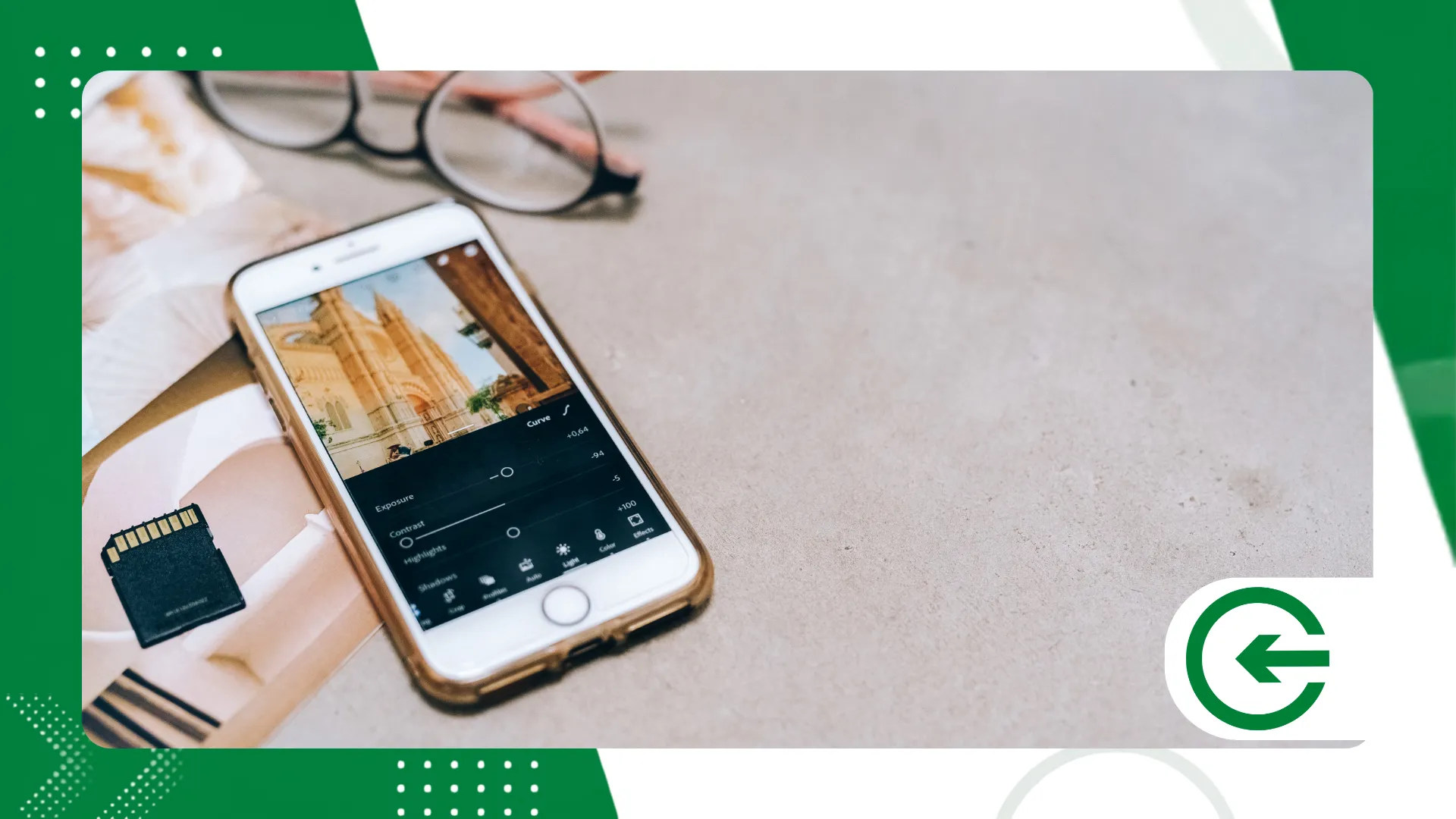
Esta herramienta resulta indispensable cuando se necesita cambiar únicamente un tono específico en una imagen, como por ejemplo el color de una prenda de vestir o el nivel de saturación de una hoja seca, sin afectar a las zonas vecinas de colores similares.
Al pulsar el cuentagotas y seleccionar el tono deseado en la pantalla, la máscara identifica automáticamente todas las regiones que comparten esa misma información de color, lo que permite realizar ajustes precisos de tono, temperatura e iluminación.
Ajustar el control deslizante de refinamiento después de la selección inicial ayuda a controlar con precisión el alcance de la máscara, evitando que aparezcan imperfecciones no deseadas en las áreas neutras de la foto.
Esta función ahorra valiosos minutos de retoque manual, lo que hace que la corrección de color sea mucho más rápida y uniforme, especialmente en retratos y fotografía de producto. Rápida y precisa.
++ Edición para creadores: cómo estandarizar fotografías con una fuerte estética visual.
Conclusión
Comprender la lógica detrás de máscaras de ajuste en Lightroom El uso del teléfono móvil es lo que transforma el smartphone en un eficiente laboratorio de desarrollo digital.
La tecnología portátil actual ha reducido drásticamente las barreras técnicas, permitiendo la creación de imágenes estéticamente agradables sin necesidad de tener un ordenador cerca.
En definitiva, la herramienta solo cumple su propósito cuando se ajusta a tu visión: el secreto reside en entrenar tu ojo para saber exactamente dónde intervenir.
Para explorar más sobre la evolución de las tecnologías de imagen, los sensores digitales y la óptica, vale la pena consultar la colección de... Recursos educativos de la National Photography.
Preguntas frecuentes (FAQ)
¿La función de enmascaramiento con inteligencia artificial es gratuita en Lightroom para móviles?
Los pinceles manuales y los degradados funcionan en la versión gratuita, pero los algoritmos de selección automática de sujetos y cielos requieren una suscripción al plan Creative Cloud de Adobe.
¿Es posible combinar más de una máscara en la misma foto?
Sí, es posible superponer varias capas independientes en el mismo archivo, ajustando el cielo, el fondo y el elemento principal con controles separados.
¿Cómo puedo eliminar una parte de la máscara que ha superado el límite?
Simplemente abre la capa correspondiente, selecciona la herramienta de borrador en el panel inferior y desliza el dedo sobre el área para eliminar la selección no deseada.
