
So überprüfen Sie, welche Geräte mit Ihrem Google-Konto verbunden sind
Zu wissen Prüfen Sie, welche Geräte mit Ihrem Google-Konto verbunden sind. Dies ist der erste Schritt, um die Integrität Ihrer persönlichen Daten zu gewährleisten und Eindringlinge vollständig von Ihren digitalen Informationen fernzuhalten.
Anzeigen
Die zunehmende Verbreitung von Bildschirmen in unserem Alltag hat eine Art unsichtbare Spur hinterlassen, die wir selten mit der nötigen Sorgfalt überprüfen.
Die regelmäßige Überwachung der Zugriffe ist mittlerweile eine obligatorische Maßnahme, um unbemerkte Eingriffe und unautorisierte Downloads zu verhindern.
In diesem Leitfaden erfahren Sie, wie Sie Ihre Aktivitäten auf verschiedenen Plattformen überprüfen, verdächtige Sitzungen schnell beenden und erweiterte Einstellungen anwenden, um Ihr Profil im Jahr 2026 effektiv zu schützen.
Zusammenfassung
- So greifen Sie auf das Gerätepanel Ihres Computers zu
- So überprüfen Sie aktive Sitzungen auf einem Android- oder iPhone-Mobiltelefon.
- Was zu tun ist, wenn Sie ein unbekanntes Gerät identifizieren.
- Schnellaktionstabelle für das Sicherheitsmanagement
- So entfernen Sie ein angeschlossenes Gerät aus der Ferne
- So schützen Sie Ihr Google-Konto vor unbefugtem Zugriff.
- Häufig gestellte Fragen (FAQ)
Wie greife ich auf das Management-Panel meines Computers zu?
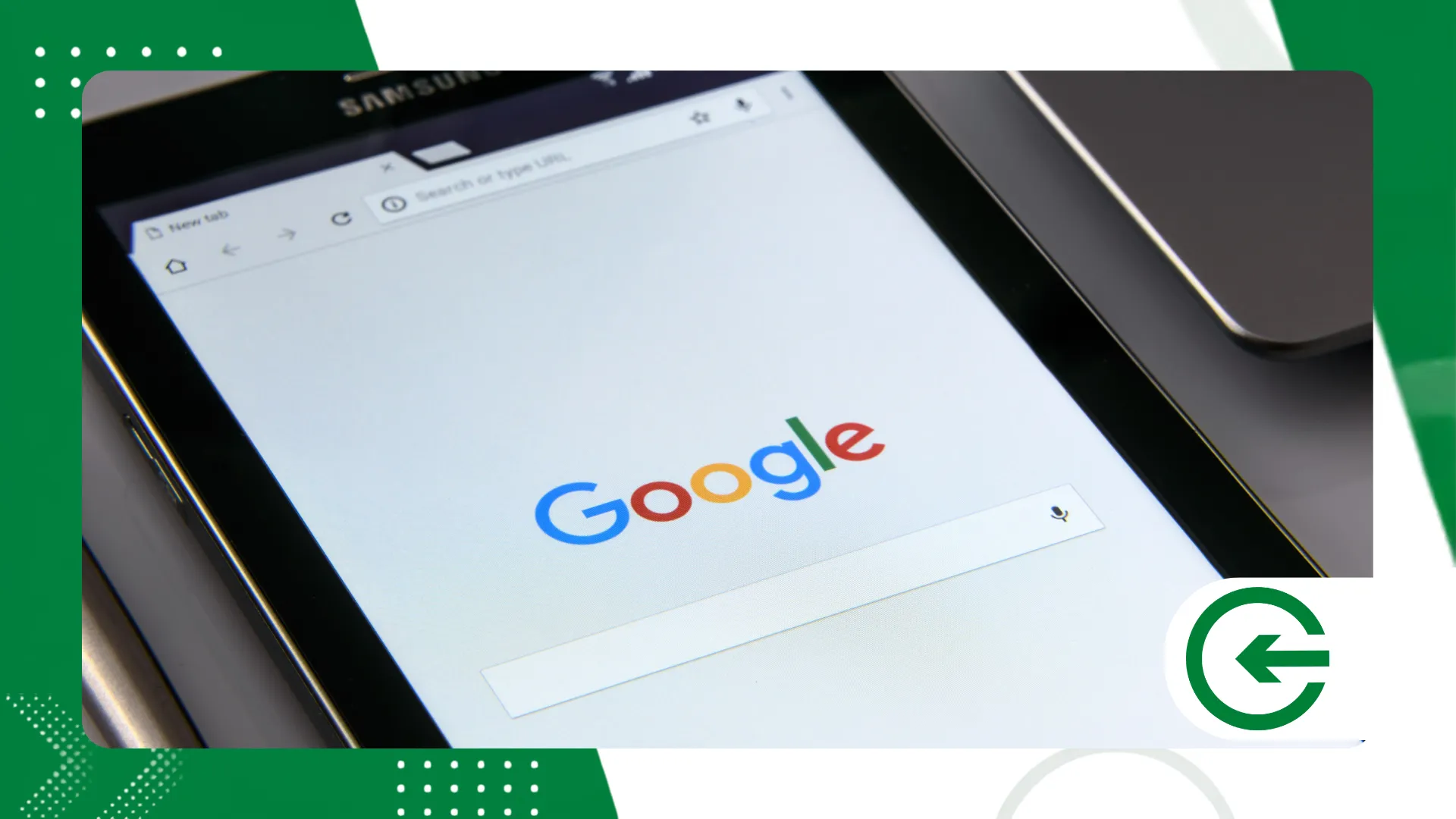
Das Durchsuchen über einen Computer bietet die detaillierteste und komfortabelste Ansicht der aktiven Verbindungen auf der Plattform.
Werbung
Es hat etwas Aufschlussreiches, diese Liste auf einem großen Bildschirm zu betrachten, wo jeder aktive Browser und jede Synchronisierungszeit klar definierte Konturen aufweist.
Um die Verifizierung zu starten, öffnen Sie Ihren bevorzugten Browser und rufen Sie das zentrale Portal auf. Google-KontoMelden Sie sich mit Ihrer primären E-Mail-Adresse und Ihrem registrierten Passwort an.
Klicken Sie im Menü auf der linken Seite des Bildschirms auf den Reiter „Sicherheit“. In diesem Bereich werden Datenschutzdaten, gespeicherte Passwörter und aktuelle Warnmeldungen der Algorithmen des Systems zentral verwaltet.
Scrollen Sie auf der Seite nach unten, bis Sie den Abschnitt „Ihre Geräte“ finden. In diesem Bereich sehen Sie Symbole für die aktiv verbundenen Computer, Mobiltelefone, Tablets und Smart-TVs.
Wie kann ich überprüfen, ob andere Telefone mit Android oder iOS verbunden sind?
Die mobile Verifizierung macht die Überprüfung so schnell wie im Alltag. Sowohl im Android- als auch im iOS-Ökosystem ist der Prozess unkompliziert und erfordert nur wenige Klicks.
Öffnen Sie auf Android-Geräten die Einstellungen-App des Betriebssystems. Scrollen Sie in der Liste der Optionen nach unten und tippen Sie auf den Tab für die integrierten Dienste des Unternehmens.
Wenn Sie ein iPhone oder iPad verwenden, öffnen Sie die Gmail- oder Google-App. Tippen Sie auf Ihr Profilbild in der oberen rechten Ecke und wählen Sie dieselbe Verwaltungsoption.
Schieben Sie die Registerkarten oben, bis Sie die Registerkarte für digitale Sicherheit finden. Scrollen Sie nach unten, um die Karte mit Informationen zu allen gekoppelten Computern und Geräten anzuzeigen.
Sie werden in der Lage sein Prüfen Sie, welche Geräte mit Ihrem Google-Konto verbunden sind. direkt vom Bildschirm Ihres Smartphones.
Auf welche Details sollte man bei der Überprüfung eines Geräts achten?
Zugriffsprotokolle werden oft falsch interpretiert, weil lediglich nach einem bekannten Namen gesucht wird. Kleine, in der Benutzeroberfläche verborgene Metadaten geben viel mehr Aufschluss über die Legitimität einer Verbindung als das Gerätemodell.
Durch Anklicken eines beliebigen Eintrags in der Liste zeigt das System das Datum der ersten Synchronisierung an. Außerdem wird angezeigt, wann das Gerät zuletzt auf den Servern aktiv war.
Notieren Sie sich den ungefähren geografischen Standort und die zugehörige IP-Adresse. Beachten Sie, dass Verbindungen über Mobilfunknetze aufgrund des Routings der Netzbetreiber häufig über benachbarte Städte geleitet werden.
Prüfen Sie, welcher Browser oder welche Anwendung für die letzte Anmeldung verwendet wurde. Wenn Sie ausschließlich Chrome verwenden und ein unbekannter Browser auftaucht, geben Sie eine Warnung aus.
Prüfen Sie außerdem, ob Drittanbieteranwendungen Zugriffsberechtigungen erhalten haben. Zuvor autorisierte Dienste können weiterhin aktive Sitzungen aufrechterhalten, ohne dass Sie dies bemerken.
Schnellaktionstabelle für das Sicherheitsmanagement
Um Ihnen die Entscheidungsfindung während des Audits zu erleichtern, beachten Sie bitte die nachstehende Tabelle, die die Ergebnisse, die Auswirkungen auf das System und die sofort zu ergreifenden Maßnahmen zusammenfasst.
| Gerätestatus | Risiko identifiziert | Empfohlene Aktion | Auswirkungen auf den Benutzer |
| Altes Haushaltsgerät (Eigentum) | Niedrig | Fernabmeldung | Entzieht den Zugriff und erfordert für die weitere Nutzung ein Passwort. |
| Unbekannter Browser | Durchschnitt | Verbindung trennen und Passwort ändern | Beendet Sitzungen und macht alte Token ungültig. |
| Ungewöhnlicher Standort / Verdächtige IP-Adresse | Hoch | Verbindung trennen + Zwei-Faktor-Authentifizierung aktivieren | Erfordert eine sofortige Zwei-Faktor-Authentifizierung. |
| Inaktive Sitzung (> 28 Tage) | Niedrig | Berechtigungen widerrufen | Löscht die Verbindungsverlaufsliste. |
Wie kann ich ein unbekanntes Gerät aus der Ferne trennen?
Bei verdächtigen Anmeldeversuchen ist eine sofortige Reaktion erforderlich. Die Fernbeendigung widerruft das Authentifizierungstoken und unterbricht die Verbindung des Angreifers zu Ihren Daten.
Klicken oder tippen Sie in der Liste der erkannten Geräte auf den Namen des verdächtigen Geräts. Daraufhin öffnet sich ein Fenster mit allen aufgezeichneten Aktivitäten.
Suchen Sie die Schaltfläche Die Option „Abmelden“ oder „Verbindung trennen“ ist im Hauptmenü hervorgehoben. Klicken Sie darauf und bestätigen Sie Ihre Auswahl im daraufhin angezeigten Sicherheitsdialogfeld.
Ab diesem Zeitpunkt verliert das Gerät den Zugriff auf den Gmail-Posteingang, die Fotos und das Google Drive. Wer auch immer das Gerät besitzt, muss das Passwort erneut eingeben, um sich anzumelden.
++ Wie Sie alle Stromfresser auf Ihrem Handy aufspüren und die Übeltäter stoppen können.
Was sollte ich unmittelbar nach dem Entfernen einer verdächtigen Verbindung tun?
Die Unterbrechung der Sitzung ist nur die halbe Miete, wenn die Hauptanmeldeinformationen möglicherweise kompromittiert wurden. Zusätzliche Sicherheitsmaßnahmen gewährleisten die vollständige Wiederherstellung der Sicherheit Ihres Kontos.
Als Erstes sollten Sie Ihr Zugangspasswort umgehend ändern. Erstellen Sie eine sichere Kombination aus Großbuchstaben, Kleinbuchstaben, Zahlen und Sonderzeichen.
Laden Sie anschließend die Sicherungscodes herunter und überprüfen Sie Ihre Wiederherstellungsmethoden. Stellen Sie sicher, dass Ihre Mobiltelefonnummer und eine funktionierende alternative E-Mail-Adresse auf Ihrer Plattform hinterlegt sind.
Greifen Sie auf das Menü zu Sicherheitscheck Bereitgestellt vom firmeneigenen Dashboard. Dieser geführte Scan erkennt gefährdete gespeicherte Passwörter und Anwendungen mit unnötigen privilegierten Zugriffsrechten.
Überprüfen Sie abschließend Ihre E-Mail-Weiterleitungsregeln auf schädliche Filter. Hacker erstellen häufig unbemerkt Regeln, um Bankbestätigungsnachrichten umzuleiten.
Wie kann ich mein Konto vor unbefugtem Zugriff schützen?
Das Errichten von Schutzmechanismen im Vorfeld eines Angriffs erspart den Aufwand, kompromittierte Daten verwalten zu müssen. Moderne digitale Sicherheit arbeitet mehrschichtig, und sich allein auf ein herkömmliches Passwort zu verlassen, birgt ein unnötiges Risiko.
Die Zwei-Faktor-Authentifizierung ist der sicherste Schutz vor unbefugtem Zugriff. Aktivieren Sie diese Funktion, um bei jeder Anmeldung eine Bestätigung per Mobiltelefon zu erzwingen.
Bevorzugen Sie die Verwendung physischer Sicherheitsschlüssel oder spezieller Authentifizierungs-Apps. Vermeiden Sie es, sich ausschließlich auf den Versand von Codes per SMS zu verlassen, da diese anfällig für Abfangen sind.
Wann immer Prüfen Sie, welche Geräte mit Ihrem Google-Konto verbunden sind.Nutzen Sie diese Gelegenheit, um die Berechtigungen zu überprüfen. Entfernen Sie den Zugriff für alte Spiele und Webtools, die Sie nicht mehr verwenden.
Vermeiden Sie es, sich in Internetcafés oder Hotels ohne Inkognito-Modus an öffentlichen Computern anzumelden. Falls Sie diese nutzen müssen, melden Sie sich aktiv ab und löschen Sie Ihren Browserverlauf.
++ So konfigurieren Sie Notfallverknüpfungen auf Ihrem Mobiltelefon richtig.
Häufig gestellte Fragen (FAQ)
Kann ich den genauen Standort eines verbundenen Geräts ermitteln?
Nein, das System zeigt lediglich den geschätzten geografischen Standort anhand der IP-Adresse an. Mobilfunknetze verweisen üblicherweise auf die Zentrale des Betreibers, nicht auf Ihre Straße.
Was bedeutet es, wenn ein Gerät mit dem Namen „Linux“ oder „Android“ gelistet ist?
Dies geschieht, wenn die Plattform zwar das Betriebssystem, aber nicht die Gerätemarke erkennt. Smart-TVs, Set-Top-Boxen und ältere Computer werden häufig so gekennzeichnet.
Werden meine gespeicherten Dateien gelöscht, wenn ich das Gerät trenne?
Lokale Dateien, die im internen Speicher des getrennten Geräts gespeichert sind, werden dabei nicht gelöscht. Die Aktion unterbricht lediglich die Synchronisierung von E-Mails, Cloud-Fotos und Drive-Dokumenten.
Warum wird ein Telefon, das ich bereits verkauft habe, immer noch in der Liste angezeigt?
Geräte bleiben bis zu 28 Tage nach der letzten Trennung in der Liste. Sie können auf den Eintrag klicken und die Option auswählen, ihn manuell aus dem Verlauf zu entfernen.
Verhindert die Zwei-Faktor-Authentifizierung, dass sich neue Geräte selbstständig anmelden?
Ja, diese Funktion erfordert die Bestätigung des Besitzers auf einem vertrauenswürdigen, registrierten Gerät. Ohne diese Bestätigung auf dem Mobiltelefon kann kein neuer Benutzer den Anmeldevorgang abschließen.
Die Kontrolle darüber, wer auf Ihr digitales Ökosystem zugreift, erfordert Konsequenz, nicht Paranoia. Offiziellen technischen Support und aktualisierte Richtlinien zur Informationssicherheit finden Sie in der offiziellen Dokumentation unter [Website-Adresse]. Google-Hilfezentrum.
