
So finden Sie heraus, wie viel Speicherplatz jede App auf Ihrem Telefon belegt.
Zu wissen Finden Sie heraus, wie viel Speicherplatz jede App auf Ihrem Telefon belegt. Was einst nur eine technische Spielerei war, ist heute eine tägliche digitale Notwendigkeit zum Überleben.
Anzeigen
Schon nach wenigen Monaten unachtsamer Nutzung können stille Updates und temporäre Dateien ganze Gigabytes an Speicherplatz belegen und ein High-End-Gerät in ein langsames und träges verwandeln.
Das Problem ist, dass moderne Anwendungen Daten ziemlich aggressiv im Verborgenen des Systems ansammeln.
Ohne ständige Überwachung verliert der Benutzer die Kontrolle über seinen eigenen Speicher und bemerkt den Schaden erst, wenn die Kamera ein Foto wegen Speichermangels ablehnt.
Dieser praktische Leitfaden analysiert die Funktionsweise von Android und iOS und zeigt Ihnen, wo der Speicherplatz Ihres Geräts verschwendet wird.
Werbung
Im Folgenden finden Sie die nativen Pfade, die versteckten Unterschiede zwischen Daten und Cache sowie einfache Strategien, um Ihren Speicherplatz zurückzugewinnen, ohne das wirklich Wichtige zu verlieren.
Zusammenfassung
- Wie finde ich heraus, wie viel Speicherplatz die einzelnen Apps auf meinem Android-Handy belegen?
- Wie kann ich die Speichernutzung von Apps auf dem iPhone (iOS) überprüfen?
- Worin besteht der Unterschied zwischen der App-Größe und den gespeicherten Daten?
- Welche Apps verbrauchen den meisten Speicherplatz auf einem Smartphone?
- Wie kann man Speicherplatz im System verwalten und sicher freigeben?
- Häufig gestellte Fragen (FAQ)
- Abschluss
Wie finde ich heraus, wie viel Speicherplatz die einzelnen Apps auf meinem Android-Handy belegen?
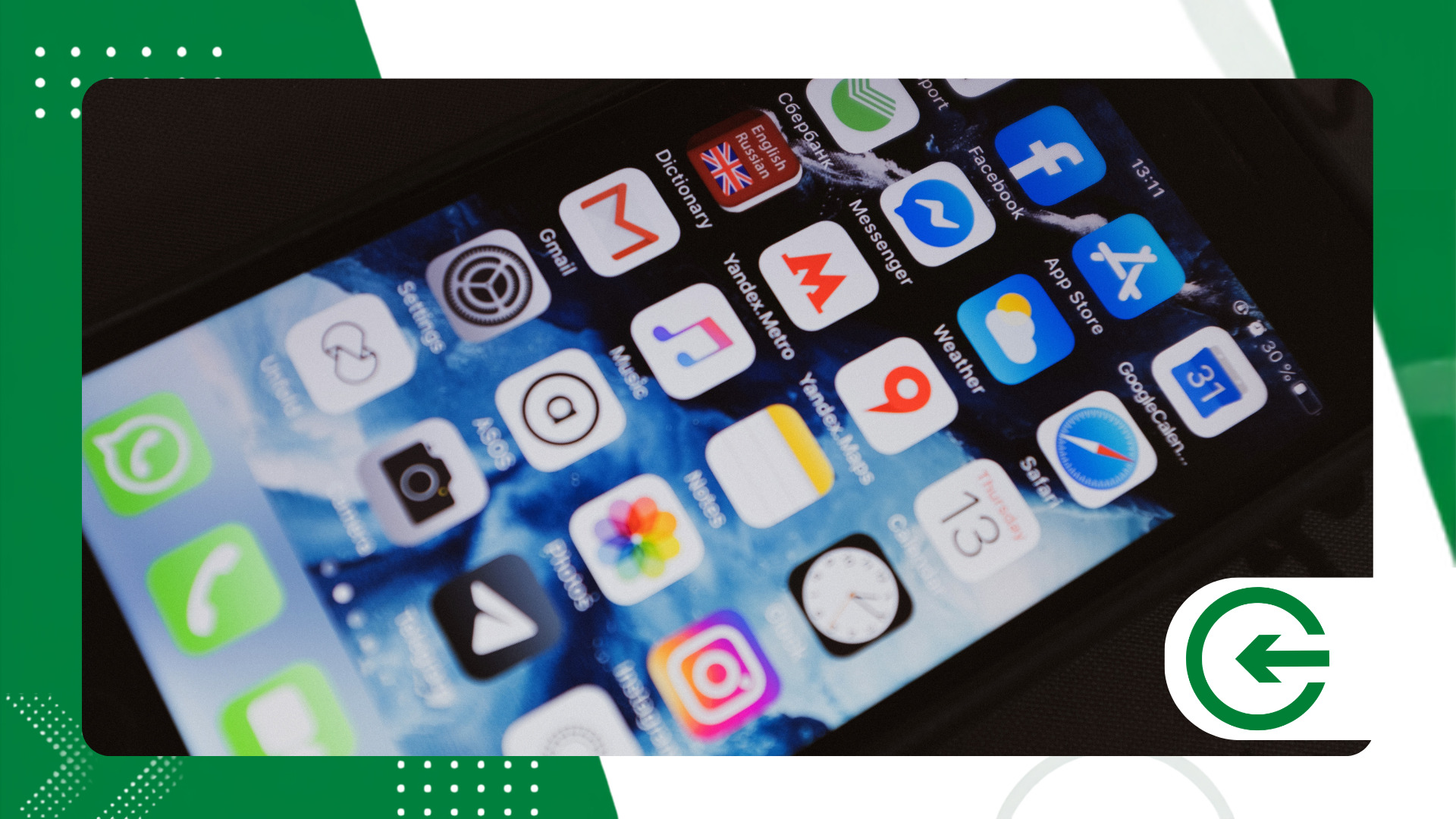
Zu Finden Sie heraus, wie viel Speicherplatz jede App auf Ihrem Telefon belegt. Bei Android ist der sicherste und direkteste Weg die Nutzung des systemeigenen Kontrollfelds.
Jeder Hersteller verwendet seine eigene visuelle Ebene, aber die Mechanismen hinter dem Scanvorgang folgen in fast allen Geräten dem gleichen logischen Muster.
Wenn Sie die Einstellungen öffnen und auf die Registerkarte „Speicher“ zugreifen, führt das System einen Schnellscan des physischen Speichers durch.
Beim Aufruf der detaillierten Anwendungsliste wird die tatsächliche Größe jedes einzelnen Elements in absteigender Reihenfolge sichtbar, wodurch die wahren Speicherplatzfresser entlarvt werden.
Falls das systemeigene Bedienfeld bürokratisch wirkt, bietet Googles Dateien-App eine deutlich praktischere Lösung. Sie kategorisiert Dateien nach Nutzungshäufigkeit und macht so auf die vergessenen Programme aufmerksam, die das System unnötig belasten.
Wie kann ich die Speichernutzung von Apps auf dem iPhone (iOS) überprüfen?
Auf iOS Finden Sie heraus, wie viel Speicherplatz jede App auf Ihrem Telefon belegt. Es handelt sich um einen äußerst sauberen und zentralisierten Prozess. Apple trennt die Größe des ursprünglichen Installationsprogramms präzise von der Menge an Dateien, die Sie im Laufe der Monate generieren.
Die Verifizierung erfordert nur wenige Klicks in den allgemeinen iPhone-Einstellungen. Durch Auswahl des Speicherbereichs berechnet das System die Größe jeder einzelnen Anwendung und stellt alles übersichtlich in einer intuitiven Liste dar.
Durch Antippen einer bestimmten App wird Ihnen genau angezeigt, wie groß das Programm ist und wie viel Speicherplatz es an Dokumenten und Daten belegt. Diese Unterscheidung verhindert, dass Sie versehentlich die falsche App löschen, wenn Sie eigentlich nur angesammelte Dateien entfernen wollten.
Für technische Details zum Ökosystem der Marke konsultieren Sie bitte den offiziellen Support unter... iPhone-SpeicherEs bietet direkte Anleitung.
Worin besteht der Unterschied zwischen der App-Größe und den gespeicherten Daten?
Es kommt häufig vor, dass eine heruntergeladene Anwendung von 100 Megabyte innerhalb kurzer Zeit auf fast 5 Gigabyte anwächst. Diese unbemerkte Vergrößerung erfolgt, weil die Erstinstallation und die tägliche Nutzung in völlig unterschiedlichen Bereichen des Systems ablaufen.
Die Basisgröße der Anwendung umfasst lediglich die notwendige Codestruktur und die grafischen Elemente, die zum Öffnen der Benutzeroberfläche erforderlich sind. Die Datenkategorie hingegen speichert Ihre Einstellungen, heruntergeladene Dateien, den Chatverlauf und lokal gespeicherte Medien.
Der Cache-Speicher funktioniert wie eine Art temporärer Entwurfsordner, der das Surfen beschleunigen soll. Das Problem ist, dass sich dieser Ordner nie leert und mit der Zeit zu einem großen digitalen Datenmüllhaufen wird.
++ So finden Sie heraus, welche Apps Ihren Standort verwenden.
Welche Apps verbrauchen den meisten Speicherplatz auf einem Smartphone?
Soziale Netzwerke, Instant-Messaging-Dienste und anspruchsvolle Spiele konkurrieren stark um den Speicherplatz Ihres Geräts. Die folgende Tabelle zeigt die typische Größe und die Auswirkungen dieser Anwendungen im Alltag:
| Anwendungskategorie | Durchschnittliche Installationsgröße | Durchschnittliche kumulative Daten und Cache | Auswirkungen auf die Speicherung |
| Messaging-Apps (z. B. WhatsApp, Telegram) | 150 MB bis 300 MB | 2 GB bis 15 GB (mit Medien) | Kritisch |
| Soziale Medien (z. B. Instagram, TikTok) | 200 MB bis 500 MB | 1,5 GB bis 8 GB (temporäres Medium) | Hoch |
| Musikstreaming (z. B. Spotify) | 100 MB bis 250 MB | 500 MB bis 10 GB (Offline-Musik) | Hoch |
| Hochleistungs-Gaming | 2 GB bis 15 GB | 1 GB bis 5 GB (Aktualisierungen) | Kritisch |
| Webbrowser (z. B. Chrome, Safari) | 150 MB bis 350 MB | 500 MB bis 3 GB (Verlauf/Cache) | Durchschnitt |
Messenger-Apps beispielsweise verbrauchen Gigabytes an Daten, ohne dass man es überhaupt merkt, weil Mediendateien, die in Gruppen versendet werden, automatisch heruntergeladen werden.
++ So finden Sie heraus, welche Apps Ihren Standort verwenden.
Was tun, wenn die Kategorie „Sonstiges“ oder „System“ zu viel Platz einnimmt?
Im Smartphone-Speicher gibt es ein undurchsichtiges Kompartiment, das die Nutzer oft ratlos zurücklässt: die Blöcke mit den Bezeichnungen „Sonstige“, „Systemdaten“ oder „Verschiedene Dateien“.
Im Gegensatz zu regulären Apps, bei denen die Nutzungsanzeige klar und transparent ist, sieht diese Kategorie aus wie ein schwarzes Loch, das Gigabytes ohne große Erklärung verschlingt.
In der Praxis enthält dieses mysteriöse Volume Fehlerprotokolle, temporäre Aktualisierungsdateien, Sprachassistentenpakete und Indexierungsdaten, die das Betriebssystem selbst sammelt, um eine schnelle Benutzeroberfläche zu gewährleisten.
Wenn dieser Speicherbereich einen zweistelligen Gigabyte-Bereich überschreitet, signalisiert das System, dass die routinemäßige Cache-Bereinigung nicht mehr ausreicht.
Um diese Einschränkung zu umgehen, ohne auf eine vollständige Formatierung zurückgreifen zu müssen, besteht die effizienteste Lösung darin, das Gerät regelmäßig neu zu starten, um das Löschen temporärer Kerneldateien zu erzwingen, oder die Anwendungen, die die meisten Hintergrundprotokolle erzeugen, zu sichern und direkt neu zu installieren.
Das Verständnis dieses Verhaltens verhindert die Panik, dass das Telefon mit einem Virus infiziert ist, und gibt einem die Fähigkeit zurück, genau zu diagnostizieren, was den physischen Speicher des Geräts tatsächlich belastet.
Warum belegen Apps so viel Speicherplatz im Hintergrund?

Die technische Erklärung für das unkontrollierte Wachstum des Speicherbedarfs liegt direkt in der Architektur moderner Betriebssysteme.
Immer wenn Sie in einem sozialen Netzwerk surfen oder ein Video ansehen, speichert das System lokale Kopien dieser temporären Daten.
Diese Strategie reduziert den Internetverbrauch und beschleunigt das tägliche Surfen, überlastet aber nach und nach den physischen Speicher des Geräts.
Darüber hinaus bringen kontinuierliche Software-Updates neue Funktionen, robuste Bibliotheken und hochauflösende Grafiken.
Im Laufe der Monate benötigt die Anwendung, die ursprünglich nur mit wenigen Megabytes installiert wurde, immer mehr Daten, um weiterhin funktionieren zu können.
Ohne eine bewusste Bereinigung führt diese unsichtbare Ansammlung von Dateien schnell dazu, dass der interne Speicher unbrauchbar wird.
Zu allem Übel speichern viele Messaging-Tools Medien automatisch in der Galerie.
Doppelte Fotos, Chat-Sticker und Videos, die in Gruppen empfangen werden, werden auf unbestimmte Zeit im internen Speicher des Telefons gespeichert.
Dieses passive Nutzerverhalten bei automatischen Downloads führt dazu, dass der Speicher in ein großes, unorganisiertes digitales Archiv verwandelt wird.
Andererseits zögern viele Nutzer, diese Dateien zu löschen, aus Angst, wichtige Informationen zu verlieren.
Es herrscht häufig Verwirrung zwischen dem Leeren des temporären App-Caches und dem Löschen wichtiger Benutzerdaten. Aufgrund dieser Unklarheit bleiben digitale Datenreste monatelang unberührt auf dem Gerät.
++ Apps zur schnelleren Parkplatzsuche
Wie kann man Speicherplatz im System verwalten und sicher freigeben?
Nachdem die Übeltäter im Speicher lokalisiert wurden, muss die Bereinigung präzise erfolgen, um das versehentliche Löschen wichtiger Dokumente oder unersetzlicher Fotos zu vermeiden.
Die erste praktische Einstellung ist, die automatische Aufnahme von Fotos und Videos aus Chats zu deaktivieren. Diese einfache Änderung verhindert, dass Memes und temporäre Videos die Galerie Ihres Geräts dauerhaft verstopfen.
Darüber hinaus wird durch das Löschen des Caches der ressourcenintensivsten Anwendungen sofort wertvoller Speicherplatz freigegeben.
Überdenken Sie auch Ihre Cloud-Nutzung, um Speicherplatz auf Ihrem Smartphone freizugeben. Durch das Übertragen alter Fotos und großer Dokumente auf externe Server bleiben alle Daten zugänglich, ohne den internen Speicher zu belegen.
Wenn Sie das Google-System verwenden, finden Sie die Hilfeseite unter Google Android Es werden zusätzliche Schritte zur Aufrechterhaltung der Sauberkeit detailliert beschrieben.
Häufig gestellte Fragen (FAQ)
Könnte das Löschen des App-Caches meine Fotos oder Nachrichten löschen?
Nein. Durch das Leeren des Caches werden lediglich temporäre Dateien gelöscht, die zur Beschleunigung der Bildschirmdarstellung erstellt wurden. Ihre Fotos, Konversationen und Kontodaten bleiben vollständig geschützt und im Speicher erhalten.
Was bedeutet die Option „App deinstallieren“ auf dem iPhone?
Unter iOS wird beim Deinstallieren lediglich die App-Struktur entfernt, um Speicherplatz freizugeben. Alle Ihre persönlichen Daten, Ihr Verlauf und Ihre Einstellungen bleiben erhalten und werden bei der Neuinstallation des Programms wiederhergestellt.
Warum steigt der Speicherverbrauch von WhatsApp ständig an?
Die App speichert jedes Bild, Video und jede Sprachnachricht, die in Konversationen empfangen wird. Ohne regelmäßiges manuelles Aufräumen des Medienordners wächst die Größe von WhatsApp stetig an.
Wie oft sollte ich den Speicher meines Telefons überprüfen?
Eine gründliche monatliche Überprüfung genügt, um einen reibungslosen Betrieb des Geräts zu gewährleisten, unnötige Software zu erkennen und Überraschungen durch einen vollen Speicher bei der Kameranutzung zu vermeiden.
Abschluss
Die Kontrolle über den Speicherplatz Ihres Telefons ist der Schlüssel dazu, dass Ihr Gerät so schnell funktioniert wie am Tag des Auspackens.
Genau zu wissen, wie Finden Sie heraus, wie viel Speicherplatz jede App auf Ihrem Telefon belegt. Es gibt Ihnen die volle Kontrolle über Ihr Gerät, beseitigt Leistungseinbußen und optimiert die tägliche Nutzung.
Wenn Sie es sich zur Gewohnheit machen, Ihre App-Liste zu überprüfen, automatische Downloads zu pausieren und große Caches zu leeren, vermeiden Sie Ärger und verlängern die Lebensdauer Ihres Geräts.
Wenden Sie diese Schritte noch heute an und holen Sie sich den Speicherplatz zurück, den Ihre Apps ohne Ihre Zustimmung belegt haben.
