
Como usar scanner portátil no celular com alta qualidade
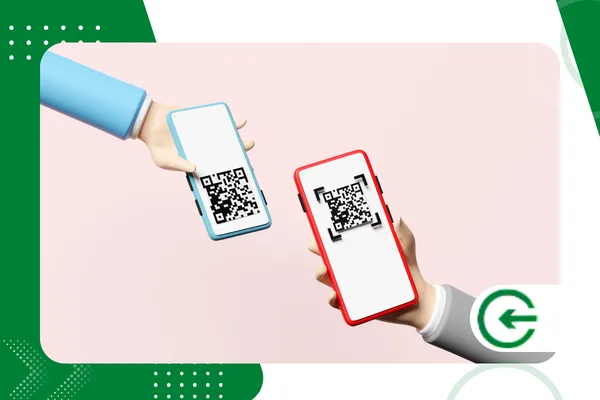
A evolução dos sensores ópticos em 2026 permite que smartphones intermediários capturem detalhes antes restritos a equipamentos de mesa caros, garantindo resultados profissionais em poucos segundos de uso.
Anúncios
Neste guia completo, você aprenderá técnicas avançadas de iluminação, os melhores softwares atuais e como configurar seu dispositivo para obter digitalizações perfeitas, otimizando seu fluxo de trabalho digital.
Sumário
- A evolução da digitalização móvel em 2026
- Quais são os melhores aplicativos para scanner portátil?
- Como configurar a câmera para máxima nitidez?
- Técnicas de iluminação para evitar sombras e reflexos
- Onde armazenar seus arquivos com segurança e organização?
- Tabela Comparativa: Formatos e Resoluções
- Conclusão
- FAQ: Dúvidas Frequentes
O salto tecnológico: a realidade do scanner portátil no celular
A ideia de que você precisa de uma máquina de mesa gigante para ter um documento “limpo” ficou para trás.
Hoje, a necessidade de mobilidade moldou algoritmos de Inteligência Artificial que corrigem distorções de perspectiva antes mesmo de você terminar o clique. É esse o coração de um bom scanner portátil no celular.
Atualmente, sensores LiDAR e processamento computacional identificam bordas com precisão cirúrgica. O software entende o que é papel e o que é o tampo da sua mesa, eliminando ruídos visuais e realçando o contraste de forma quase instintiva.
publicidade
Essa mudança de paradigma permite preservar contratos, recibos ou fotos de família com fidelidade cromática absoluta.
O compartilhamento em ecossistemas corporativos acontece em segundos, sem aquela agonia de procurar um cabo USB ou esperar o aquecimento da lâmpada de um scanner tradicional.
Dominar essa ferramenta não é apenas uma questão de conveniência, mas de estratégia. Você reduz custos, ganha espaço físico e mantém uma biblioteca digital que realmente funciona, onde cada busca por palavra-chave entrega o resultado esperado.
As ferramentas certas: onde a mágica acontece
Para garantir que o seu scanner portátil no celular entregue um resultado de alto nível, o software é o primeiro gargalo.
Não adianta ter uma lente incrível se o processamento “achata” as fontes e borra as assinaturas.
O Adobe Scan continua no topo da cadeia alimentar, especialmente pela integração nativa com o formato PDF.
O reconhecimento de caracteres (OCR) deles é assustadoramente preciso, ideal para quem lida com processos judiciais ou livros técnicos extensos.
Já o Microsoft Lens parece ter sido desenhado para o ambiente corporativo. Sua capacidade de converter uma tabela física em uma planilha do Excel editável ainda é um dos recursos mais subestimados e potentes para quem precisa de agilidade em reuniões.
Se a sua prioridade é o minimalismo, o Google Drive aprimorou sua digitalização nativa. É a escolha de quem quer evitar o excesso de aplicativos, garantindo um backup imediato na nuvem sem etapas burocráticas no meio do caminho.
Ajustes técnicos: o diabo está nos detalhes
Pode parecer óbvio, mas limpe a lente. Uma pequena marca de dedo transforma o seu scanner portátil no celular em uma câmera borrada, degradando a nitidez de forma irreversível. Use microfibra; faz toda a diferença.
Dentro do aplicativo, esqueça o modo automático básico e force a resolução máxima. Procure por termos como “Ultra HD” ou “300 DPI”.
Isso garante que as letras miúdas de um contrato não virem manchas incompreensíveis após a compressão do arquivo.
Mantenha o recurso de estabilização ativado. Mesmo que você ache que tem mãos firmes, microssegmentos de movimento estragam a captura. A tecnologia está lá para compensar o seu pulso, então deixe-a trabalhar a seu favor.
Evite o zoom digital. Ele é apenas um recorte artificial que destrói a contagem de pixels. Se precisar ver algo mais de perto, aproxime o celular fisicamente até que o documento ocupe quase toda a tela.
O segredo da luz: sombras são inimigas da precisão
A luz natural é imbatível. Posicione o documento perto de uma janela, mas cuidado com a luz solar direta, que pode criar “hotspots” brancos e ilegíveis no seu scanner portátil no celular. O ideal é uma claridade difusa.
Fuja de lâmpadas incandescentes amareladas. Elas forçam o balanço de branco do aparelho e deixam o fundo do papel com aquele aspecto de pergaminho velho, o que prejudica seriamente o profissionalismo da entrega final.
Se a digitalização for noturna, use fontes de luz laterais. Colocar a luz logo acima da cabeça é o erro mais comum, pois o próprio celular projeta uma sombra sobre o texto, confundindo os algoritmos de detecção.
Superfícies foscas são suas melhores amigas. Mesas de vidro ou acabamentos brilhantes criam reflexos que podem ocultar cláusulas inteiras.
Uma cartolina neutra por baixo do documento resolve esse problema de forma barata e eficaz.
+ Apps de checklist para viagens e passeios
Curadoria digital: organizar para não enlouquecer
Capturar a imagem é apenas metade do processo. Sem uma nomenclatura lógica, o seu scanner portátil no celular se torna apenas um acumulador de arquivos inúteis que você nunca mais encontrará na hora da pressa.
Adote o padrão “AAAAMMDD_Assunto”. Isso faz com que o sistema ordene tudo cronologicamente por padrão.
Parece um preciosismo bobo até você precisar achar um recibo de três anos atrás em menos de dez segundos.
Utilize tags e pastas categorizadas: “Impostos”, “Saúde”, “Trabalho”. No iOS ou Android, as cores ajudam o cérebro a identificar o tipo de arquivo antes mesmo de você ler o título, acelerando o fluxo cognitivo.
Mantenha a sincronização com a nuvem sempre ativa. Ter esses arquivos apenas na memória física do celular é um risco desnecessário. Se o aparelho quebrar, seu histórico profissional deve estar seguro em outro lugar.
+ Como rastrear seus gastos com cartão de crédito e evitar surpresas
Tabela Comparativa: Formatos de Exportação em 2026 {#tabela}
| Formato | Qualidade | Uso Recomendado | Vantagem Principal |
| Alta | Documentos Oficiais | Preserva formatação e OCR | |
| JPEG | Média | Fotos e Recibos | Menor tamanho de arquivo |
| PNG | Alta | Diagramas e Logotipos | Sem perda de dados por compressão |
| TIFF | Máxima | Arquivamento Histórico | Fidelidade total de cores e tons |
Além da imagem: transformando pixels em texto vivo
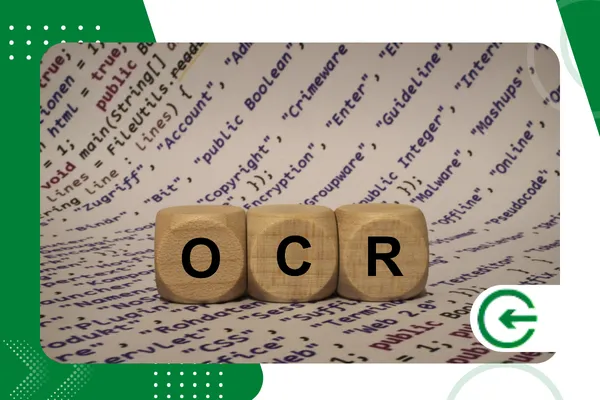
O OCR é o que realmente separa um simples registro fotográfico de um verdadeiro scanner portátil no celular. É a ponte que permite copiar uma citação de um livro físico e colá-la direto no seu relatório de trabalho.
Sempre que exportar, verifique se a opção “Salvar como texto” está ativa. Isso faz com que a IA interprete os desenhos das letras e os transforme em código digital, permitindo a busca por palavras dentro do documento.
Um ponto crítico: confira o idioma do software. Se estiver configurado para inglês e você digitalizar em português, o sistema vai ignorar cedilhas e acentos, gerando um texto truncado e cheio de erros gramaticais.
Advogados e pesquisadores ganham horas de vida com essa função. Em vez de transcrever jurisprudências ou bibliografias, você simplesmente captura e ajusta, focando o seu intelecto na análise e não na digitação.
Blindando a informação: privacidade não é opcional
Ao digitalizar dados sensíveis com um scanner portátil no celular, você precisa pensar na segurança. Escolha aplicativos que utilizem criptografia, garantindo que suas informações não sejam interceptadas por terceiros mal-intencionados.
Redes Wi-Fi de aeroportos ou cafés são perigosas para o tráfego de documentos bancários. Prefira sempre o seu plano de dados 5G ou uma rede doméstica com senhas robustas para fazer o upload dos arquivos.
A autenticação em dois fatores na sua conta de armazenamento não é uma sugestão, é uma necessidade. Ela é a última linha de defesa entre um invasor e toda a sua vida documental digitalizada.
Alguns apps oferecem a “Pasta Segura”, protegida por biometria. Use-a para cópias de passaportes, contratos de sigilo e senhas. É melhor pecar pelo excesso de zelo do que sofrer as consequências de um vazamento.
+ Ferramentas de calculadora financeira e empréstimos
O kit profissional: acessórios que fazem a diferença
Se você digitaliza volumes grandes de papel, um suporte articulado é o melhor investimento. Ele mantém o seu scanner portátil no celular perfeitamente paralelo ao documento, eliminando qualquer distorção de perspectiva que a mão livre causaria.
Existem tapetes de digitalização específicos com marcas de calibração que ajudam o sensor a focar instantaneamente. Eles criam um contraste perfeito entre o papel e o fundo, facilitando o recorte automático das bordas.
Para ambientes com iluminação instável, um pequeno anel de LED (ring light) portátil pode salvar o dia. Ele entrega uma luz uniforme e constante, garantindo que todas as páginas de um relatório tenham a mesma exposição.
Esses acessórios transformam uma solução improvisada em uma estação de trabalho de alta performance. O tempo que você economiza corrigindo fotos ruins no pós-processamento paga o investimento desses itens em poucas semanas.
Considerações Finais
O uso do scanner portátil no celular deixou de ser um “quebra-galho” para se tornar uma competência essencial na gestão de informações moderna. É a vitória da praticidade sobre o excesso de hardware.
Ter essa potência no bolso exige técnica e cuidado, mas o retorno em organização e agilidade é imediato. Ao seguir estas diretrizes, você garante que sua transição para o “papel zero” seja feita com qualidade de estúdio e segurança bancária.
Manter-se atualizado sobre as tendências de digitalização e cidadania digital é fundamental. O portal CETIC.br é uma fonte excelente para entender como essas tecnologias impactam a sociedade brasileira e o futuro do trabalho.
FAQ: O que você ainda precisa saber
1. Qual a melhor resolução para documentos comuns?
O padrão de ouro é 300 DPI. Abaixo disso, letras pequenas podem “pixelar” se você precisar ampliar o documento. Para arquivamento de artes ou fotos, 600 DPI é o caminho seguro.
2. Posso confiar no scanner do celular para documentos jurídicos?
Sim, desde que a captura esteja nítida e sem cortes. A maioria dos tribunais brasileiros já aceita petições digitalizadas via mobile, desde que respeitem o formato PDF e os limites de tamanho de arquivo.
3. Como faço para reduzir o tamanho de um PDF pesado?
Muitos apps oferecem a opção “Comprimir”. Se o arquivo continuar grande demais para o e-mail, opte por exportar em tons de cinza. Isso reduz o peso do arquivo drasticamente sem perder a legibilidade do texto.
4. O flash do celular ajuda ou atrapalha?
Geralmente atrapalha. O flash cria um ponto de luz muito forte no centro do papel, causando reflexos que “apagam” o texto. Prefira sempre uma luz ambiente bem distribuída.
5. Existe limite de páginas para um único documento?
Tecnicamente não, mas quanto mais páginas, mais pesado fica o processamento. Para documentos com mais de 50 páginas, o ideal é dividir em volumes menores para evitar travamentos no aplicativo.
