
Cách kiểm tra xem thiết bị nào đang được kết nối với tài khoản Google của bạn
Để biết Kiểm tra xem những thiết bị nào đang được kết nối với tài khoản Google của bạn. Đây là bước đầu tiên để đảm bảo tính toàn vẹn dữ liệu cá nhân của bạn và ngăn chặn hoàn toàn những kẻ xâm nhập tiếp cận thông tin kỹ thuật số của bạn.
Quảng cáo
Sự phổ biến của màn hình trong cuộc sống hàng ngày đã tạo ra một loại dấu vết vô hình mà chúng ta hiếm khi kiểm tra kỹ lưỡng.
Việc giám sát truy cập thường xuyên đã trở thành một biện pháp bắt buộc để ngăn chặn các cuộc xâm nhập âm thầm và tải xuống trái phép.
Trong hướng dẫn này, bạn sẽ học cách kiểm tra chúng trên các nền tảng khác nhau, nhanh chóng kết thúc các phiên truy cập đáng ngờ và áp dụng các cài đặt nâng cao để bảo vệ hồ sơ của bạn một cách hiệu quả vào năm 2026.
Bản tóm tắt
- Cách truy cập bảng điều khiển thiết bị trên máy tính của bạn
- Cách kiểm tra các phiên hoạt động trên điện thoại Android hoặc iPhone.
- Bạn nên làm gì khi phát hiện một thiết bị không xác định?
- Bảng thao tác nhanh cho quản lý an ninh
- Cách gỡ bỏ thiết bị đã kết nối từ xa
- Cách bảo vệ tài khoản Google của bạn khỏi truy cập trái phép.
- Câu hỏi thường gặp (FAQ)
Tôi có thể truy cập vào bảng quản trị trên máy tính của mình bằng cách nào?
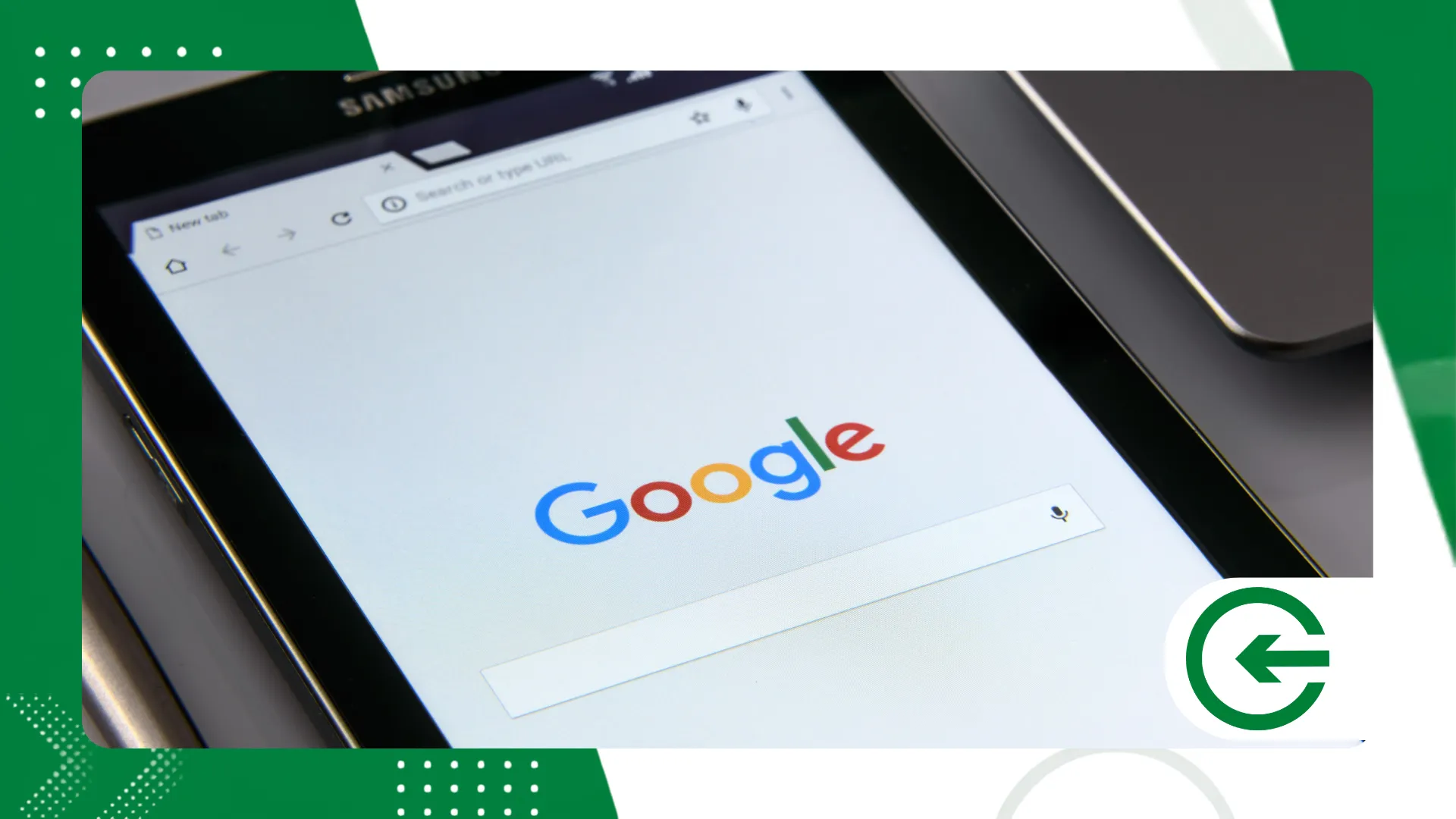
Việc duyệt web thông qua máy tính mang lại cái nhìn chi tiết và thoải mái nhất về các kết nối đang hoạt động trên nền tảng.
quảng cáo
Việc xem danh sách này trên màn hình lớn mang lại một cái nhìn khá thú vị, khi mỗi trình duyệt đang hoạt động và thời gian đồng bộ hóa đều được thể hiện rõ ràng.
Để bắt đầu quá trình xác minh, hãy mở trình duyệt bạn thường dùng và truy cập vào cổng thông tin trung tâm. Tài khoản GoogleĐăng nhập bằng địa chỉ email chính và mật khẩu đã đăng ký của bạn.
Ở thanh bên trái màn hình, hãy nhấp vào tab có tiêu đề Bảo mật. Phần này tập trung các bản ghi quyền riêng tư, mật khẩu đã lưu và các cảnh báo gần đây do thuật toán của hệ sinh thái đưa ra.
Cuộn xuống trang cho đến khi bạn tìm thấy phần có tên "Thiết bị của bạn". Trong bảng này, bạn sẽ thấy các biểu tượng tương ứng với máy tính, điện thoại di động, máy tính bảng và Smart TV đang được kết nối.
Làm thế nào để kiểm tra xem có điện thoại nào khác đang kết nối trên Android hoặc iOS không?
Xác thực trên thiết bị di động giúp việc xác thực diễn ra nhanh chóng, phù hợp với nhịp sống hàng ngày. Trên cả hệ sinh thái Android và iOS, quy trình này rất đơn giản và chỉ cần một vài thao tác chạm.
Trên các thiết bị Android, hãy mở ứng dụng Cài đặt của hệ điều hành. Cuộn xuống danh sách các tùy chọn và chạm vào tab liên quan đến các dịch vụ tích hợp của công ty.
Nếu bạn đang sử dụng iPhone hoặc iPad, hãy mở ứng dụng Gmail hoặc Google. Chạm vào ảnh đại diện của bạn ở góc trên bên phải và chọn tùy chọn quản lý tương tự.
Trượt các tab ở phía trên cho đến khi bạn tìm thấy tab dành riêng cho bảo mật kỹ thuật số. Cuộn xuống để xem thẻ chứa thông tin về tất cả các máy tính và thiết bị đã được ghép nối.
Bạn sẽ có thể Kiểm tra xem những thiết bị nào đang được kết nối với tài khoản Google của bạn. Trực tiếp từ màn hình điện thoại thông minh của bạn.
Bạn cần chú ý những chi tiết nào khi kiểm tra một thiết bị?
Nhật ký truy cập thường bị hiểu sai bởi những người chỉ tìm kiếm một cái tên quen thuộc. Những mẩu dữ liệu nhỏ ẩn trong giao diện tiết lộ nhiều thông tin hơn về tính hợp pháp của kết nối so với kiểu máy.
Khi nhấp vào bất kỳ mục nào trong danh sách, hệ thống sẽ hiển thị ngày đồng bộ hóa đầu tiên. Nó cũng hiển thị thời gian cuối cùng thiết bị hoạt động trên máy chủ.
Hãy lưu ý vị trí địa lý gần đúng và địa chỉ IP liên quan đến kết nối. Cần nhớ rằng các kết nối qua mạng điện thoại di động thường trỏ đến các thành phố lân cận do định tuyến của nhà mạng.
Kiểm tra loại trình duyệt hoặc ứng dụng được sử dụng cho lần đăng nhập gần đây. Nếu bạn chỉ sử dụng Chrome và một trình duyệt không xác định xuất hiện, hãy báo cáo lỗi.
Ngoài ra, hãy kiểm tra xem có ứng dụng của bên thứ ba nào đã được cấp quyền truy cập hay không. Các dịch vụ đã được ủy quyền trước đó có thể tiếp tục duy trì các phiên hoạt động mà bạn không hề hay biết.
++ Các ứng dụng giúp bạn nhớ uống thuốc đúng giờ.
Bảng thao tác nhanh cho quản lý an ninh
Để hỗ trợ quá trình ra quyết định của bạn trong quá trình kiểm toán, vui lòng tham khảo bảng dưới đây, tóm tắt các phát hiện, tác động đến hệ thống và các hành động cần thực hiện ngay lập tức.
| Trạng thái thiết bị | Rủi ro đã được xác định | Hành động được đề xuất | Tác động của người dùng |
| Thiết bị cũ (của riêng tôi) | Thấp | Đăng xuất từ xa | Loại bỏ quyền truy cập và yêu cầu mật khẩu cho lần sử dụng tiếp theo. |
| Trình duyệt không xác định | Trung bình | Ngắt kết nối và thay đổi mật khẩu | Kết thúc phiên và vô hiệu hóa các mã thông báo cũ. |
| Vị trí lạ / Địa chỉ IP đáng ngờ | Cao | Ngắt kết nối + Kích hoạt xác thực hai yếu tố (2FA) | Yêu cầu xác minh hai bước ngay lập tức. |
| Phiên không hoạt động (> 28 ngày) | Thấp | Thu hồi quyền | Xóa danh sách lịch sử kết nối. |
Làm thế nào để ngắt kết nối từ xa một thiết bị không xác định?
Khi phát hiện đăng nhập đáng ngờ, cần phải phản ứng ngay lập tức. Chấm dứt từ xa sẽ thu hồi mã xác thực và cắt đứt sợi dây liên kết giữa kẻ tấn công và thông tin của bạn.
Trong danh sách các thiết bị đã được nhận dạng, hãy nhấp hoặc chạm vào tên của thiết bị đáng ngờ. Bảng điều khiển sẽ mở ra một màn hình riêng hiển thị chi tiết tất cả các hoạt động đã được ghi lại.
Tìm nút bấm Tùy chọn Đăng xuất hoặc Ngắt kết nối được tô sáng trong menu chính. Nhấp vào đó và xác nhận quyết định của bạn trong hộp thoại bảo mật sẽ xuất hiện.
Kể từ giây phút đó, thiết bị đó sẽ mất quyền truy cập vào hộp thư Gmail, ảnh và ổ đĩa. Bất cứ ai đang giữ thiết bị đó sẽ cần nhập lại mật khẩu để đăng nhập.
++ Cách để biết mọi thứ đang làm hao pin điện thoại của bạn — và tìm ra thủ phạm.
Tôi nên làm gì ngay sau khi ngắt kết nối đáng ngờ?
Việc tắt phiên đăng nhập chỉ là một nửa công việc khi thông tin đăng nhập chính có thể đã bị rò rỉ. Áp dụng thêm các biện pháp ngăn chặn khác sẽ đảm bảo khôi phục hoàn toàn tính bảo mật cho tài khoản của bạn.
Bước đầu tiên bạn nên làm là thay đổi mật khẩu truy cập ngay lập tức. Hãy tạo một mật khẩu độc đáo bao gồm chữ cái viết hoa, chữ cái viết thường, số và các ký hiệu đặc biệt.
Tiếp theo, hãy tải xuống mã sao lưu và xem lại các phương pháp khôi phục của bạn. Luôn cập nhật số điện thoại di động và địa chỉ email phụ hoạt động trên nền tảng của bạn.
Truy cập vào menu của Kiểm tra an ninh Thông tin được cung cấp bởi bảng điều khiển riêng của công ty. Quá trình quét có hướng dẫn này phát hiện các mật khẩu đã lưu dễ bị tổn thương và các ứng dụng có quyền truy cập đặc quyền không cần thiết.
Cuối cùng, hãy xem lại các quy tắc chuyển tiếp email của bạn để kiểm tra xem có bộ lọc độc hại nào không. Tin tặc thường tạo ra các quy tắc ẩn để chuyển hướng các tin nhắn xác minh ngân hàng mà bạn không hề hay biết.
Tôi có thể bảo vệ tài khoản của mình khỏi sự truy cập trái phép bằng cách nào?
Xây dựng các rào cản trước khi xảy ra sự xâm nhập sẽ giúp tránh được rắc rối trong việc quản lý dữ liệu bị xâm phạm. An ninh kỹ thuật số hiện đại hoạt động theo nhiều lớp, và chỉ dựa vào mật khẩu truyền thống là một rủi ro không cần thiết.
Xác thực hai bước là công cụ mạnh mẽ nhất để ngăn chặn truy cập trái phép. Kích hoạt tính năng này để yêu cầu xác nhận bằng thao tác vật lý trên điện thoại di động mỗi khi bạn đăng nhập.
Nên ưu tiên sử dụng khóa bảo mật vật lý hoặc ứng dụng xác thực chuyên dụng. Tránh chỉ dựa vào việc gửi mã qua tin nhắn SMS, vì phương thức này dễ bị chặn.
Bất cứ khi nào Kiểm tra xem những thiết bị nào đang được kết nối với tài khoản Google của bạn.Hãy tận dụng cơ hội này để xem xét lại quyền truy cập. Thu hồi quyền truy cập đối với các trò chơi cũ và công cụ web mà bạn không còn sử dụng nữa.
Tránh đăng nhập vào máy tính công cộng ở quán internet hoặc khách sạn mà không sử dụng chế độ ẩn danh. Nếu bắt buộc phải sử dụng, hãy chủ động đăng xuất và xóa lịch sử trình duyệt.
++ Hướng dẫn cách thiết lập phím tắt khẩn cấp trên điện thoại di động đúng cách.
Những câu hỏi thường gặp (FAQ)
Tôi có thể tìm ra vị trí chính xác của thiết bị đã kết nối không?
Không, hệ thống chỉ hiển thị vị trí địa lý ước tính dựa trên địa chỉ IP. Mạng điện thoại di động thường trỏ đến trụ sở chính của nhà mạng, chứ không phải đường phố của bạn.
Việc một thiết bị được liệt kê với tên "Linux" hoặc "Android" có nghĩa là gì?
Điều này xảy ra khi nền tảng nhận diện hệ điều hành nhưng không nhận diện thương hiệu của thiết bị. Smart TV, đầu thu truyền hình và máy tính đời cũ thường được dán nhãn như vậy.
Việc ngắt kết nối thiết bị có xóa các tập tin đã lưu của tôi không?
Thao tác này không xóa các tệp cục bộ được lưu trữ trong bộ nhớ trong của thiết bị đã ngắt kết nối. Nó chỉ dừng quá trình đồng bộ hóa email, ảnh đám mây và tài liệu Drive.
Tại sao chiếc điện thoại tôi đã bán vẫn còn xuất hiện trong danh sách?
Các thiết bị vẫn được hiển thị trong danh sách tối đa 28 ngày sau lần ngắt kết nối cuối cùng. Bạn có thể nhấp vào mục đó và chọn tùy chọn xóa thủ công khỏi lịch sử.
Xác thực hai bước có ngăn các thiết bị mới tự động tham gia không?
Đúng vậy, tính năng này yêu cầu xác nhận của chủ sở hữu trên thiết bị đã đăng ký và đáng tin cậy. Nếu không có sự chấp thuận này trên điện thoại di động, người dùng mới không thể hoàn tất quá trình đăng nhập.
Việc duy trì quyền kiểm soát ai có thể truy cập vào hệ sinh thái kỹ thuật số của bạn đòi hỏi sự nhất quán, chứ không phải sự đa nghi thái quá. Để được hỗ trợ kỹ thuật chính thức hoặc tham khảo các hướng dẫn bảo mật thông tin cập nhật, vui lòng truy cập tài liệu chính thức tại [địa chỉ trang web]. Trung tâm trợ giúp của Google.
