
Hướng dẫn cách sử dụng tính năng chia sẻ nhanh trên Android giữa các thiết bị.
ồ Chia sẻ nhanh trên Android Nó giải quyết một trong những vấn đề khó khăn lâu đời nhất đối với những người sử dụng hệ thống: gửi tập tin từ thiết bị này sang thiết bị khác mà không cần dựa vào dây cáp, tệp đính kèm email dung lượng lớn hoặc các phương pháp nén làm giảm chất lượng ảnh và video.
Quảng cáo
Công cụ này cuối cùng đã mang lại sự linh hoạt mà hệ sinh thái cần.
Trong một thời gian dài, việc truyền tải dữ liệu trong hệ thống của Google giống như một tấm chăn vá. Các công cụ xuất hiện rồi biến mất mà không bao giờ được hợp nhất, tạo ra sự nhiễu loạn trong trải nghiệm của những người cần sự linh hoạt thực tế.
Hiểu rõ động lực của hệ sinh thái này và điều chỉnh cài đặt quyền riêng tư một cách phù hợp sẽ biến điện thoại di động của bạn thành một trạm làm việc không bị cản trở. Dưới đây là hướng dẫn thực tế để bạn làm chủ quy trình làm việc này trong cuộc sống hàng ngày.
Bản tóm tắt
- Quick Share là gì và nó hoạt động như thế nào trong hệ sinh thái Android?
- Cần những điều kiện tiên quyết nào để sử dụng tính năng này một cách hoàn hảo?
- Làm thế nào để bật và cấu hình tính năng chia sẻ nhanh trên điện thoại Android của tôi?
- Làm thế nào để gửi tập tin giữa điện thoại di động và máy tính bảng chỉ trong vài bước đơn giản?
- Tôi sử dụng công cụ trong Windows để chuyển tập tin giữa máy tính của mình như thế nào?
- Các tùy chọn về quyền riêng tư và khả năng hiển thị của thiết bị là gì?
- Làm thế nào để giải quyết các vấn đề thường gặp về kết nối và tốc độ chậm?
- Bảng so sánh: các phương pháp truyền tải không dây
- Phần kết luận
- Câu hỏi thường gặp (FAQ)
Quick Share là gì và nó hoạt động như thế nào trong hệ sinh thái Android?
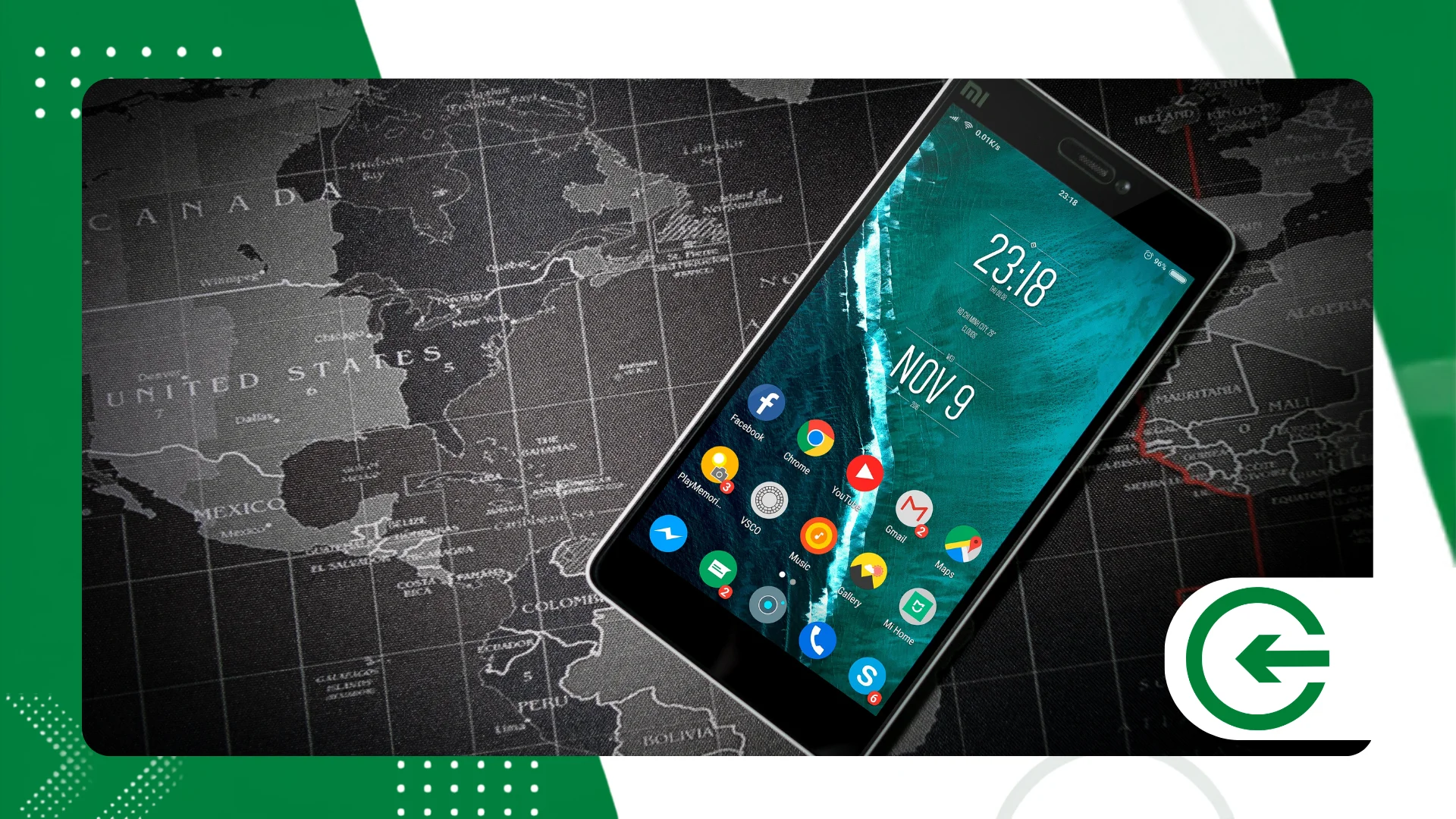
Động thái này đã chấm dứt tình trạng phân mảnh người dùng của các thương hiệu khác nhau.
quảng cáo
Cơ chế này hoạt động dựa trên sự kết nối ngầm giữa Bluetooth và Wi-Fi Direct. Bluetooth định vị các thiết bị ở gần; Wi-Fi Direct xử lý việc truyền tải dữ liệu dung lượng lớn bằng băng thông rộng cục bộ.
Ưu điểm lớn ở đây là loại bỏ các khâu trung gian. Không cần phải tải ảnh lên đám mây hay truyền qua các máy chủ ở xa để đến được thiết bị đặt cạnh bàn làm việc của bạn.
Cần những điều kiện tiên quyết nào để sử dụng tính năng này một cách hoàn hảo?
Sử dụng Chia sẻ nhanh trên Android Việc này đòi hỏi rất ít, vì nền tảng kỹ thuật đã có sẵn trong phần lớn các điện thoại di động đang lưu hành hiện nay. Rào cản gia nhập thị trường hầu như đã không còn tồn tại.
Thiết bị cần chạy ít nhất hệ điều hành Android 6.0 và luôn cập nhật dịch vụ Google Play. Lớp bảo mật ẩn này của hệ thống đảm bảo các giao thức bảo mật luôn được duy trì ở mức cao.
Ngoài ra, cần bật đồng thời cả ăng-ten Wi-Fi và Bluetooth. Dịch vụ định vị của hệ thống cũng phải được kích hoạt để hiệu chỉnh khoảng cách thực tế giữa các mô-đun không dây.
Tôi sử dụng công cụ trong Windows để chuyển tập tin giữa máy tính của mình như thế nào?
Việc kết nối điện thoại di động với máy tính chỉ cần cài đặt phần mềm chính thức dành cho máy tính. Bạn có thể tải trình cài đặt trực tiếp từ [website/source]. Trang Android chính thức Để duy trì nguồn gốc xuất xứ của tập tin.
Sau khi cài đặt chương trình trên máy tính, hãy đăng nhập bằng cùng tài khoản Google đã kết nối với điện thoại thông minh của bạn. Liên kết này cho phép gửi trực tiếp mà không cần xác nhận thủ công cho mỗi tập tin nhỏ được gửi đi.
Để gửi nội dung từ máy tính sang điện thoại di động, bạn chỉ cần kéo thả tệp vào chương trình. Tốc độ rất ấn tượng và không tốn một megabyte dữ liệu nào trong gói cước điện thoại của bạn.
Các tùy chọn về quyền riêng tư và khả năng hiển thị của thiết bị là gì?
Đây là biện pháp phòng ngừa cần thiết để tránh nhận tệp từ người gửi không xác định.
Tùy chọn “Thiết bị của bạn” là tiện lợi nhất, vì nó tự động kết nối các thiết bị có cùng tài khoản Google. Tệp được tải xuống ngầm mà không cần bạn phải xác nhận trên màn hình.
Tùy chọn "Danh bạ" giới hạn việc tìm kiếm chỉ đối với các số điện thoại đã được lưu trên thẻ SIM của bạn. Cuối cùng, chế độ "mở cho mọi người" cho phép thiết bị hoạt động trong mười phút trước khi tự động đóng lại.
++ Cách kiểm tra độ tin cậy của một trang web trước khi mua hàng.
Làm thế nào để giải quyết các vấn đề thường gặp về kết nối và tốc độ chậm?
Khi thiết bị kia nhất quyết không xuất hiện trong kết quả tìm kiếm, nguyên nhân thường là do khoảng cách vật lý. Hãy đưa hai thiết bị lại gần nhau hơn để tín hiệu Bluetooth có thể thiết lập kết nối ban đầu.
Ngoài ra, hãy kiểm tra xem chế độ tiết kiệm pin có được bật trên điện thoại thông minh của bạn hay không. Chế độ này thường giảm phạm vi phủ sóng Wi-Fi Direct để tiết kiệm pin, làm chậm quá trình truyền dữ liệu.
Nếu tín hiệu bị gián đoạn giữa chừng, hãy tắt rồi bật lại Wi-Fi và Bluetooth trên cả hai thiết bị. Xóa bộ nhớ đệm của Google Play Services trong cài đặt sẽ giải quyết được tình trạng giật lag kéo dài hơn.
++ Hướng dẫn cách thiết lập trả lời cuộc gọi tự động trên điện thoại di động
Bảng so sánh: các phương pháp truyền tải không dây
Bảng dưới đây trình bày các phương thức chính để truyền dữ liệu giữa các thiết bị hiện nay, làm nổi bật mối liên hệ giữa tốc độ và tính thực tiễn trong sử dụng hàng ngày.
| Phương thức chuyển giao | Tốc độ trung bình | Ứng dụng này có cần kết nối internet không? | Giới hạn kích thước tệp | Cấp độ bảo mật |
| Chia sẻ nhanh (Android) | Tốc độ lên đến 100 MB/s | Không (nó không sử dụng Wi-Fi Direct) | Không có giới hạn thực tế | Mã hóa đầu cuối |
| Bluetooth truyền thống | Tốc độ lên đến 3 MB/s | KHÔNG | Không giới hạn (rất chậm) | An toàn cơ bản |
| Email / Tệp đính kèm | Chỉ giới hạn trong ban nhạc | Đúng | Thường là 25 MB | Giá cả khác nhau tùy thuộc vào nhà cung cấp. |
| Lưu trữ đám mây (Drive/Ảnh) | Chỉ giới hạn trong ban nhạc | Đúng | Theo dung lượng tài khoản | Mã hóa phía máy chủ |
| Ứng dụng nhắn tin (WhatsApp) | Chỉ giới hạn trong ban nhạc | Đúng | Tối đa 2 GB (có nén) | Mã hóa đầu cuối |
Làm thế nào để bật và cấu hình tính năng chia sẻ nhanh trên điện thoại Android của tôi?
Mở menu cài đặt trên điện thoại của bạn và tìm mục kết nối hoặc thiết bị đã liên kết. Đường dẫn chính xác có thể hơi khác nhau tùy thuộc vào tùy chỉnh của nhà sản xuất thiết bị.
Kéo thanh thông báo xuống để kiểm tra xem phím tắt nhanh của công cụ đã xuất hiện trong các nút chính chưa. Nếu bạn không thấy biểu tượng ngay lập tức, chỉ cần chỉnh sửa lưới để kéo nó vào đó.
Nhấn giữ biểu tượng trong một giây để mở cài đặt chi tiết. Tại đây, bạn có thể chọn tên công khai cho điện thoại thông minh của mình và điều chỉnh mức độ hiển thị của mạng.
Làm thế nào để gửi tập tin giữa điện thoại di động và máy tính bảng chỉ trong vài bước đơn giản?
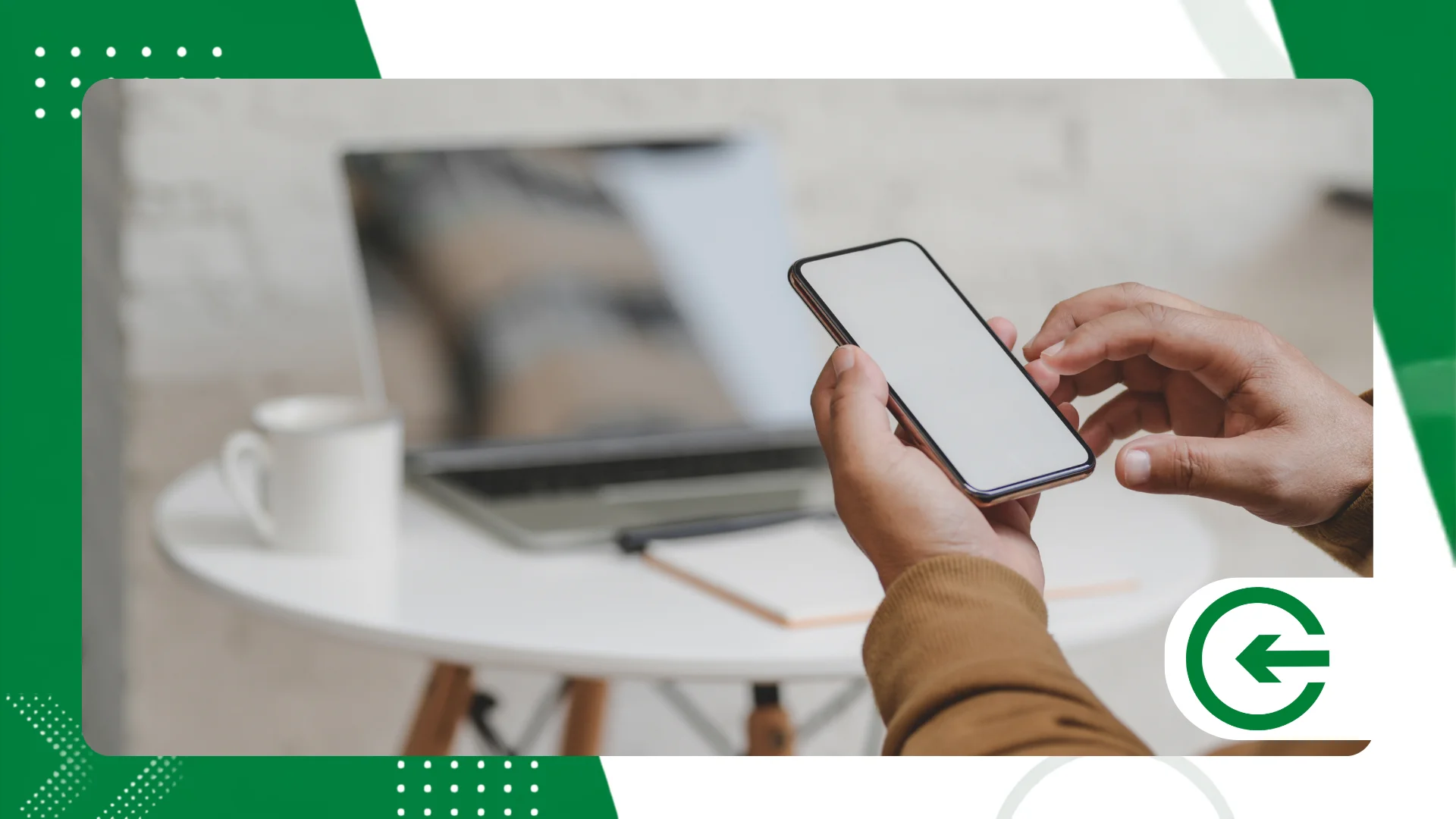
Vào thư viện ảnh hoặc trình quản lý tài liệu của bạn và chọn các tệp bạn cần chuyển. Sau đó, nhấp vào nút chia sẻ mặc định trên màn hình ứng dụng.
Chọn biểu tượng Chia sẻ nhanh trên Android trong danh sách các tùy chọn. Hệ thống bắt đầu quét môi trường xung quanh ngay lập tức, tìm kiếm các màn hình sẵn sàng nhận dữ liệu được truyền đi.
Chạm vào tên người nhận xuất hiện trong khung tìm kiếm trên màn hình của bạn. Ở phía bên kia, người nhận chỉ cần xác nhận đã nhận để quá trình tải xuống bắt đầu ngay lập tức.
++ Các công cụ miễn phí kiểm tra bảo mật trang web.
Phần kết luận
ồ Chia sẻ nhanh trên Android Điều này thể hiện sự trưởng thành cần thiết của hệ thống để kết nối các thiết bị một cách liền mạch. Việc loại bỏ dây cáp và thoát khỏi sự phụ thuộc vào kết nối internet mang lại lợi ích tức thì về tính tự chủ.
Việc điều chỉnh cài đặt hiển thị đảm bảo rằng cầu nối không dây này không trở thành điểm nghẽn bảo mật trong quy trình làm việc của bạn. Đồng thời, việc mở rộng tính năng này sang Windows cuối cùng sẽ giúp kết nối máy tính để bàn và thiết bị di động một cách tự nhiên hơn.
Việc hình thành thói quen này giúp giảm bớt các bước không cần thiết trong quy trình làm việc và bảo toàn tính toàn vẹn của các tập tin.
Để nắm bắt các hướng dẫn và cập nhật về bảo mật hệ thống, bạn nên thường xuyên truy cập cổng thông tin. Trung tâm An toàn của Googlevà bảo vệ dữ liệu của bạn.
Câu hỏi thường gặp (FAQ)
Ứng dụng Quick Share có sử dụng dung lượng dữ liệu di động của tôi không?
Không. Quá trình truyền tải tạo ra một liên kết trực tiếp thông qua Wi-Fi Direct và Bluetooth giữa hai thiết bị, mà không tiêu tốn dữ liệu di động 4G hoặc 5G của bạn.
Liệu có thể sử dụng tính năng Chia sẻ nhanh trên Android với máy tính Mac không?
Ứng dụng gốc được xây dựng dành riêng cho hệ sinh thái Windows. Để chuyển dữ liệu sang macOS, bạn cần sử dụng phần mềm của bên thứ ba hoặc các dịch vụ dựa trên trình duyệt.
Tại sao tốc độ truyền tải lại giảm vào những thời điểm nhất định?
Sự nhiễu loạn vật lý trong môi trường hoặc mạng bị ô nhiễm ở tần số 2.4 GHz ảnh hưởng đến tốc độ truyền tải. Việc đặt các thiết bị cạnh nhau và sử dụng kênh 5 GHz đảm bảo tốc độ tối đa.
Tính năng này có hoạt động nếu thiết bị nhận không kết nối với internet không?
Đúng vậy, tính năng này hoạt động ngay cả khi không có tín hiệu internet. Mạng không dây chỉ được sử dụng cục bộ, như một kênh tốc độ cao giữa nguồn và đích.
