
Cách sử dụng mặt nạ điều chỉnh trong Lightroom trên điện thoại thông minh
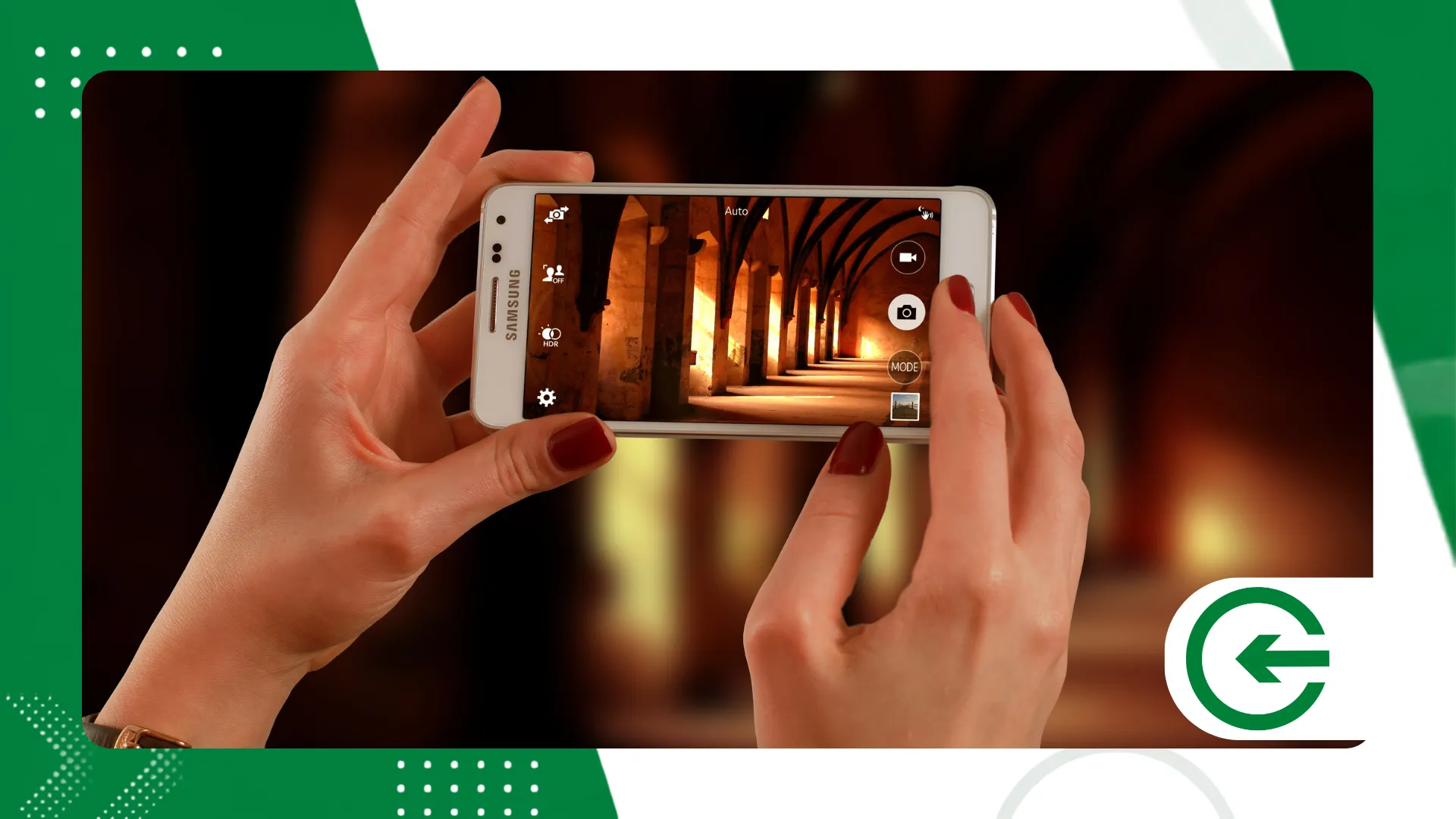
Học cách ứng dụng mặt nạ điều chỉnh trong Lightroom Việc sử dụng điện thoại di động đã thay đổi hoàn toàn cách thức chỉnh sửa ảnh trên màn hình nhỏ, đưa nhiếp ảnh di động thoát khỏi lối mòn của các bộ lọc thông thường.
Quảng cáo
Ứng dụng di động của Adobe đã trở thành nhiều hơn một công cụ tiện ích cơ bản. Bằng cách tích hợp tính năng chọn vùng cục bộ được hỗ trợ bởi trí tuệ nhân tạo—điều mà trước đây dường như chỉ có trên máy tính—nó đã rút ngắn khoảng cách giữa một cú nhấp chuột thông thường và một hình ảnh được thiết kế tỉ mỉ.
Nắm vững kỹ thuật điều khiển có chọn lọc này giúp nhiếp ảnh gia lấy lại quyền kiểm soát ánh sáng, đảm bảo rằng mắt người xem sẽ tập trung trực tiếp vào điểm thực sự quan trọng trong bố cục.
Bản tóm tắt
- Mặt nạ điều chỉnh trong Lightroom mobile là gì?
- Làm thế nào để truy cập và chọn các công cụ che phủ trên điện thoại di động của tôi?
- Có những loại mặt nạ nào có sẵn trên điện thoại thông minh?
- Chúng ta có thể sử dụng Trí tuệ Nhân tạo để lựa chọn đối tượng và bầu trời như thế nào?
- Những lỗi nào cần tránh khi chỉnh sửa cục bộ trên màn hình nhỏ?
- So sánh kỹ thuật các tính năng che phủ trong ứng dụng.
- Phần kết luận
- Câu hỏi thường gặp (FAQ)
Mặt nạ điều chỉnh trong Lightroom mobile là gì?
Chỉnh sửa điểm nghĩa là thay đổi các vùng riêng biệt của hình ảnh mà không làm hỏng ánh sáng tự nhiên, độ tương phản ban đầu hoặc sắc độ có trong phần còn lại của cảnh.
quảng cáo
Khi bạn thành thạo mặt nạ điều chỉnh trong LightroomNhờ đó, việc phát hiện những chi tiết ẩn giấu trong bóng tối sâu thẳm, làm nổi bật ánh sáng trong mắt ai đó hoặc khôi phục độ chi tiết cho bầu trời bị cháy sáng trở nên dễ dàng hơn.
Chính sự tinh chỉnh kỹ thuật này đã tạo nên sự khác biệt giữa bản ghi hình thông thường và hình ảnh có sức sống thị giác, tạo ra nhiều lớp chiều sâu giúp người xem dễ dàng nắm bắt bối cảnh một cách trôi chảy.
Làm thế nào để truy cập và chọn các công cụ che phủ trên điện thoại di động của tôi?
Quy trình rất đơn giản: mở tệp trong ứng dụng, chọn ảnh từ thư viện của bạn và chạm vào biểu tượng chỉnh sửa hình tròn ở menu phía dưới.
Tiếp theo, chọn bảng “Mặt nạ” để mở lớp điều khiển cục bộ và bắt đầu khoanh vùng các khu vực trong ảnh của bạn.
Giao diện của Adobe Lightroom Di độngNó phản hồi tốt với thao tác chạm, cho phép tinh chỉnh các thông số với phản hồi trực quan tức thì sau mỗi thay đổi.
Có những loại mặt nạ nào có sẵn trên điện thoại thông minh?
Công cụ này kết hợp cọ vẽ tự do, gradient hình học và vùng chọn dựa trên màu sắc hoặc độ sáng, đáp ứng nhiều yêu cầu kỹ thuật trong quy trình làm việc.
Công cụ Cọ vẽ được sử dụng khi chúng ta cần phác thảo các hình dạng hữu cơ và phức tạp, trong khi các công cụ Gradient tuyến tính và xuyên tâm được dùng để tạo đường chân trời, hiệu ứng viền mờ tinh tế và nguồn sáng tập trung.
Việc biết khi nào nên chuyển đổi giữa các phương pháp này sẽ giúp tiết kiệm thời gian, tránh cho việc hình ảnh cuối cùng trông giả tạo hoặc gượng ép đối với người xem.
Chúng ta có thể sử dụng Trí tuệ Nhân tạo để lựa chọn đối tượng và bầu trời như thế nào?
Tính năng tự động nhận diện giúp tách biệt hình người, vật thể chính hoặc phông nền chỉ trong vài giây, loại bỏ sự phiền phức khi phải tự tay cắt đối tượng bằng ngón tay.
Khi bạn chạm để tạo một lớp và chọn “Chọn đối tượng”, thuật toán sẽ đọc độ sâu của khung cảnh và vẽ đường viền với độ chính xác đáng kinh ngạc.
Sử dụng mặt nạ điều chỉnh trong Lightroom Nhờ sự hỗ trợ của các công cụ tự động này, quy trình được tối ưu hóa mà không tạo ra những lỗi thô ráp thường thấy ở các bản chỉnh sửa vội vàng.
Những lỗi nào cần tránh khi chỉnh sửa cục bộ trên màn hình nhỏ?
Lỗi thường gặp nhất trên điện thoại di động là phóng đại độ tương phản hoặc độ sắc nét cục bộ, tạo ra những quầng sáng kỳ lạ xung quanh đối tượng được chọn.
Để tránh mắc phải lỗi này, hãy kích hoạt lớp phủ màu đỏ trong khi điều chỉnh các thông số, kiểm tra chính xác vị trí mực mặt nạ tác động.
Một thói quen tốt khác là phóng to hình ảnh trước khi xuất: những gì tưởng chừng không thể nhận thấy trên màn hình nhỏ của điện thoại thông minh thường trở nên rõ ràng ngay lập tức khi xem trên màn hình lớn hơn.
So sánh kỹ thuật các tính năng che phủ trong ứng dụng.
Dưới đây là tổng quan thực tế về cách mỗi chế độ lựa chọn hoạt động trong sử dụng hàng ngày và chế độ nào mang lại kết quả tốt nhất cho từng trường hợp.
| Loại mặt nạ | Chức năng chính | Mức độ khó |
| Cọ cầm tay | Tự do lựa chọn ở những khu vực có hình dạng bất thường. | trung gian |
| Độ dốc tuyến tính | Chuyển tiếp mượt mà sang phong cảnh và đường chân trời. | Dễ |
| Độ dốc xuyên tâm | Hiệu ứng ánh sáng tròn với viền mờ tùy chỉnh. | Dễ |
| IA (Chủ thể/Thiên đường) | Nhận dạng tự động các yếu tố trung tâm | Rất dễ |
| Dải màu | Phân lập dựa trên các tông màu ảnh cụ thể. | Trình độ cao |
Hiểu rõ cách ứng dụng chính xác của từng tính năng giúp tránh các điều chỉnh thừa và duy trì tính toàn vẹn của tệp, đảm bảo các chỉnh sửa nhất quán hơn trong bất kỳ phong cách nhiếp ảnh nào.
++ Các bộ lọc điện ảnh trong VSCO dành cho ảnh du lịch
Tôi sử dụng chức năng chọn phạm vi màu để tách riêng các sắc độ màu cụ thể như thế nào?
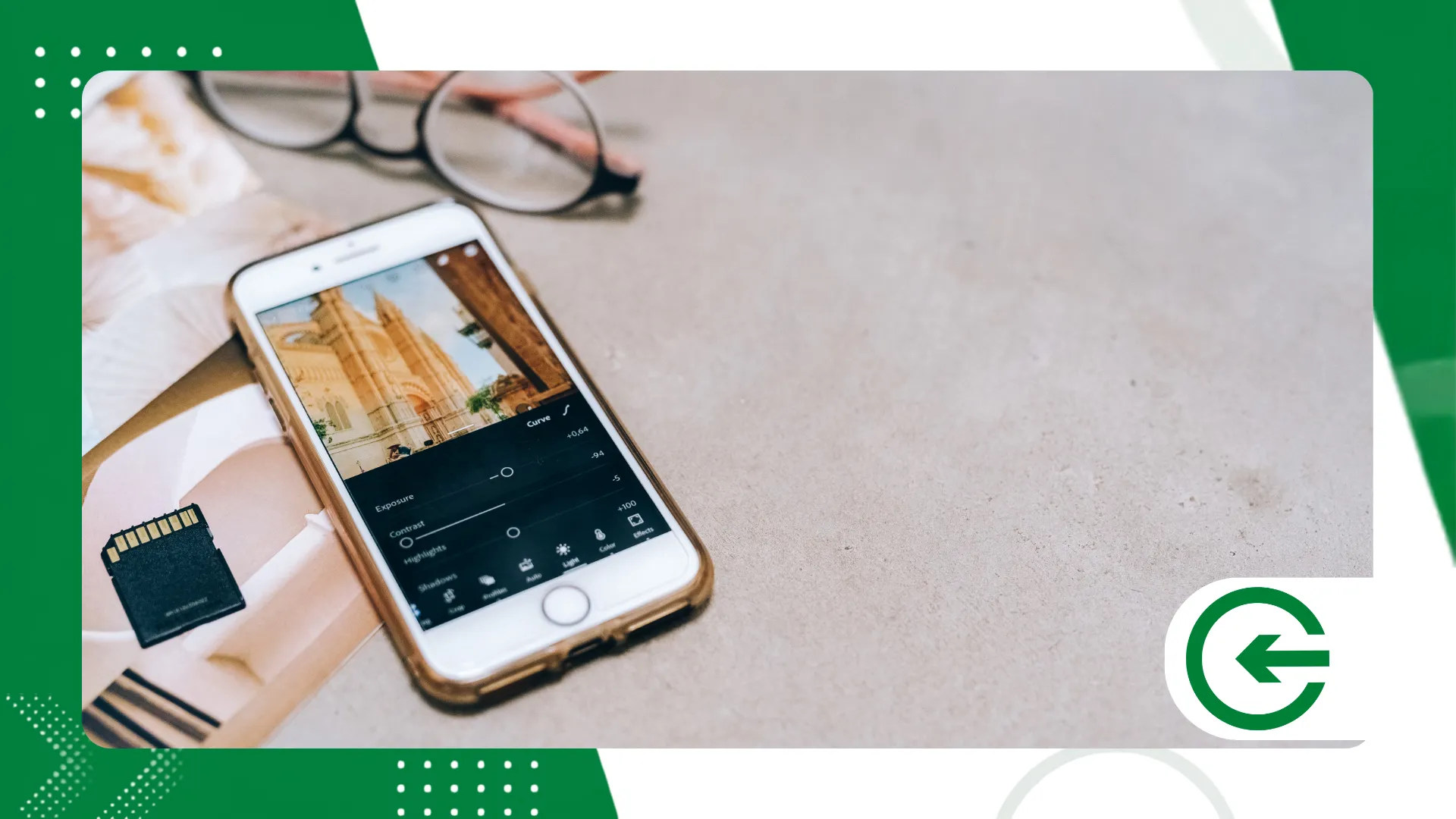
Công cụ này vô cùng hữu ích khi bạn cần thay đổi chỉ một tông màu cụ thể trong ảnh—chẳng hạn như thay đổi màu sắc của một món quần áo hoặc điều chỉnh độ bão hòa của một chiếc lá khô—mà không ảnh hưởng đến các vùng lân cận có màu sắc tương tự.
Bằng cách chạm vào biểu tượng ống nhỏ giọt và chọn sắc độ mong muốn trên màn hình, mặt nạ sẽ tự động xác định tất cả các vùng có cùng thông tin màu sắc đó, cho phép điều chỉnh tinh tế hơn về sắc độ, nhiệt độ và ánh sáng.
Việc điều chỉnh thanh trượt tinh chỉnh sau khi chọn ban đầu giúp kiểm soát chính xác phạm vi của mặt nạ, ngăn ngừa các khuyết điểm không mong muốn xuất hiện ở các vùng trung tính của ảnh.
Tính năng này giúp tiết kiệm những phút quý giá trong việc chỉnh sửa thủ công, giúp việc hiệu chỉnh màu sắc nhanh hơn và đồng đều hơn, đặc biệt là trong chụp ảnh chân dung và ảnh sản phẩm. Nhanh chóng và chính xác.
++ Chỉnh sửa ảnh dành cho người sáng tạo: cách chuẩn hóa ảnh để tạo nên tính thẩm mỹ hình ảnh mạnh mẽ.
Phần kết luận
Hiểu được logic đằng sau mặt nạ điều chỉnh trong Lightroom Việc sử dụng điện thoại di động chính là yếu tố biến chiếc điện thoại thông minh thành một phòng thí nghiệm phát triển kỹ thuật số hiệu quả.
Công nghệ di động hiện nay đã giảm thiểu đáng kể các rào cản kỹ thuật, cho phép tạo ra những hình ảnh đẹp mắt mà không cần phải có máy tính ở gần.
Tóm lại, công cụ chỉ phát huy tác dụng khi phục vụ tầm nhìn của bạn: bí quyết nằm ở việc rèn luyện con mắt để biết chính xác cần can thiệp vào đâu.
Để tìm hiểu thêm về sự phát triển của công nghệ hình ảnh, cảm biến kỹ thuật số và quang học, bạn nên tham khảo bộ sưu tập... Tài nguyên giáo dục nhiếp ảnh quốc gia.
Câu hỏi thường gặp (FAQ)
Tính năng che phủ bằng AI có miễn phí trong Lightroom mobile không?
Các công cụ vẽ tay và hiệu ứng chuyển màu hoạt động trong phiên bản miễn phí, nhưng các thuật toán chọn chủ thể và bầu trời tự động yêu cầu đăng ký gói Creative Cloud của Adobe.
Có thể kết hợp nhiều mặt nạ trong cùng một bức ảnh không?
Đúng vậy, bạn hoàn toàn có thể chồng nhiều lớp độc lập lên nhau trong cùng một tệp, điều chỉnh bầu trời, phông nền và yếu tố chính bằng các công cụ riêng biệt.
Làm thế nào để xóa một phần mặt nạ đã vượt quá giới hạn?
Chỉ cần mở lớp tương ứng, chọn công cụ tẩy ở bảng điều khiển phía dưới và vuốt ngón tay qua vùng cần xóa để loại bỏ vùng chọn không mong muốn.
