
Google hesabınıza hangi cihazların bağlı olduğunu nasıl kontrol edebilirsiniz?
bilmek Google hesabınıza hangi cihazların bağlı olduğunu kontrol edin. Bu, kişisel verilerinizin bütünlüğünü sağlamanın ve yetkisiz kişilerin dijital bilgilerinize erişimini tamamen engellemenin ilk adımıdır.
Reklamlar
Günlük hayatımızda ekranların yaygınlaşması, nadiren gerekli özenle incelediğimiz bir tür görünmez iz bıraktı.
Sık erişim izleme, sessiz izinsiz girişleri ve yetkisiz indirmeleri önlemek için zorunlu bir uygulama haline gelmiştir.
Bu kılavuzda, farklı platformlarda denetim yapmayı, şüpheli oturumları hızlıca sonlandırmayı ve 2026 yılında profilinizi etkili bir şekilde korumak için gelişmiş ayarları uygulamayı öğreneceksiniz.
Özet
- Bilgisayarınızda aygıt paneline nasıl erişebilirsiniz?
- Android veya iPhone cep telefonunda aktif oturumları nasıl kontrol edebilirsiniz?
- Bilinmeyen bir cihazı tespit ettiğinizde ne yapmalısınız?
- Güvenlik Yönetimi için Hızlı Eylem Tablosu
- Bağlı bir cihazı uzaktan nasıl kaldırabilirim?
- Google hesabınızı yetkisiz erişime karşı nasıl koruyabilirsiniz?
- Sıkça Sorulan Sorular (SSS)
Bilgisayarımda yönetim paneline nasıl erişebilirim?
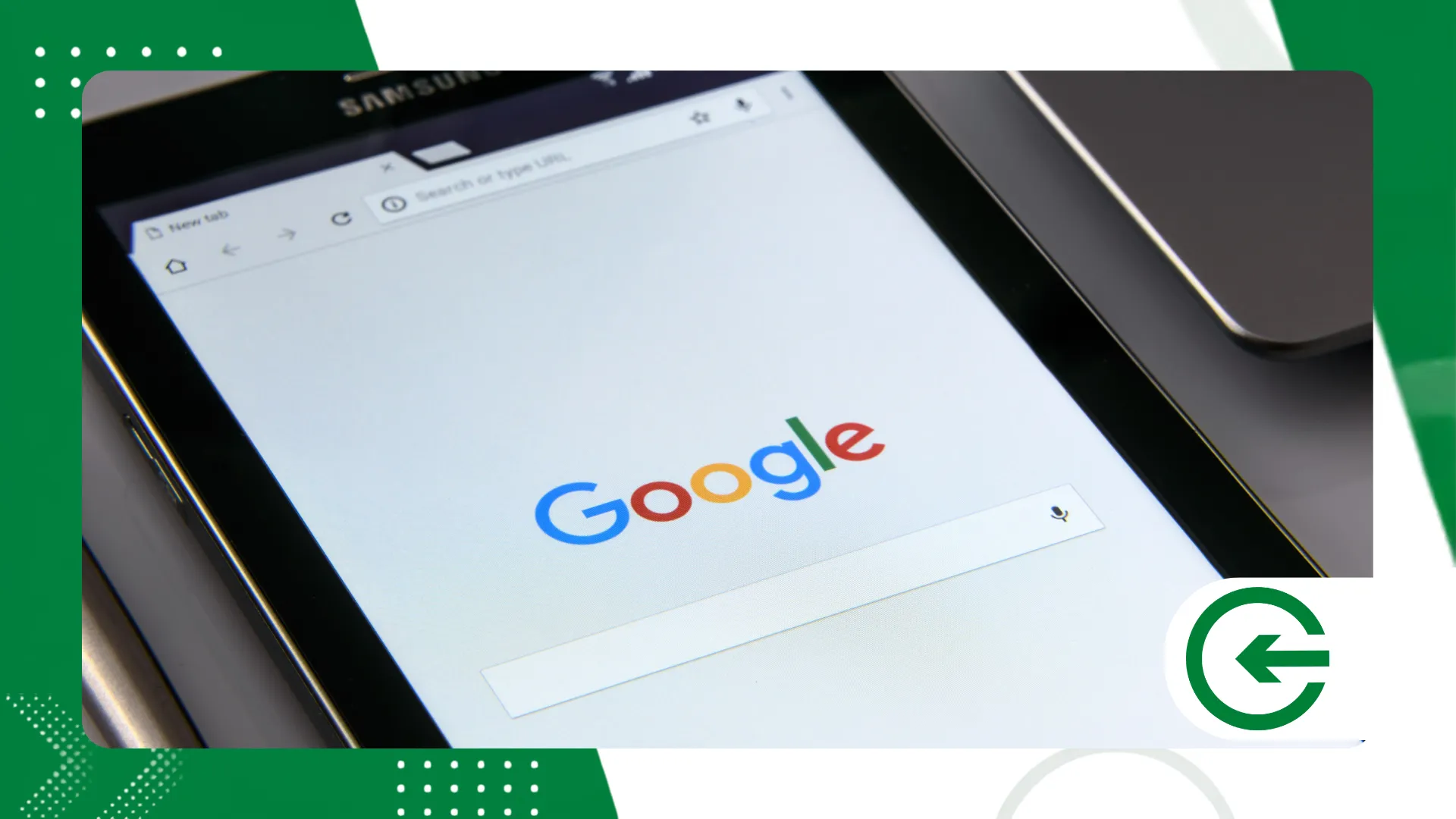
Bilgisayar üzerinden gezinmek, platformdaki aktif bağlantılara ilişkin en detaylı ve rahat görünümü sunar.
reklam
Bu listeyi büyük bir ekranda görüntülemenin, her aktif tarayıcının ve senkronizasyon süresinin net bir şekilde tanımlanmış hatlara sahip olması açısından, oldukça açıklayıcı bir yanı var.
Doğrulama işlemine başlamak için, tercih ettiğiniz tarayıcıyı açın ve merkezi portala erişin. Google HesabıBirincil e-posta adresinizi ve kayıtlı şifrenizi kullanarak giriş yapın.
Ekranın sol kenar çubuğunda, "Güvenlik" başlıklı sekmeye tıklayın. Bu bölüm, gizlilik kayıtlarını, kaydedilmiş şifreleri ve ekosistemin algoritmaları tarafından verilen son uyarıları bir araya getirir.
Sayfayı aşağı kaydırarak "Cihazlarınız" başlıklı bölümü bulun. Bu panelde, aktif olarak bağlı olan bilgisayarlara, cep telefonlarına, tabletlere ve akıllı TV'lere karşılık gelen simgeleri göreceksiniz.
Android veya iOS işletim sistemlerinde başka telefonların bağlı olup olmadığını nasıl kontrol edebilirim?
Mobil doğrulama, doğrulama işlemini günlük yaşamın hızına indirgiyor. Hem Android hem de iOS ekosistemlerinde işlem basittir ve yalnızca birkaç dokunuş gerektirir.
Android cihazlarda, işletim sisteminin Ayarlar uygulamasını açın. Seçenekler listesinde aşağı kaydırın ve şirketin entegre hizmetleriyle ilgili sekmeye dokunun.
iPhone veya iPad kullanıyorsanız, Gmail veya Google uygulamasını açın. Sağ üst köşede bulunan profil resminize dokunun ve aynı yönetim seçeneğini seçin.
Üst kısımdaki sekmeleri kaydırarak dijital güvenliğe ayrılmış sekmeyi bulun. Aşağı kaydırarak eşleştirilmiş tüm bilgisayarlar ve cihazlar hakkında bilgi içeren kartı görün.
Yapabileceksiniz Google hesabınıza hangi cihazların bağlı olduğunu kontrol edin. Doğrudan akıllı telefonunuzun ekranından.
Bir cihazı kontrol ederken hangi ayrıntılara dikkat etmelisiniz?
Erişim kayıtları, genellikle sadece tanıdık bir isim arayanlar tarafından yanlış yorumlanır. Arayüzde gizlenmiş küçük meta veri parçaları, cihaz modelinden çok daha fazla bilgi vererek bağlantının meşruiyetini ortaya koyar.
Listedeki herhangi bir öğeye tıkladığınızda, sistem ilk senkronizasyon tarihini görüntüler. Ayrıca cihazın sunucularda en son ne zaman aktif olduğunu da gösterir.
Bağlantıyla ilişkili yaklaşık coğrafi konumu ve IP adresini not edin. Unutmayın ki, mobil telefon şebekeleri üzerinden yapılan bağlantılar, operatör yönlendirmesi nedeniyle genellikle komşu şehirlere yönlendirilir.
Son oturum açma işleminde kullanılan tarayıcı veya uygulamanın türünü kontrol edin. Yalnızca Chrome kullanıyorsanız ve bilinmeyen bir tarayıcı görünüyorsa, bir uyarı verin.
Ayrıca, erişim izni verilmiş üçüncü taraf uygulamalarının varlığını da kontrol edin. Daha önce yetkilendirilmiş hizmetler, bilginiz olmadan aktif oturumlarını sürdürmeye devam edebilir.
++ İlaçlarınızı doğru zamanda almayı hatırlamanıza yardımcı olan uygulamalar.
Güvenlik Yönetimi için Hızlı Eylem Tablosu
Denetim sırasında karar vermenizi kolaylaştırmak için, bulguları, sistem üzerindeki etkilerini ve almanız gereken acil önlemleri özetleyen aşağıdaki tabloya lütfen bakın.
| Cihaz Durumu | Risk Belirlendi | Önerilen Eylem | Kullanıcı Etkisi |
| Eski Ev Aleti (Kendi) | Düşük | Uzaktan Oturum Kapatma | Erişimi kaldırır ve sonraki kullanım için parola gerektirir. |
| Bilinmeyen Tarayıcı | Ortalama | Bağlantıyı kes ve şifreyi değiştir. | Oturumları sonlandırır ve eski token'ları geçersiz kılar. |
| Garip Konum / Şüpheli IP | Yüksek | Bağlantıyı Kes + İki Faktörlü Kimlik Doğrulamasını Etkinleştir | Hemen iki aşamalı doğrulama gerektirir. |
| Etkin Olmayan Oturum (> 28 gün) | Düşük | İzinleri İptal Et | Bağlantı geçmişi listesini temizler. |
Bilinmeyen bir cihazın bağlantısını uzaktan nasıl kesebilirim?
Şüpheli bir giriş denemesiyle karşılaşıldığında, tepki anında olmalıdır. Uzaktan sonlandırma, kimlik doğrulama belirtecini iptal eder ve saldırganı bilgilerinize bağlayan göbek bağını keser.
Tanımlanan cihazlar listesinde, şüpheli cihazın adına tıklayın veya dokunun. Panel, kaydedilen tüm etkinlikleri ayrıntılarıyla gösteren özel bir ekran açacaktır.
Düğmeyi bulun. Ana menüde Oturumu Kapat veya Bağlantıyı Kes seçeneği vurgulanmıştır. Üzerine tıklayın ve açılacak güvenlik iletişim kutusunda kararınızı onaylayın.
O andan itibaren, o cihaz Gmail gelen kutusuna, fotoğraflara ve Drive'a erişimini kaybedecektir. Cihazı elinde bulunduran kişi, giriş yapmak için şifreyi tekrar girmek zorunda kalacaktır.
++ Telefonunuzun pilini tüketen her şeyi nasıl görebilir ve suçluları nasıl durdurabilirsiniz?
Şüpheli bağlantıyı kaldırdıktan hemen sonra ne yapmalıyım?
Ana kimlik bilgilerinin sızdırılmış olması durumunda oturumu kapatmak işin sadece yarısıdır. Ek önlemler almak, hesabınızın güvenliğinin tamamen geri kazanılmasını sağlar.
İlk adımınız, erişim parolanızı hemen değiştirmek olmalıdır. Büyük harfler, küçük harfler, rakamlar ve özel semboller içeren benzersiz bir kombinasyon oluşturun.
Ardından, yedekleme kodlarını indirin ve kurtarma yöntemlerinizi gözden geçirin. Platformunuzda güncel bir cep telefonu numarası ve çalışan bir alternatif e-posta adresi bulundurun.
Menüye erişin Güvenlik Kontrolü Şirketin kendi kontrol panelinden sağlanan bu yönlendirmeli tarama, savunmasız kayıtlı şifreleri ve gereksiz ayrıcalıklı erişime sahip uygulamaları tespit eder.
Son olarak, kötü amaçlı filtreler olup olmadığını kontrol etmek için e-posta yönlendirme kurallarınızı gözden geçirin. Hackerlar genellikle bilginiz olmadan banka doğrulama mesajlarını yönlendirmek için görünmez kurallar oluştururlar.
Hesabımı yetkisiz erişime karşı nasıl koruyabilirim?
Saldırı gerçekleşmeden önce bariyerler oluşturmak, tehlikeye atılmış verilerin yönetimiyle ilgili zahmetten kurtarır. Modern dijital güvenlik katmanlar halinde çalışır ve yalnızca geleneksel bir şifreye güvenmek gereksiz bir risktir.
İki adımlı doğrulama, yetkisiz erişimi önlemek için en sağlam araçtır. Her giriş yaptığınızda cep telefonunuzda fiziksel onay gerektirmek için bu özelliği etkinleştirin.
Fiziksel güvenlik anahtarları veya özel kimlik doğrulama uygulamaları kullanmaya öncelik verin. Yalnızca SMS mesajları yoluyla kod göndermeye güvenmekten kaçının, çünkü bu yöntem ele geçirilmeye karşı savunmasızdır.
Her ne zaman Google hesabınıza hangi cihazların bağlı olduğunu kontrol edin.Bu fırsatı kullanarak izinleri gözden geçirin. Artık kullanmadığınız eski oyunlar ve web araçları için erişimi kaldırın.
İnternet kafelerde veya otellerde bulunan halka açık bilgisayarlara gizli mod açık olmadan giriş yapmaktan kaçının. Kullanmanız gerekiyorsa, aktif olarak oturumu kapatın ve tarayıcı geçmişinizi temizleyin.
++ Cep telefonunuzda acil durum kısayollarını doğru şekilde nasıl yapılandırabilirsiniz?
Sıkça Sorulan Sorular (SSS)
Bağlı bir cihazın tam konumunu öğrenebilir miyim?
Hayır, sistem yalnızca IP adresine dayalı tahmini coğrafi konumu gösterir. Cep telefonu şebekeleri genellikle operatörün genel merkezine işaret eder, sokağınıza değil.
Bir cihazın "Linux" veya "Android" adıyla listelenmesi ne anlama gelir?
Bu durum, platformun işletim sistemini tanımladığı ancak cihazın markasını tanımlamadığı zaman ortaya çıkar. Akıllı TV'ler, TV set üstü kutuları ve eski bilgisayarlar genellikle bu şekilde etiketlenir.
Cihazın bağlantısını kesmek kayıtlı dosyalarımı siler mi?
Bağlantısı kesilen cihazın dahili depolama alanında saklanan yerel dosyaları silmez. Bu işlem yalnızca e-postaların, bulut fotoğraflarının ve Drive belgelerinin senkronizasyonunu durdurur.
Daha önce sattığım bir telefon neden hala listede görünüyor?
Cihazlar, son bağlantı kesilmesinden sonra 28 güne kadar listede kalır. Öğeye tıklayarak geçmişten manuel olarak kaldırma seçeneğini belirleyebilirsiniz.
İki aşamalı doğrulama, yeni cihazların otomatik olarak sisteme katılmasını engeller mi?
Evet, bu özellik güvenilir ve kayıtlı bir cihazda sahip onayı gerektirir. Cep telefonunda bu onay olmadan hiçbir yeni kullanıcı oturum açma işlemini tamamlayamaz.
Dijital ekosisteminize kimlerin eriştiğini kontrol altında tutmak, paranoya değil, tutarlılık gerektirir. Resmi teknik destek veya güncellenmiş bilgi güvenliği yönergeleri için lütfen [web sitesi adresi] adresindeki resmi belgelere bakın. Google Yardım Merkezi.
