
Android cihazlar arasında hızlı paylaşım nasıl kullanılır?
Ö Hızlı Android paylaşımı Bu, sistemi kullananların en eski sorunlarından birini çözüyor: kablolara, büyük e-posta eklerine veya fotoğraf ve videoların kalitesini bozan sıkıştırmalara güvenmeden dosyaları bir cihazdan diğerine göndermek.
Reklamlar
Bu araç nihayet ekosistemin ihtiyaç duyduğu akıcılığı sağladı.
Uzun bir süre boyunca, Google'ın sistemindeki veri aktarımı, yamalı bir battaniyeye benziyordu. Araçlar gelip gidiyor, hiçbir zaman bir araya gelmiyordu; bu da pratik çevikliğe ihtiyaç duyanların deneyiminde karmaşaya neden oluyordu.
Bu ekosistemin dinamiklerini anlamak ve gizlilik ayarlarını uygun şekilde düzenlemek, cep telefonunuzu engelsiz bir çalışma istasyonuna dönüştürür. Aşağıda, bu iş akışını günlük yaşamınızda nasıl uygulayacağınıza dair pratik bir rehber bulacaksınız.
Özet
- Quick Share nedir ve Android ekosisteminde nasıl çalışır?
- Bu özelliği kusursuz bir şekilde kullanabilmek için ön koşullar nelerdir?
- Android telefonumda hızlı paylaşımı nasıl etkinleştirip yapılandırabilirim?
- Cep telefonları ve tabletler arasında dosyaları birkaç adımda nasıl gönderebilirsiniz?
- Windows'ta bu aracı kullanarak bilgisayarımla dosya aktarımı nasıl yaparım?
- Cihazın gizlilik ve görünürlük seçenekleri nelerdir?
- Sık karşılaşılan bağlantı ve yavaş hız sorunları nasıl çözülür?
- Karşılaştırma tablosu: kablosuz aktarım yöntemleri
- Çözüm
- Sıkça Sorulan Sorular (SSS)
Quick Share nedir ve Android ekosisteminde nasıl çalışır?
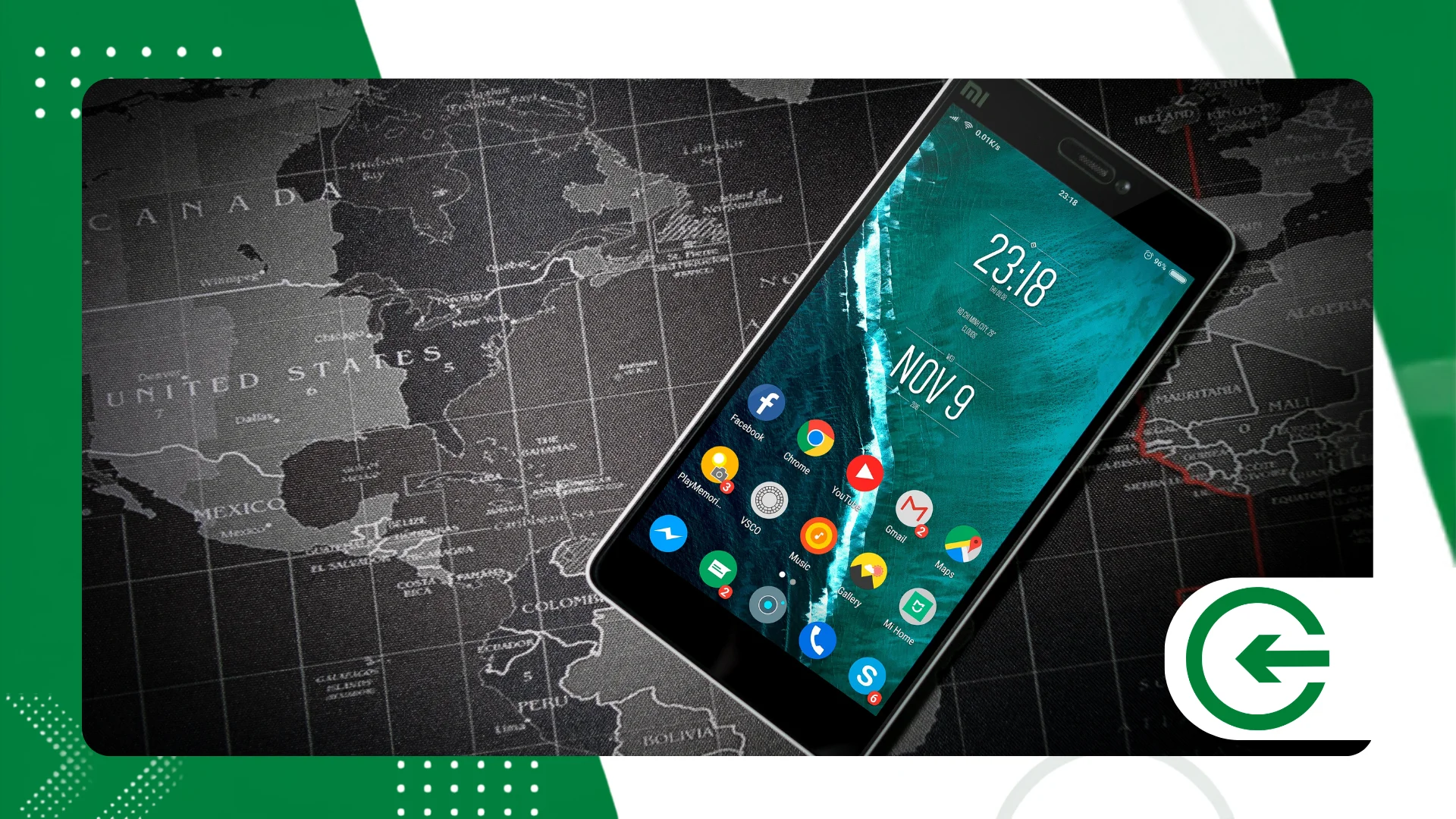
Bu hamle, farklı markaların kullanıcılarını birbirinden ayıran parçalanmaya son verdi.
reklam
Bu mekanizma, Bluetooth ve Wi-Fi Direct arasında görünmez bir el sıkışma ile çalışır. Bluetooth yakındaki cihazları bulurken, Wi-Fi Direct yerel geniş bant kullanarak yoğun veri iletimini gerçekleştirir.
Buradaki en büyük avantaj, aracıların ortadan kaldırılmasıdır. Hiçbir fotoğrafın buluta yüklenmesine veya masanızın yanındaki cihaza ulaşmak için uzak sunuculardan geçmesine gerek yoktur.
Bu özelliği kusursuz bir şekilde kullanabilmek için ön koşullar nelerdir?
Kullan Hızlı Android paylaşımı Çok az şey gerektiriyor, çünkü teknik altyapı günümüzde piyasada bulunan cep telefonlarının büyük çoğunluğunda mevcut. Giriş engelleri neredeyse tamamen ortadan kalktı.
Cihazın en az Android 6.0 sürümünü çalıştırması ve Google Play hizmetlerinin güncel tutulması gerekiyor. Sistemdeki bu görünmez katman, güvenlik protokollerinin her zaman etkin kalmasını sağlıyor.
Ayrıca, Wi-Fi ve Bluetooth antenlerinin aynı anda açık olması gerekmektedir. Kablosuz modüller arasındaki gerçek yakınlığı kalibre etmek için sistemin konum servisinin de aktif olması şarttır.
Windows'ta bu aracı kullanarak bilgisayarımla dosya aktarımı nasıl yaparım?
Cep telefonunuzu bilgisayarınızla entegre etmek için yalnızca resmi bilgisayar yazılımını yüklemeniz yeterlidir. Yükleyiciyi doğrudan [web sitesi/kaynak] adresinden indirebilirsiniz. resmi Android sayfası Dosyanın kaynağını doğrulamak için.
Program bilgisayarınıza yüklendikten sonra, akıllı telefonunuzla bağlantılı aynı Google hesabını kullanarak giriş yapın. Bu bağlantı, gönderilen her küçük dosya için manuel onay gerektirmeden doğrudan gönderime olanak tanır.
Bilgisayarınızdan cep telefonunuza bir şey göndermek için dosyayı programın içine sürükleyip bırakmanız yeterli. Hızı etkileyici ve cep telefonunuzun veri paketinden tek bir megabayt bile kullanmıyor.
Cihazın gizlilik ve görünürlük seçenekleri nelerdir?
Bu, bilinmeyen göndericilerden dosya almaktan kaçınmak için alınması gereken önemli bir önlemdir.
"Cihazlarınız" seçeneği en pratik olanıdır, çünkü aynı Google hesabına sahip cihazları otomatik olarak bağlar. Dosya, ekranda onay vermenize gerek kalmadan arka planda aktarılır.
"Kişiler" seçeneği, keşif işlemini SIM kartınızda kayıtlı numaralarla sınırlandırır. Son olarak, herkese açık mod, cihazı on dakika boyunca herkese açık bırakır ve ardından kapıyı tekrar kapatır.
++ Bir web sitesinden alışveriş yapmadan önce güvenilirliğini nasıl kontrol edebilirsiniz?
Sık karşılaşılan bağlantı ve yavaş hız sorunları nasıl çözülür?
Diğer cihaz arama sonuçlarında görünmeyi inatla reddediyorsa, bunun nedeni genellikle fiziksel mesafedir. Bluetooth sinyalinin ilk bağlantıyı kurabilmesi için iki cihazı birbirine yaklaştırın.
Ayrıca akıllı telefonunuzda pil tasarrufu modunun açık olup olmadığını kontrol edin. Bu güç profili genellikle pil gücünü korumak için Wi-Fi Direct'in menzilini azaltır ve veri aktarımlarını geciktirir.
İşlem sırasında sinyal kesilirse, her iki cihazda da Wi-Fi ve Bluetooth'u kapatıp tekrar açın. Ayarlardan Google Play Hizmetleri önbelleğini temizlemek, daha kalıcı takılmaları çözer.
++ Cep telefonunuzda otomatik çağrı cevaplama özelliğini nasıl kurarsınız?
Karşılaştırma tablosu: kablosuz aktarım yöntemleri
Aşağıdaki tablo, günümüzde cihazlar arasında veri aktarımının ana yollarını ortaya koyarak, hızın günlük kullanımda pratiklikle buluştuğu noktaları vurgulamaktadır.
| Aktarım Yöntemi | Ortalama Hız | İnternet bağlantısı gerektiriyor mu? | Dosya Boyutu Sınırı | Güvenlik Seviyesi |
| Hızlı Paylaşım (Android) | 100 MB/sn'ye kadar | Hayır (Wi-Fi Direct kullanmıyor) | Pratik bir sınır yok. | Uçtan uca şifreleme |
| Geleneksel Bluetooth | 3 MB/sn'ye kadar | HAYIR | Sınır yok (çok yavaş) | Temel güvenlik |
| E-posta / Ek | Sadece grup üyeleriyle sınırlı | Evet | Genellikle 25 MB | Sağlayıcıya göre değişken |
| Bulut (Drive/Fotoğraflar) | Sadece grup üyeleriyle sınırlı | Evet | Hesap alanına göre | Sunucu tarafı şifreleme |
| Mesajlaşma uygulamaları (WhatsApp) | Sadece grup üyeleriyle sınırlı | Evet | 2 GB'a kadar (sıkıştırma ile) | Uçtan uca şifreleme |
Android telefonumda hızlı paylaşımı nasıl etkinleştirip yapılandırabilirim?
Telefonunuzun ayarlar menüsünü açın ve bağlantılar veya bağlı cihazlar bölümünü bulun. Tam yol, cihaz üreticisinin özelleştirmesine bağlı olarak biraz farklılık gösterebilir.
Bildirim çubuğunu aşağı çekerek aracın hızlı kısayolunun ana düğmelerde görünüp görünmediğini kontrol edin. Simgeyi hemen bulamazsanız, onu oraya sürüklemek için tabloyu düzenlemeniz yeterlidir.
İnce ayarları açmak için simgeye bir saniye basılı tutun. Buradan akıllı telefonunuzun genel adını seçebilir ve ağınızın görünürlük düzeyini ayarlayabilirsiniz.
Cep telefonları ve tabletler arasında dosyaları birkaç adımda nasıl gönderebilirsiniz?
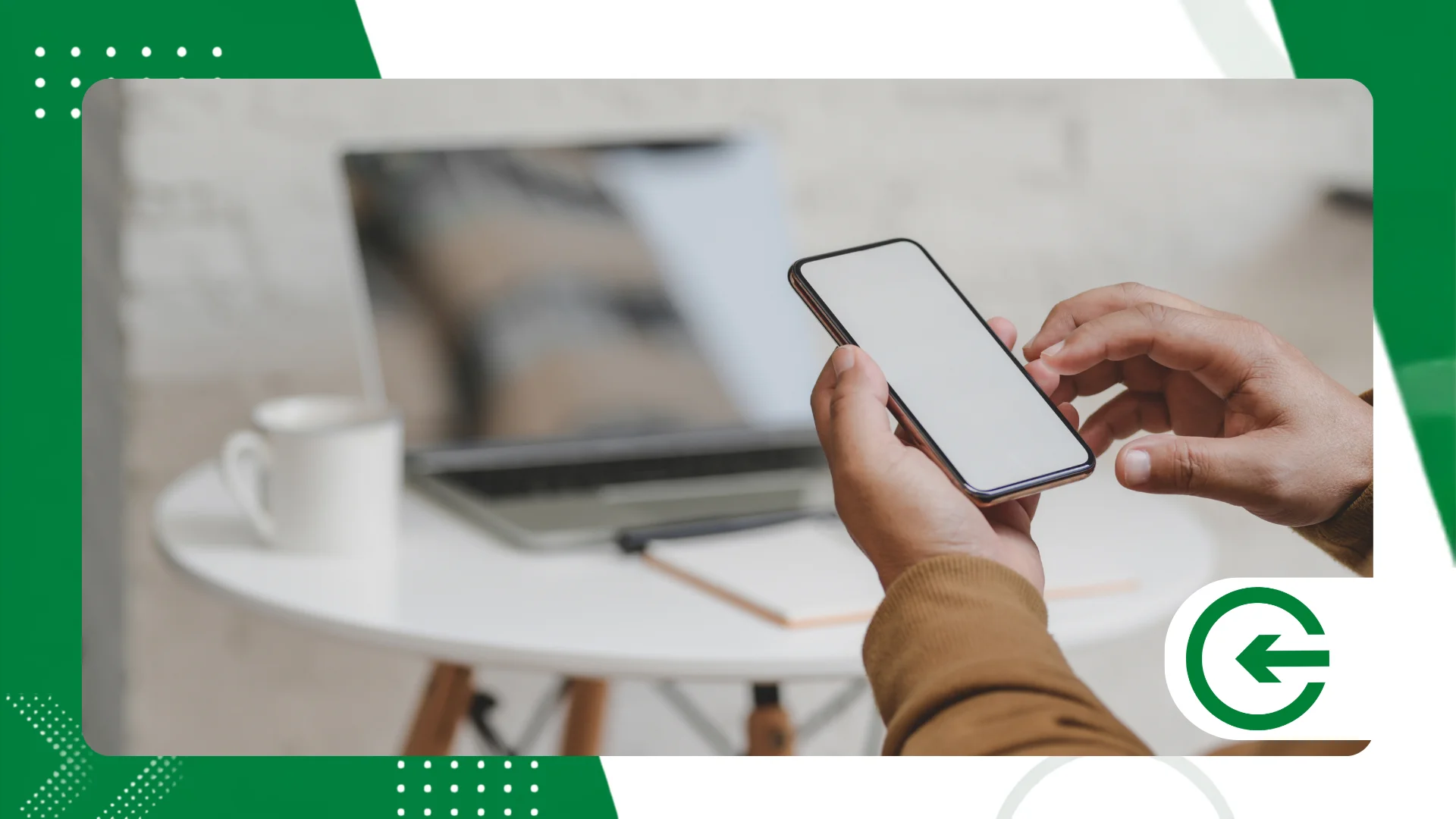
Fotoğraf galerisine veya belge yöneticinize gidin ve aktarmak istediğiniz dosyaları seçin. Ardından, uygulama ekranındaki varsayılan paylaş düğmesine tıklayın.
Simgeyi seçin Hızlı Android paylaşımı Seçenekler listesinde. Sistem, iletilen materyali almaya hazır ekranları bulmak için çevreyi hemen taramaya başlar.
Ekranınızdaki arama panelinde görünen alıcının adına dokunun. Karşı taraftaki kişi, indirme işleminin gecikmeden başlaması için yalnızca alındığını onaylamalıdır.
++ Web sitelerinin güvenliğini kontrol eden ücretsiz araçlar.
Çözüm
Ö Hızlı Android paylaşımı Bu, sistemlerin cihazları sorunsuz bir şekilde bağlaması için gereken olgunlaşmayı temsil ediyor. Kabloların göbek bağını koparmak ve internet bağlantısına olan bağımlılıktan kurtulmak, özerklikte anında bir kazanım sağlıyor.
Görünürlük ayarlarını düzenlemek, bu kablosuz köprünün günlük rutininizde bir güvenlik darboğazı haline gelmemesini sağlar. Ayrıca, bu özelliği Windows'a genişletmek, masaüstü ve mobil cihazları yerel olarak birbirine daha da yaklaştırır.
Bu alışkanlığı edinmek, iş akışınızdaki gereksiz adımları azaltır ve dosyalarınızın bütünlüğünü korur.
Sistemin güvenlik yönergeleri ve güncellemelerinden haberdar olmak için portalı kontrol etmekte fayda var. Google Güvenlik Merkezive verilerinizin korunmasını sağlayın.
Sıkça Sorulan Sorular (SSS)
Quick Share mobil internet kotamı tüketir mi?
Hayır. İletim, 4G veya 5G mobil verilerinizi tüketmeden, iki cihaz arasında Wi-Fi Direct ve Bluetooth üzerinden doğrudan bir bağlantı oluşturur.
Android Quick Share özelliğini Mac bilgisayarlarda kullanmak mümkün mü?
Yerel uygulama, Windows ekosistemi göz önünde bulundurularak geliştirilmiştir. Verileri macOS'a aktarmak için üçüncü taraf yazılımlar veya tarayıcı tabanlı hizmetler kullanmanız gerekecektir.
Aktarım hızı neden belirli zamanlarda düşüyor?
Ortamdaki fiziksel parazitler veya 2,4 GHz frekansındaki kirlenmiş ağlar aktarım hızını etkiler. Cihazları yan yana tutmak ve 5 GHz kanallarını kullanmak maksimum hızı sağlar.
Alıcı cihaz internete bağlı değilse bu özellik çalışır mı?
Evet, bu özellik internet sinyali olmadan da çalışır. Kablosuz ağ, yalnızca kaynak ve hedef arasında yüksek hızlı bir kanal olarak yerel olarak kullanılır.
