
Yeni bir telefona Google Authenticator nasıl kurulur?
Yapılandırın Google Authenticator Yeni bir cep telefonunda, cihazı kutusundan çıkarmanın verdiği coşku içinde bu adım genellikle gözden kaçırılır ve bu dikkatsizliğin bedeli, bankacılık uygulamasını veya kurumsal e-postayı açma girişiminde ilk denemede ortaya çıkar.
Reklamlar
Günlük dijital güvenliğimizle ilgili yaklaşımımızda ilginç bir şey var: İdeal ekran koruyucu camı seçmek veya eski fotoğrafları aktarmak için saatler harcıyoruz, ancak finansal hayatımızın anahtarlarını ikinci planda tutuyoruz.
Eski bir cihaz erken formatlandığında, iki faktörlü kimlik doğrulamanın sağladığı kolaylık, içeriden kilitlenmiş bir kapıya dönüşür.
Bu belirteç geçişini başarıyla gerçekleştirmek, kimliğinizi düzinelerce farklı teknik destek ekibine kanıtlamanın bürokratik zorluğunu ortadan kaldırarak, akıllı telefon yükseltmesinin operasyonel bir kriz değil, yalnızca bir donanım güncellemesi olmasını sağlar.
Özet
reklam
- Kod geçişi neden acil müdahale gerektirir?
- Uygulamada bulut senkronizasyonu nasıl çalışır?
- Eski cihazı kullanarak aktarım için adım adım talimatlar nelerdir?
- Eski cep telefonumu kaybettiysem veya kırdıysam, ona tekrar nasıl erişebilirim?
- Aktarım yöntemleri arasındaki pratik farklılıklar nelerdir?
- Kritik acil durumlar için yedek kodlar nerede saklanmalıdır?
- Döviz ticareti sırasında güvenliği tehlikeye atan yaygın hatalar nelerdir?
- Çözüm
- Sıkça Sorulan Sorular (SSS)
Kod geçişi neden acil müdahale gerektirir?
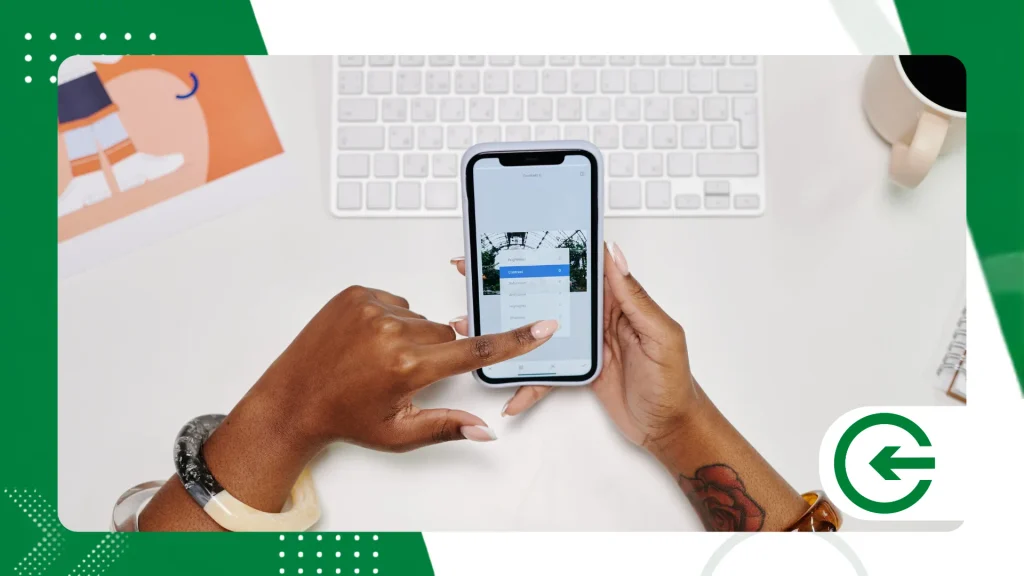
SMS yoluyla gönderilen ve operatörün SIM kartıyla birlikte her yere taşınan metin mesajlarının aksine, kimlik doğrulama uygulamaları yerel matematiksel kasalar gibi çalışır.
TOTP algoritmasının kalıbına dayalı olarak geçici altı haneli şifreler oluştururlar (Zamana Dayalı Tek Kullanımlık ŞifreCihazın hafızasında saklanan kriptografik bir tohumdan her otuz saniyede bir yeniden hesaplanır.
Bu durum, otomatik bulut yedekleme ekosistemine alışkın olanlar tarafından sıklıkla yanlış yorumlanmaktadır.
Yakın zamana kadar, yeni satın alınan bir telefona uygulamayı yeniden yüklemek tamamen boş bir ekranla sonuçlanıyordu, çünkü orijinal mimari pratiklikten ziyade mutlak fiziksel izolasyona öncelik veriyordu.
Bu anahtar aktarımını tamamlamadan önce eski telefondaki fabrika ayarlarını silmek, yeni bir ev anahtarı sipariş etmeden önce ev anahtarınızın tek kopyasını atmaya benzer.
Pratik sonuç ne mi? Kimlik belgeleriyle selfie göndererek geçen haftalar ve her kullanıcının sabrını zorlayan manuel uyumluluk incelemelerini beklemek.
Uygulamada bulut senkronizasyonu nasıl çalışır?
Cihaz düşmesi veya çalınması sonucu kendi dijital yaşamlarından dışlanan kullanıcı dalgasını durdurmak için Google, Google Authenticator'ın altyapısını değiştirdi ve artık kriptografik sırların doğrudan kullanıcının kişisel hesabına yansıtılmasına olanak tanıyor.
Pratikte, bu bulut senkronizasyonu geçici kodlarınızı taşınabilir bir varlığa dönüştürür: yeni cihazda aynı Gmail adresiyle giriş yapmanız yeterlidir ve tüm hizmet listesi anında yeniden görünecektir.
Bu, aracı modern parola yöneticilerinin sunduğu deneyime daha da yaklaştıran bir paradigma değişikliğidir.
Yeni telefonunuza dokunmadan önce, eski cihazınızda uygulamayı açıp sağ üst köşedeki küçük avatarı incelemenizde fayda var. Eğer yeşil bir bulut simgesi ve onay işareti varsa, arka planda tüm işlemler tamamlanmış ve şifreleriniz şirketin sunucularında güvende demektir.
Bulut simgesi üzeri çizili veya gri renkte görünüyorsa, uygulama hala izole modda çalışıyor demektir. Yansıtma işleminin birkaç saniye içinde gerçekleşmesi için Google profil resminize dokunun ve ana hesaba bağlantıyı yetkilendirin.
Ancak bu kolaylığın içinde sessiz bir ikilem yatıyor. Tüm ikinci doğrulama faktörlerinizi Google hesabınızda merkezileştirerek, hesabınızın hedef olarak değerini önemli ölçüde artırıyorsunuz: Ana e-posta şifreniz sağlam ek koruma olmadan yanlış ellere geçerse, saldırgan bonus olarak tüm kimlik doğrulama sisteminize de erişmiş oluyor.
Eski cihazı kullanarak aktarım için adım adım talimatlar nelerdir?
Sürecin fiziksel kontrolünü elinde tutmayı tercih edenler veya anahtarlarını işlemek için harici sunuculara güvenmek istemeyenler için QR kod ile dışa aktarma, en temiz ve en öngörülebilir yöntem olmaya devam etmektedir.
İki akıllı telefonu da masanın üzerine yan yana koyun, ikisinin de yeterli şarjı olduğundan emin olun ve adımları atlamadan şu sırayla uygulayın:
- Uygulamayı yeni telefonunuza yükleyin: Android cihazınızda Google Play Store'a veya iPhone'unuzda App Store'a erişin ve Google LLC tarafından yayınlanan resmi sürümü indirin; her zaman geliştiricinin adını kontrol edin.
- Eski cihazı hazırlayın: Önceki telefonunuzda uygulamayı açın, sol üst köşedeki kenar çubuğu menüsüne (üç yatay çizgi) dokunun ve "Hesapları aktar" seçeneğine gidin.
- Dışa aktarma QR kodlarını oluşturun: “Hesapları Dışa Aktar” seçeneğini belirleyin, biyometrik veriler veya sistem PIN'i aracılığıyla kimliğinizi doğrulayın ve yanınızda götürmek istediğiniz tüm hizmetleri işaretleyin.
- Yeni akıllı telefonunuzun ekranını tarayın: Yeni satın aldığınız cihazda, “Başla”ya dokunun, “Mevcut hesapları içe aktar”ı seçin ve kamerayı eski ekranda görüntülenen mozaik resme doğrultun.
- Okumayı gruplar halinde tamamlayın: Eğer ondan fazla kayıtlı hesabınız varsa, sistem bilgileri ardışık birkaç QR koduna bölecektir; uygulama işlemin tamamlandığını onaylayana kadar her birini tarayın.
- Gerçek zamanlı senkronizasyon testini gerçekleştirin: Her iki ekranı otuz saniye boyunca yan yana gözlemleyin; altı haneli sayılar özdeş olmalı ve tam olarak aynı anda değişmelidir.
Uygulamayı kaldırma isteğine karşı koyun. Google Authenticator Kamera onay için bip sesi çıkardığı anda eski cihazdan yeni cihaza geçiş yapın.
Eski telefonunuzu, bir güvenlik ağı görevi görmesi için, kırk sekiz saat boyunca bir çekmecede bırakın; bu sırada aracı kurumlar ve bankacılık sistemleri gibi en hassas platformlarınıza gerçek giriş yapmayı test edin.
++ Çevrimiçi alışverişte para tasarrufu yapmanıza yardımcı olan uygulamalar.
Eski cep telefonumu kaybettiysem veya kırdıysam, ona tekrar nasıl erişebilirim?
Her cep telefonu yükseltmesi planlı değildir. Önceki cihaz bir hırsızlık olayında kaybolursa veya ekranı kalıcı olarak kullanılamaz hale getiren bir düşme yaşarsa, optik okuma seçeneği ortadan kalkar ve erişimi yeniden kazanmak, aylar öncesinden yaptığınız hazırlıklara bağlıdır.
Kaybolan cihazda bulut senkronizasyonu zaten etkinse, endişe yalnızca yeni telefona uygulamayı yükleyip Google hesabınızı doğrulayana kadar sürer.
Tokenlar otomatik olarak buluttan indirilir, bu da bağlantılı platformların destek ekibiyle iletişime geçmenize gerek kalmamasını sağlar.
Uygulamayı tamamen çevrimdışı kullananlar için durum çok daha zorlu hale geliyor.
Eski donanım ve bulut yedeklemesi olmadan, tek acil çözüm statik yedekleme kodlarında yatıyor; yani web sitelerinin iki adımlı doğrulamayı etkinleştirdiğiniz gün gösterdiği ve güvenli bir yere yazmanızı istediği sekiz veya on haneli kod dizilerinde.
Yeni telefonunuzla her bir hizmete giriş yapmaya çalışırken, yedek anahtarlardan birini girmek için "Başka bir yol deneyin" veya "Kimlik doğrulama cihazımı kaybettim" gibi gizli bağlantılar arayın.
Eğer bu notları da kaybettiyseniz, [link/resource] adresinde belgelenen resmi kurtarma sürecini izlemeniz gerekecektir. Google Hesap Yardım Merkezi ve bu işlemi etkilenen her bir hizmet için ayrı ayrı tekrarlayın.
Aktarım yöntemleri arasındaki pratik farklılıklar nelerdir?
Bulut teknolojisinin çevikliği ile çevrimdışı aktarımın titizliği arasında karar vermek, yalnızca teknik bir tercih meselesi değil, aynı zamanda risk profilinizle uyum sağlama meselesidir.
Düzinelerce kurumsal ve finansal hesabı yönetenler, kimlik doğrulayıcıyı yalnızca sosyal ağlar için kullananlardan çok farklı tehditlerle karşı karşıyadır.
Aşağıdaki tablo, her bir yaklaşımın günlük uygulamadaki gerçek davranışını özetlemektedir:
| Teknik Kriterler | Google Cloud Sync | QR kodu aracılığıyla çevrimdışı dışa aktarma | Statik Kurtarma Anahtarları |
| Eski cep telefonlarına bağımlılık | Hiçbir şey gerekmiyor (sadece Google hesabınıza erişiminiz olması yeterli). | Toplam (çalışır durumda bir ekran ve kamera gerektirir) | Hiçbir cihaza gerek yok (herhangi bir cihaza ihtiyaç duymadan çalışır) |
| Ortalama kurulum süresi | Sisteme giriş yaptıktan 1 dakikadan kısa bir süre sonra. | Cihazlar birlikte kullanıldığında 2 ila 4 dakika arasında sürer. | Sunulan hizmetlerin miktarına bağlı olarak değişir. |
| Uzaktan saldırılara maruz kalma | Orta düzey (Google hesap şifresine bağlı olarak) | Fiziksel okuma işlemi sırasında sıfır. | İndir (çevrimdışı olarak saklanıyorsa) |
| Depolama kapasitesi | Bağlantılı hesap alanına bağlı olarak sınırsız. | Oluşturulan QR kod başına en fazla 10 hesaplık gruplar halinde işlem yapılabilir. | Genellikle platform başına 8 ila 10 kod. |
| Hangi senaryo için ideal? | Rutin cihaz değişimleri veya fiziksel kayıp | Gelişmiş kullanıcılar, tam izolasyona odaklanmıştır. | Cihazlara erişimin olmadığı olağanüstü acil durumlar. |
Pratikte, daha dikkatli kullanıcılar bu seçenekleri birbirini dışlayan seçenekler olarak görmezler.
Cihazlar arasında geçiş yaparken QR kod aktarımını kullanmak ve statik anahtarları çevrimdışı olarak saklamak, hem donanım arızalarına hem de hesap kilitlenmelerine karşı dayanıklı, sessiz bir yedekleme sistemi oluşturur.
++ İlaçları ve günlük programları düzenlemek için uygulamalar.
Kritik acil durumlar için yedek kodlar nerede saklanmalıdır?
Dijital kimliğinizin tüm anahtarlarını her gün cebinizde taşıdığınız tek bir cam ve alüminyum nesnenin içinde toplamak, olasılıklara karşı riskli bir bahistir.
Gerçek dijital dayanıklılık, bağlantılı ortamınızın yedeğini aldığınızda doğar.
En etkili ve ironik bir şekilde uygulama çağında hafife alınan yöntemlerden biri, dışa aktarma QR kodlarını içeren sayfayı yazdırmaktır. Google Authenticator ve onu kilitli bir klasörde veya evdeki kasada saklayın.
Paper, kimlik avı saldırılarına karşı dayanıklıdır, pili bitmez ve çalışması için aktif sunuculara bağımlı değildir.
Dijital yaklaşımı tercih edenler için güvenli alternatif, bu kriptografik tohumları açık kaynaklı şifrelenmiş bir parola kasasında saklamayı ve yalnızca sizin hafızanızda var olan uzun bir parola cümlesiyle korumayı içerir.
Asıl ölümcül hata, tembelce yapılan orta yoldur: QR kodunun ekran görüntüsünü alıp telefonunuzun fotoğraf galerisinde öylece bırakmak veya mesajlaşma uygulamaları aracılığıyla kendinize göndermek.
Modern kötü amaçlı yazılımlar, özellikle görüntü klasörlerinde otomatik taramalar gerçekleştirerek, finansal ve kimlik doğrulama QR kodlarındaki grafik desenleri arar.
++ PineDrama: Cep telefonunuzda mini dizileri sorunsuz bir şekilde nasıl izleyebilirsiniz?
Döviz ticareti sırasında güvenliği tehlikeye atan yaygın hatalar nelerdir?
Cihaz geçişinden sonra bildirilen sorunların çoğu yazılım hatalarından değil, yeni telefonu çalışır hale getirme telaşında yapılan küçük insan hatalarından kaynaklanıyor.
Bu geçiş sürecinde en sık yapılan beş hataya dikkat edin:
- Sistem saati senkronize değil: TOTP algoritması tam zamanı matematiksel bir değişken olarak kullandığı için, birkaç saniyelik bir gecikme bile tüm kodları geçersiz kılar; bu nedenle "Otomatik tarih ve saat" seçeneğini her zaman etkin tutun.
- Eski cihazın erken biçimlendirilmesi: Eski telefonunuzu banka ve e-posta hesaplarınıza giriş yapmadan önce temizlemek, sessiz QR kod okuma hatalarını anında engellemeye dönüştürür.
- Korunmasız Google hesabı: Kimlik doğrulayıcı için bulut yedeklemeyi etkinleştirmek, ancak kendi Google hesabınızı güçlü biyometrik veriler veya fiziksel bir anahtarla güvence altına almamak, tek ve ciddi bir güvenlik açığı noktası oluşturur.
- Elle temizlemeden atın: Her şeyi aktardıktan sonra bile, eski telefonu satışa veya bağışa hazırlamadan önce, uygulama içinden kayıtları manuel olarak silin.
- Klonlanmış uygulamaların yüklenmesi: Uygulama mağazaları genellikle taklitçi reklamlardan muzdariptir; indirmeden önce telif hakkı mührünün Google LLC'ye ait olduğunu mutlaka kontrol edin.
Bu ayrıntıları incelemek, Google Authenticator kurulumunu öngörülebilir ve sorunsuz bir rutine dönüştürüyor.
Hesap ele geçirme saldırılarına karşı savunma ve önleme yöntemlerine daha derinlemesine inmek isterseniz, ... tarafından yayınlanan teknik kitapçığa başvurmanızda fayda var. Brezilya Güvenlik Olaylarına Müdahale ve Tedavi Çalışmaları Merkezi (CERT.br).
Çözüm
Akıllı telefon değiştirmek yalnızca hız, daha iyi bir kamera ve yeni bir pil kazanmak anlamına gelmeli; geçiş sürecinde dikkatsizlik nedeniyle dijital varlıklarınıza erişiminizi kaybetmek asla söz konusu olmamalıdır. Google Authenticator.
İster bağlantılı bir bulutun rahatlığını, ister QR kod okumanın cerrahi hassasiyetini tercih edin, sorunsuz bir geçişin sırrı, eski cihazı devre dışı bırakmadan önce her erişimi sakin bir şekilde doğrulamakta yatmaktadır.
Doğrulama kodlarınıza, evinizin fiziksel anahtarlarına gösterdiğiniz özeni gösterdiğinizde, teknoloji asıl rolüne geri döner: engel olmadan koruma sağlamak.
Sıkça Sorulan Sorular (SSS)
Google Authenticator'ı aynı anda iki telefonda kullanabilir miyim?
Evet. Eski cihazdaki hesapları silmeden QR koduyla dışa aktarma yapıldığında, her iki cihaz da aynı anda tamamen aynı altı haneli belirteçleri oluşturacak ve bu da anında aktif bir yedekleme görevi görecektir.
Google Authenticator yeni bir telefonda çevrimdışı çalışıyor mu?
Evet. Hesaplar ilk kez içe aktarıldıktan veya senkronize edildikten sonra, kimlik doğrulama uygulaması tamamen çevrimdışı çalışır ve geçici şifreleri yalnızca donanımın dahili saatine göre hesaplar.
Uygulamayı yedeklemeden kaldırırsam ne olur?
Bulut senkronizasyonu kapalıysa ve QR kodlarını önceden dışa aktarmadıysanız, kaldırma işlemi tüm yerel şifreleme anahtarlarını kalıcı olarak siler ve her hesabı kurtarmak için yedek kodların kullanılmasını gerektirir.
Yeni cep telefonunda oluşturulan kodlar neden geçersiz parola hatası veriyor?
Çoğu durumda sorun, yeni akıllı telefonun dahili saatinin resmi şebeke saatinden biraz ileride veya geride olmasından kaynaklanır ve bu durum otomatik tarih ve saat ayarlamasını etkinleştirerek çözülebilir.
Uygulama içinde biyometrik kilitlemeyi etkinleştirmeye değer mi?
Evet. Uygulamanın gizlilik ayarlarında parmak izi veya yüz tanıma kilidini etkinleştirmek, birisi masadaki kilidi açık telefonunuzu ele geçirse bile geçici kodlarınızı okumasını engeller.
