
Akıllı telefonunuzda Lightroom'da ayarlama maskelerini nasıl kullanabilirsiniz?
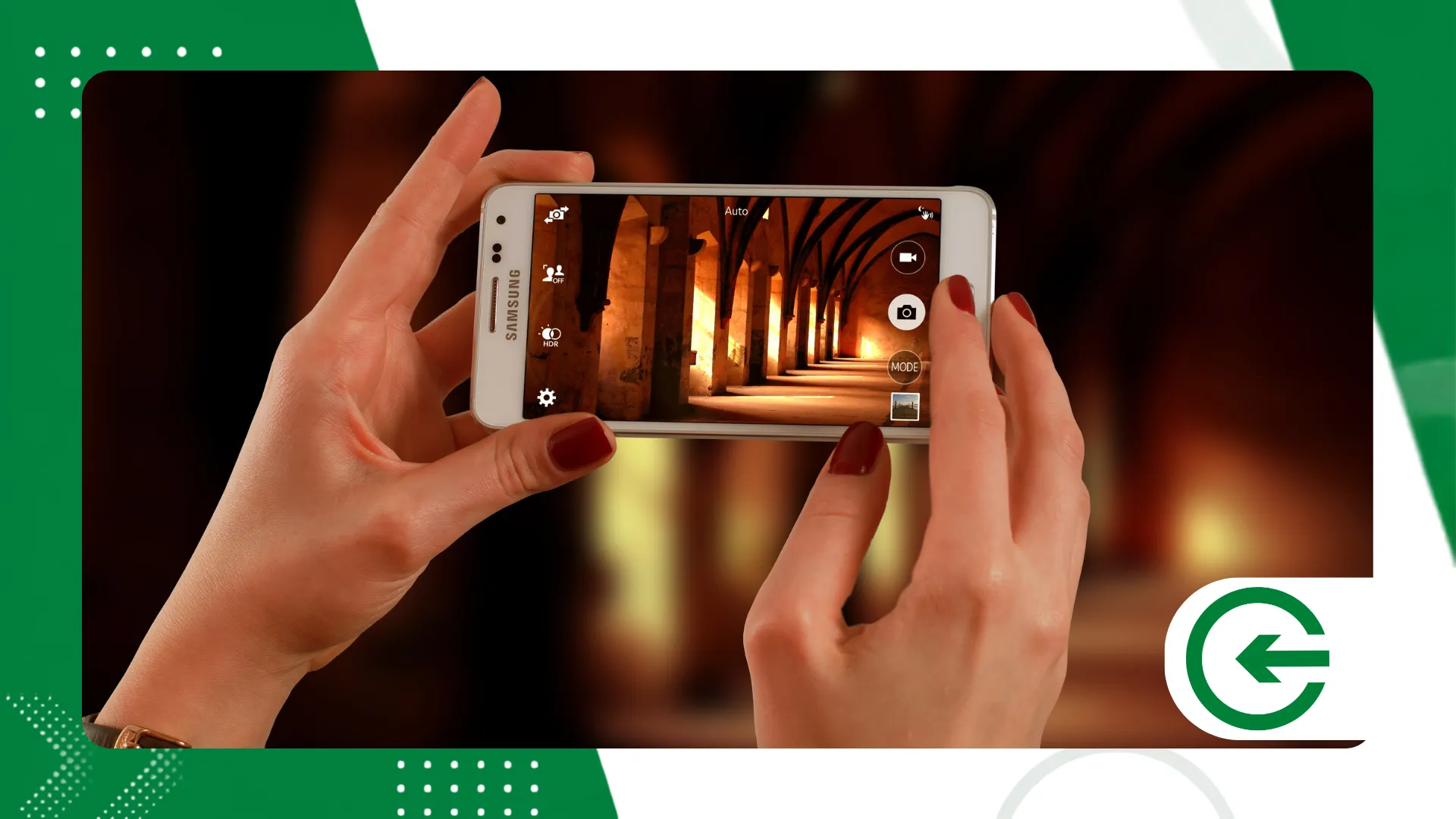
Nasıl başvurulacağını öğrenmek Lightroom'da ayarlama maskeleri Cep telefonu kullanımı, küçük ekranlarda düzenleme yapanlar için dinamikleri değiştiriyor ve mobil fotoğrafçılığı genel filtrelerin sıradanlığından çıkarıyor.
Reklamlar
Adobe'nin taşınabilir uygulaması, temel bir yardımcı program olmaktan çok daha fazlası haline geldi. Daha önce yalnızca bilgisayarlara özgü gibi görünen yapay zeka destekli yerel seçimleri entegre ederek, sıradan bir tıklama ile özenle tasarlanmış bir görüntü arasındaki mesafeyi kısalttı.
Bu seçici kontrolü ustaca kullanmak, fotoğrafçıya ışık üzerindeki niyetini geri kazandırır ve izleyicinin gözünün kadrajda gerçekten önemli olan noktaya doğrudan gitmesini sağlar.
Özet
- Lightroom mobil uygulamasındaki ayarlama maskeleri nedir?
- Cep telefonumda maskeleme araçlarına nasıl erişebilir ve bunları nasıl seçebilirim?
- Akıllı telefonlarda ne tür maskeler mevcuttur?
- Yapay zekayı kullanarak konu ve gökyüzü seçimi nasıl yapabiliriz?
- Küçük ekranlarda yerel düzenlemeler uygularken hangi hatalardan kaçınmalısınız?
- Uygulamadaki maskeleme özelliklerinin teknik karşılaştırması.
- Çözüm
- Sıkça Sorulan Sorular (SSS)
Lightroom mobil uygulamasındaki ayarlama maskeleri nedir?
Noktasal düzenlemelerle çalışmak, görüntünün doğal ışığını, orijinal kontrastını veya sahnenin geri kalanındaki tonlamaları bozmadan, görüntünün izole edilmiş bölgelerinde değişiklik yapmak anlamına gelir.
reklam
Ustalaştığınızda Lightroom'da ayarlama maskeleriDerin gölgelerdeki gizli detayları ortaya çıkarmak, birinin gözlerindeki ışığı vurgulamak veya aşırı pozlanmış bir gökyüzüne doku kazandırmak kolaylaşır.
Sıradan kaydı görsel varlığı olan görüntüden ayıran da bu teknik inceliktir; sahnenin akıcı bir şekilde okunmasına rehberlik eden derinlik katmanları yaratır.
Cep telefonumda maskeleme araçlarına nasıl erişebilir ve bunları nasıl seçebilirim?
İşlem oldukça basit: Dosyayı uygulamada açın, fotoğraf kütüphanenizden fotoğrafı seçin ve alt menüdeki yuvarlak düzenleme simgesine dokunun.
Ardından, yerel kontrol katmanını açmak ve fotoğrafınızın belirli alanlarını izole etmeye başlamak için "Maske" panelini seçin.
Arayüzü Adobe Lightroom MobilDokunmaya duyarlı yapısı sayesinde, yapılan her değişikliğe anında görsel geri bildirim verilerek parametrelerin hassas bir şekilde ayarlanmasına olanak tanır.
Akıllı telefonlarda ne tür maskeler mevcuttur?
Bu araç, serbest el fırçalarını, geometrik gradyanları ve renk veya parlaklık odaklı seçimleri bir araya getirerek çeşitli teknik iş akışı gereksinimlerini karşılar.
Fırça aracı, organik ve karmaşık şekillerin ana hatlarını belirlemek için kullanılırken, Doğrusal ve Radyal Gradyanlar ufuk çizgileri, ince vinyetler ve odaklanmış ışık kaynakları oluşturmak için kullanılır.
Bu yöntemler arasında ne zaman geçiş yapılacağını bilmek zaman kazandırır ve son görüntüyü izleyen kişi için işlemin yapay veya zorlama görünmesini önler.
Yapay zekayı kullanarak konu ve gökyüzü seçimi nasıl yapabiliriz?
Otomatik algılama, insan figürlerini, ana nesneleri veya arka planı saniyeler içinde ayırarak, nesneyi parmağınızla manuel olarak kesme zahmetini ortadan kaldırır.
Bir katman oluşturmak için dokunduğunuzda ve "Konu Seç"i seçtiğinizde, algoritma sahnenin derinliğini okur ve şaşırtıcı bir hassasiyetle ana hatları çizer.
Kullanın Lightroom'da ayarlama maskeleri Bu otomatik kaynakların yardımıyla, aceleyle yapılan düzenlemelerin tipik özelliği olan pürüzlü sonuçlar olmadan süreç daha verimli hale getirilir.
Küçük ekranlarda yerel düzenlemeler uygularken hangi hatalardan kaçınmalısınız?
Cep telefonlarında en sık yapılan hata, kontrastı veya yerel keskinliği abartarak seçilen öğenin etrafında garip parlak haleler oluşturmaktır.
Bu tuzağa düşmemek için, parametreleri ayarlarken kırmızı tonlu kaplamayı etkinleştirin ve maske mürekkebinin tam olarak nerede etkili olduğunu kontrol edin.
Sağlıklı bir alışkanlık daha, dışa aktarmadan önce görüntüyü yakınlaştırmaktır: akıllı telefonun küçük ekranında fark edilemeyen şeyler, daha büyük ekranlarda görüntülendiğinde genellikle hemen belirgin hale gelir.
Uygulamadaki maskeleme özelliklerinin teknik karşılaştırması.
Aşağıda, her bir seçim modunun günlük kullanımda nasıl performans gösterdiğine ve hangi senaryo için en iyi sonuçları verdiğine dair pratik bir genel bakış yer almaktadır.
| Maske Tipi | Ana Fonksiyon | Zorluk Seviyesi |
| El Fırçası | Düzensiz şekilli alanlarda serbest seçim. | Aracı |
| Doğrusal Gradyan | Manzaralara ve ufuklara yumuşak geçiş | Kolay |
| Radyal Gradyan | Özel vinyet efektli dairesel vurgu. | Kolay |
| IA (Konu/Cennet) | Merkezi unsurların otomatik olarak tanınması | Çok Kolay |
| Renk Aralığı | Belirli fotoğraf tonlarına dayalı izolasyon. | Gelişmiş |
Her özelliğin tam olarak nasıl kullanılacağını anlamak, gereksiz ayarlamaları önler ve dosya bütünlüğünü koruyarak her türlü fotoğrafçılık tarzında daha tutarlı düzenlemeler yapılmasını sağlar.
++ VSCO'da seyahat fotoğrafları için sinematik filtreler
Renk aralığı seçimini kullanarak belirli renk tonlarını nasıl izole edebilirim?
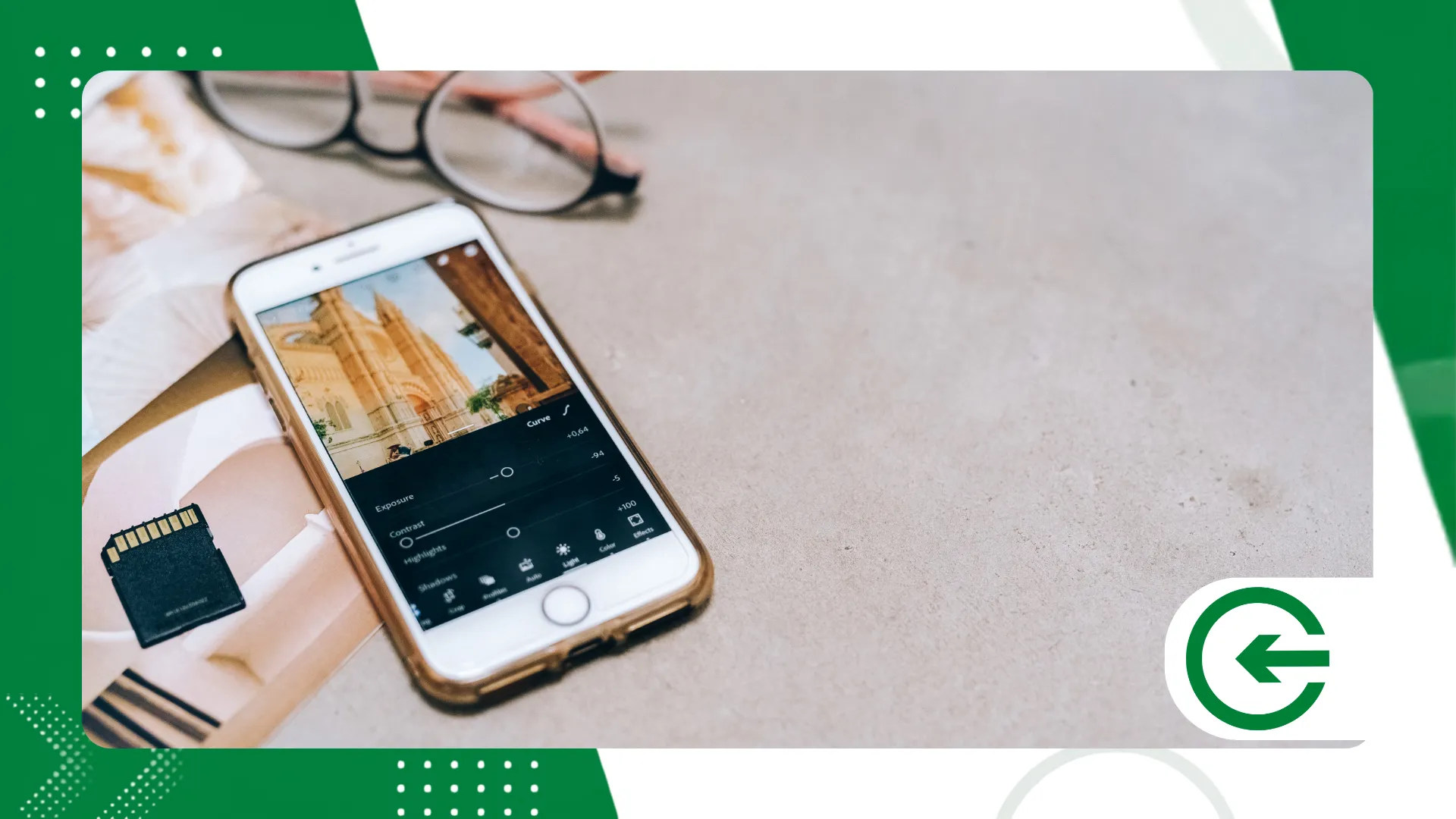
Bu araç, bir görüntüdeki yalnızca belirli bir tonu değiştirmeniz gerektiğinde (örneğin bir giysinin rengini değiştirmek veya kurumuş bir yaprağın doygunluğunu ayarlamak gibi) ve benzer renkteki komşu alanları etkilemeden bunu yapmak istediğinizde vazgeçilmezdir.
Ekrandaki damlalık simgesine dokunarak ve istenen tonu seçerek, maske otomatik olarak aynı renk bilgisine sahip tüm bölgeleri tanımlar ve böylece ton, sıcaklık ve aydınlatmada hassas ayarlamalar yapılmasına olanak tanır.
İlk seçimden sonra ince ayar kaydırıcısını ayarlamak, maskenin kapsamını hassas bir şekilde kontrol etmeye ve fotoğrafın nötr alanlarında istenmeyen lekelerin oluşmasını önlemeye yardımcı olur.
Bu özellik, manuel rötuşlamada harcanan değerli dakikaları tasarruf etmenizi sağlayarak, özellikle portre ve ürün fotoğrafçılığında renk düzeltmesini çok daha hızlı ve homojen hale getirir. Hızlı ve hassas.
Çözüm
Arkasındaki mantığı anlamak Lightroom'da ayarlama maskeleri Cep telefonunuzu kullanmak, akıllı telefonu verimli bir dijital geliştirme laboratuvarına dönüştüren şeydir.
Günümüzdeki taşınabilir teknoloji, teknik engelleri büyük ölçüde azaltarak, yakındaki bir bilgisayara ihtiyaç duymadan estetik açıdan hoş görüntüler oluşturmayı mümkün kılmıştır.
Sonuç olarak, araç ancak vizyonunuza hizmet ettiğinde amacına ulaşır: sır, gözünüzü tam olarak nereye müdahale edeceğinizi bilecek şekilde eğitmekte yatar.
Görüntüleme teknolojilerinin, dijital sensörlerin ve optiğin evrimi hakkında daha fazla bilgi edinmek için, aşağıdaki koleksiyona göz atmaya değer... Ulusal Fotoğrafçılık Eğitim Kaynakları.
Sıkça Sorulan Sorular (SSS)
Lightroom mobil uygulamasında yapay zeka destekli maskeleme özelliği ücretsiz mi?
Ücretsiz sürümde manuel fırçalar ve gradyanlar çalışır, ancak otomatik konu ve gökyüzü seçimi algoritmaları için Adobe'nin Creative Cloud planına abonelik gereklidir.
Aynı fotoğrafta birden fazla maskeyi birleştirmek mümkün mü?
Evet, aynı dosyada birden fazla bağımsız katmanı üst üste bindirmek ve gökyüzünü, arka planı ve ana öğeyi ayrı kontrollerle ayarlamak mümkündür.
Maskenin belirlenen sınırı aşan kısmını nasıl silebilirim?
İlgili katmanı açın, alt paneldeki silgi simgesini seçin ve istenmeyen seçimi kaldırmak için parmağınızı alanın üzerinde kaydırın.
