
Como verificar quais dispositivos estão conectados à sua conta Google
Saber verificar quais dispositivos estão conectados à sua conta Google é o primeiro passo para garantir a integridade dos seus dados pessoais e manter invasores totalmente longe das suas informações digitais.
Anúncios
A proliferação de telas no nosso cotidiano criou uma espécie de rastro invisível que raramente auditamos com o cuidado necessário.
O monitoramento frequente de acessos tornou-se uma prática obrigatória para prevenir invasões silenciosas e downloads não autorizados.
Neste guia, você aprenderá a auditá-los em diferentes plataformas, encerrar sessões suspeitas com agilidade e aplicar configurações avançadas para blindar o seu perfil com total eficácia em 2026.
Sumário
- Como acessar o painel de dispositivos no computador
- Como verificar sessões ativas no celular Android ou iPhone
- O que fazer ao identificar um aparelho desconhecido
- Tabela de ações rápidas para gerenciamento de segurança
- Como remover um dispositivo conectado remotamente
- Como proteger sua conta Google contra novos acessos
- Perguntas Frequentes (FAQ)
Como acessar o painel de gerenciamento no computador?
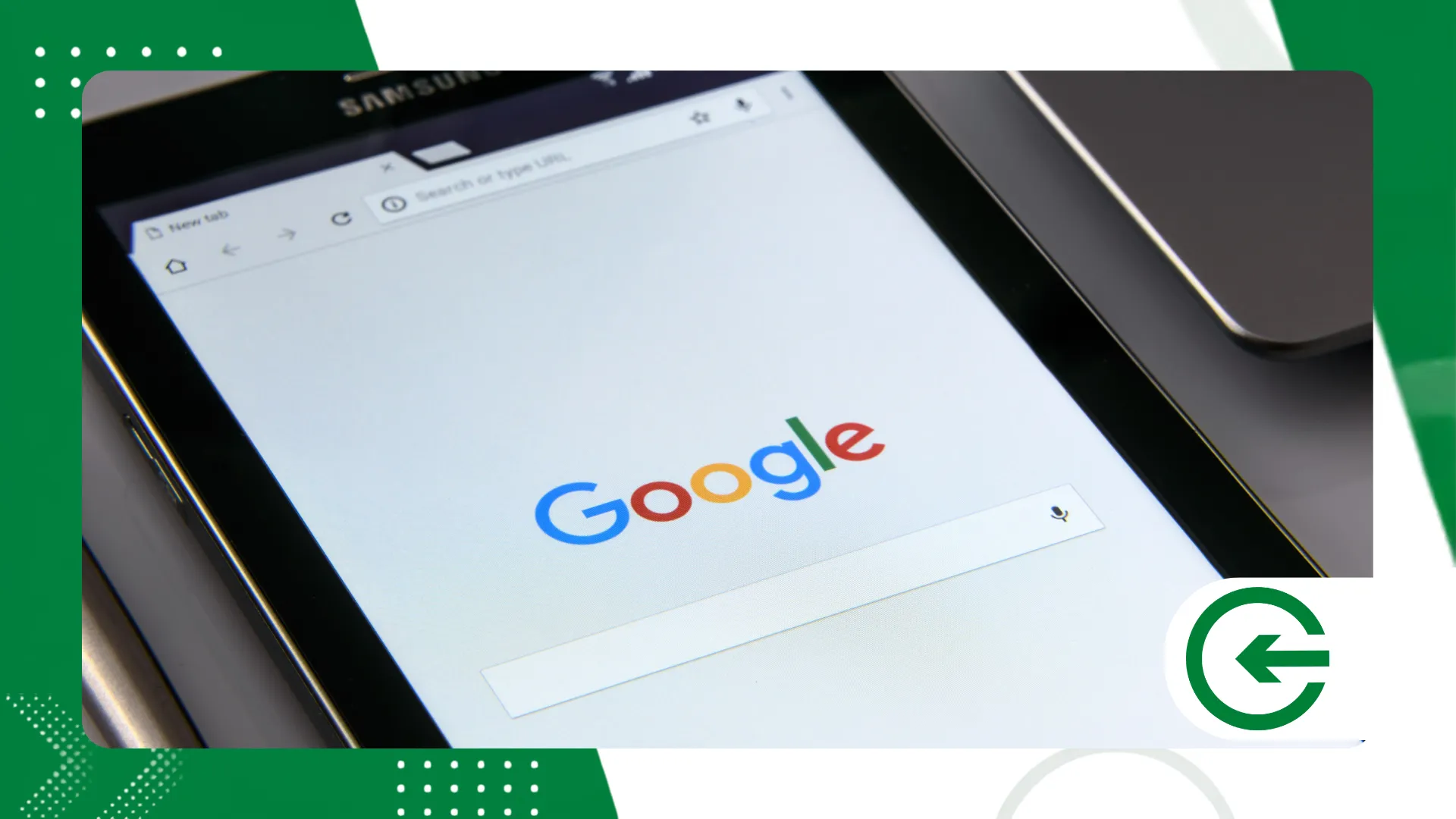
A navegação pelo computador oferece a visão mais detalhada e confortável das conexões ativas na plataforma.
publicidade
Há algo de revelador em encarar essa lista em uma tela grande, onde cada navegador ativo e horário de sincronização ganham contornos bem definidos.
Para iniciar a verificação, abra seu navegador de preferência e acesse o portal central Google Conta. Faça o login utilizando o endereço de e-mail principal e sua senha cadastrada.
No menu lateral esquerdo da tela, clique na aba intitulada Segurança. Essa seção centraliza os registros de privacidade, senhas salvas e alertas recentes emitidos pelos algoritmos do ecossistema.
Role a página para baixo até encontrar o bloco chamado Seus dispositivos. Nesse painel, você verá os ícones correspondentes aos computadores, celulares, tablets e Smart TVs conectados ativamente.
Como verificar se há outros celulares conectados no Android ou iOS?
A verificação por dispositivos móveis traz a checagem para a velocidade do dia a dia. Tanto no ecossistema Android quanto no iOS, o caminho é direto e exige apenas alguns toques.
Nos aparelhos Android, abra o aplicativo Configurações do próprio sistema operacional. Desça a lista de opções e toque na aba referente aos serviços integrados da empresa.
Caso utilize um iPhone ou iPad, abra o aplicativo do Gmail ou do Google. Toque na sua foto de perfil localizada no canto superior direito e selecione a mesma opção de gerenciamento.
Deslize as guias superiores até encontrar a aba dedicada à segurança digital. Desça a tela até visualizar o card com as informações sobre todos os computadores e aparelhos pareados.
Você poderá verificar quais dispositivos estão conectados à sua conta Google diretamente pela tela do seu smartphone.
Quais detalhes você deve analisar ao checar um aparelho?
Listas de acessos costumam ser mal interpretadas por quem busca apenas um nome familiar. Pequenos metadados ocultos na interface dizem muito mais sobre a legitimidade de uma conexão do que o modelo do aparelho.
Ao clicar em qualquer item da lista, o sistema exibirá a data da primeira sincronização. Ele também informa a última hora em que o aparelho esteve ativo nos servidores.
Observe a localização geográfica aproximada e o endereço IP associado à conexão. Lembre-se de que conexões via redes móveis de telefonia frequentemente apontam para cidades vizinhas devido ao roteamento das operadoras.
Verifique o tipo de navegador ou aplicativo utilizado para realizar o login recente. Se você usa apenas o Chrome e surgir um navegador desconhecido, acenda o alerta.
Analise também a presença de aplicativos de terceiros que receberam permissão de acesso. Serviços antigos autorizados no passado podem continuar mantendo sessões ativas sem o seu conhecimento.
++ Apps que ajudam a lembrar de tomar remédio no horário certo
Tabela de ações rápidas para gerenciamento de segurança
Para facilitar sua tomada de decisão ao auditá-la, consulte a tabela abaixo com o resumo de diagnósticos, impactos no sistema e providências imediatas que você deve tomar.
| Status do Dispositivo | Risco Identificado | Ação Recomendada | Impacto no Usuário |
| Aparelho Antigo (Próprio) | Baixo | Fazer Logout Remoto | Remove o acesso e exige senha em novo uso. |
| Navegador Desconhecido | Médio | Desconectar e Alterar Senha | Encerra sessões e invalida tokens antigos. |
| Localização Estranha / IP Suspeito | Alto | Desconectar + Ativar 2FA | Exige verificação em duas etapas imediata. |
| Sessão Inativa (> 28 dias) | Baixo | Revogar Permissões | Limpa a lista de histórico de conexões. |
Como desconectar um dispositivo desconhecido remotamente?
Ao trombar com um login suspeito, a reação precisa ser imediata. O encerramento remoto revoga o token de autenticação e corta o cordão umbilical que liga o invasor às suas informações.
Dentro da lista de aparelhos reconhecidos, clique ou toque no nome do dispositivo suspeito. O painel abrirá uma tela exclusiva detalhando todas as atividades registradas.
Localize o botão Sair ou Desconectar destacado no menu principal. Clique nele e confirme a decisão na caixa de diálogo de segurança que surgirá logo em seguida.
A partir desse segundo, aquele aparelho perderá o acesso à caixa do Gmail, fotos e drive. Quem estiver com a posse do aparelho precisará digitar a senha novamente para entrar.
++ Como ver tudo que está consumindo bateria no celular — e parar os vilões
O que fazer imediatamente após remover uma conexão suspeita?
Derrubar a sessão é apenas metade do trabalho quando a credencial principal pode ter vazado. Adotar medidas complementares de contenção garante a restauração completa da segurança da sua conta.
Sua primeira medida deve ser a alteração imediata da sua senha de acesso. Crie uma combinação inédita contendo letras maiúsculas, minúsculas, números e símbolos especiais.
Em seguida, faça o download de códigos de backup e revise seus métodos de recuperação. Mantenha um número de celular atualizado e um e-mail alternativo funcional na sua plataforma.
Acesse o menu de Checkup de Segurança fornecido pelo próprio painel da empresa. Essa verificação guiada varre senhas salvas vulneráveis e aplicativos com acessos privilegiados desnecessários.
Por fim, analise as regras de encaminhamento do seu e-mail para checar filtros maliciosos. Invasores costumam criar regras invisíveis para desviar mensagens de verificação bancária sem seu conhecimento.
Como proteger sua conta contra novos acessos não autorizados?
Construir barreiras antes que a invasão aconteça poupa o desgaste de gerenciar dados comprometidos. A segurança digital moderna funciona em camadas, e depender apenas de uma senha tradicional é um risco desnecessário.
A verificação em duas etapas é a ferramenta mais sólida para impedir acessos indevidos. Ative esse recurso para exigir uma confirmação física no seu celular a cada login.
Dê preferência ao uso de chaves de segurança físicas ou aplicativos autenticadores dedicados. Evite depender exclusivamente do envio de códigos por mensagens SMS, que são vulneráveis a interceptações.
Sempre que verificar quais dispositivos estão conectados à sua conta Google, aproveite para revisar permissões. Elimine o acesso de jogos antigos e ferramentas web que você não utiliza mais.
Evite realizar logins em computadores públicos de lan houses ou hotéis sem o modo anônimo. Caso precise utilizá-los, encerre a sessão ativamente e limpe o histórico do navegador.
++ Como configurar atalhos de emergência no celular corretamente
Dúvidas Frequentes (FAQ)
Posso saber a localização exata de um dispositivo conectado?
Não, o sistema exibe apenas a localização geográfica estimada com base no endereço IP. Redes de telefonia móvel costumam apontar para a sede da operadora, não sua rua.
O que significa um dispositivo listado com o nome “Linux” ou “Android”?
Isso ocorre quando a plataforma identifica o sistema operacional, mas não a marca do aparelho. Televisores inteligentes, conversores de TV e computadores antigos costumam ser rotulados assim.
Desconectar o dispositivo apaga meus arquivos salvos nele?
Não apaga os arquivos locais gravados no armazenamento interno do aparelho desconectado. A ação apenas encerra a sincronização de e-mails, fotos da nuvem e documentos do Drive.
Por que um celular que já vendi ainda aparece na lista?
Aparelhos permanecem listados por até 28 dias após a última desconexão realizada. Você pode clicar no item e selecionar a opção para removê-lo manualmente do histórico.
A verificação em duas etapas impede que novos aparelhos entrem sozinhos?
Sim, o recurso exige a confirmação do proprietário em um dispositivo confiável cadastrado. Sem essa aprovação no celular, nenhum novo usuário consegue concluir o acesso.
Manter o controle sobre quem acessa seu ecossistema digital exige constância, não paranóia. Para obter suporte técnico oficial ou consultar diretrizes atualizadas de segurança da informação, visite a documentação oficial na Central de Ajuda do Google.
