
Googleアカウントに接続されているデバイスを確認する方法
知ること Googleアカウントに接続されているデバイスを確認してください。 これは、個人データの完全性を確保し、侵入者からデジタル情報を完全に守るための第一歩です。
広告
私たちの日常生活におけるスクリーンの普及は、目に見えない痕跡を生み出しており、私たちはそれを必要な注意を払って検証することはほとんどない。
頻繁なアクセス監視は、密かな侵入や不正ダウンロードを防ぐための必須の対策となっている。
このガイドでは、さまざまなプラットフォームでそれらを監査する方法、疑わしいセッションを迅速に終了する方法、そして2026年にプロファイルを効果的に保護するための高度な設定を適用する方法を学びます。
まとめ
- コンピューターのデバイスパネルにアクセスする方法
- AndroidまたはiPhoneの携帯電話でアクティブなセッションを確認する方法。
- 未知のデバイスを特定した場合の対処法。
- セキュリティ管理のためのクイックアクションテーブル
- 接続されたデバイスをリモートで削除する方法
- Googleアカウントへの不正アクセスからアカウントを保護する方法。
- よくある質問(FAQ)
コンピューターの管理パネルにアクセスするにはどうすればよいですか?
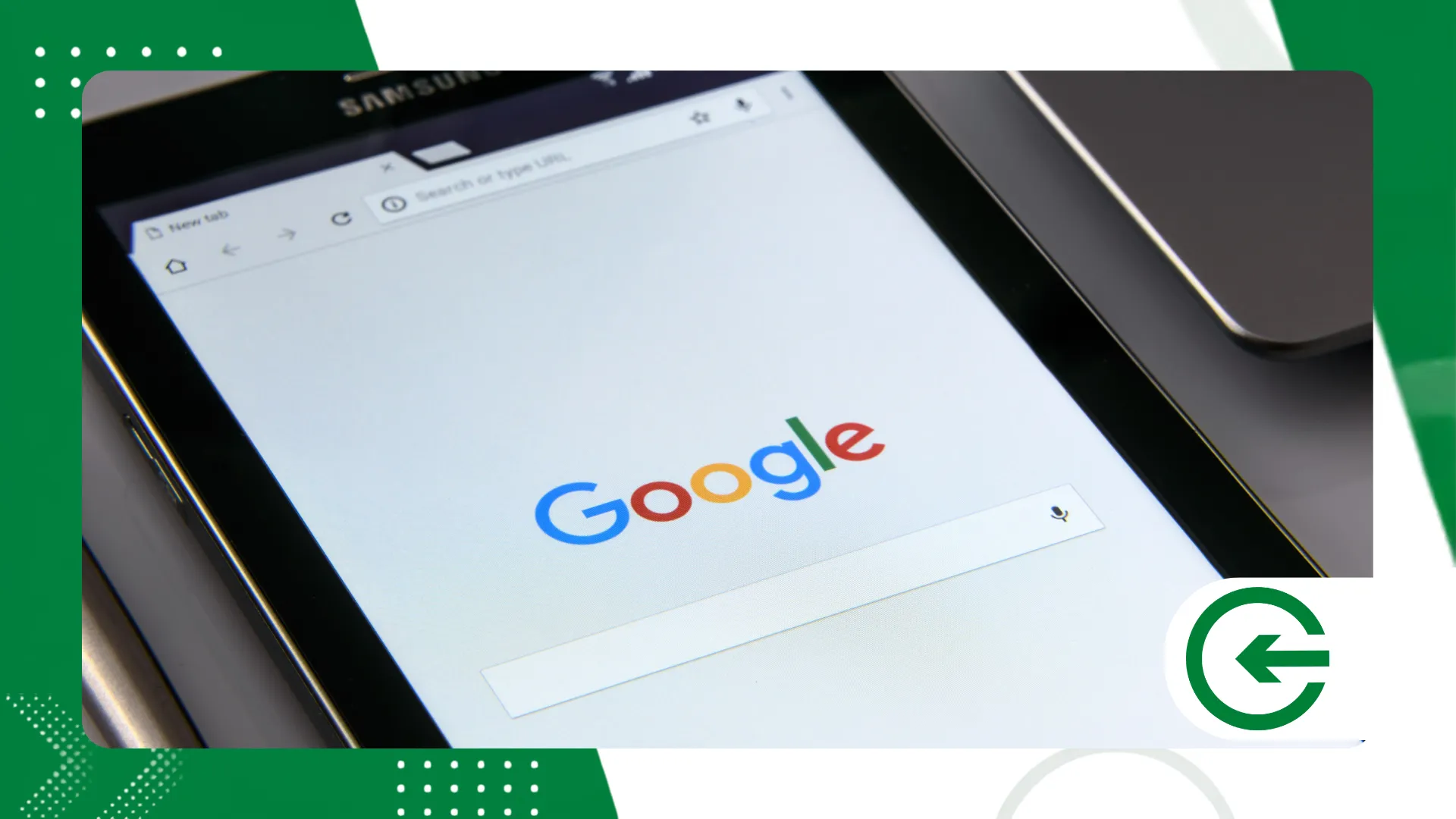
パソコンで閲覧すると、プラットフォーム上のアクティブな接続状況を最も詳細かつ快適に確認できます。
広告
このリストを大画面で見ると、アクティブなブラウザや同期時間がそれぞれ明確な輪郭で示されるため、何かが明らかになる。
認証を開始するには、お好みのブラウザを開き、中央ポータルにアクセスしてください。 Googleアカウント登録済みのメインメールアドレスとパスワードを使用してログインしてください。
画面左側のサイドバーで、「セキュリティ」タブをクリックしてください。このセクションには、プライバシーに関する記録、保存されたパスワード、およびエコシステムのアルゴリズムによって発行された最新のアラートが一元的に表示されます。
ページを下にスクロールして、「デバイス」というセクションを探してください。このパネルには、現在接続されているコンピューター、携帯電話、タブレット、スマートテレビに対応するアイコンが表示されます。
AndroidまたはiOSで、他のスマートフォンが接続されているかどうかを確認するにはどうすればよいですか?
モバイル認証は、認証プロセスを日常生活のスピードに合わせます。AndroidとiOSの両方のエコシステムにおいて、認証プロセスは簡単で、数回タップするだけで済みます。
Android端末では、オペレーティングシステムの「設定」アプリを開きます。オプションの一覧を下にスクロールし、会社の統合サービスに関連するタブをタップします。
iPhoneまたはiPadをご利用の場合は、GmailまたはGoogleアプリを開きます。右上隅にあるプロフィール写真をタップし、同じ管理オプションを選択してください。
上部のタブをスライドさせて、デジタルセキュリティ専用のタブを見つけてください。下にスクロールすると、ペアリングされているすべてのコンピューターとデバイスに関する情報が記載されたカードが表示されます。
あなたは Googleアカウントに接続されているデバイスを確認してください。 スマートフォンの画面から直接。
デバイスをチェックする際に、どのような点に注意すべきでしょうか?
アクセスログは、単に馴染みのある名前を探している人によって誤解されることがよくあります。インターフェースに隠された小さなメタデータは、デバイスのモデルよりも、接続の正当性について多くの情報を示しています。
リスト内のいずれかの項目をクリックすると、システムは最初の同期日を表示します。また、デバイスがサーバー上で最後にアクティブだった日時も表示されます。
接続に関連付けられたおおよその地理的位置とIPアドレスをメモしておいてください。携帯電話ネットワーク経由の接続は、通信事業者のルーティングの関係で、近隣の都市を指すことが多いことに注意してください。
最近のログインに使用されたブラウザまたはアプリケーションの種類を確認してください。Chromeしか使用していないのに見慣れないブラウザが表示された場合は、警告を発してください。
また、アクセス権限が付与されているサードパーティ製アプリケーションが存在しないかどうかも確認してください。以前に承認されたサービスが、ユーザーの知らないうちにアクティブなセッションを維持し続けている可能性があります。
++ 薬を正しい時間に服用することを忘れないようにサポートしてくれるアプリ。
セキュリティ管理のためのクイックアクションテーブル
監査中の意思決定を円滑に進めるため、以下の表をご参照ください。この表には、監査結果、システムへの影響、および直ちに取るべき措置がまとめられています。
| デバイスの状態 | リスクが特定されました | 推奨されるアクション | ユーザーへの影響 |
| 古い家電製品(所有物) | 低い | リモートログアウト | アクセス権を削除し、以降の使用にはパスワードが必要になります。 |
| 不明なブラウザ | 平均 | 接続を解除してパスワードを変更 | セッションを終了し、古いトークンを無効にします。 |
| 不審な場所/不審なIPアドレス | 高い | 切断+2段階認証を有効にする | 即時の二段階認証が必要です。 |
| 非アクティブセッション(28日以上) | 低い | 権限を取り消す | 接続履歴リストをクリアします。 |
不明なデバイスをリモートで切断するにはどうすればよいですか?
不審なログインに遭遇した場合は、即座に対応する必要があります。リモートでの接続解除は認証トークンを失効させ、攻撃者とあなたの情報を繋ぐ繋がりを断ち切ります。
認識済みデバイスの一覧から、疑わしいデバイスの名前をクリックまたはタップしてください。専用画面が開き、記録されたすべてのアクティビティの詳細が表示されます。
ボタンを探してください メインメニューで「ログアウト」または「切断」オプションがハイライト表示されています。それをクリックし、表示されるセキュリティダイアログボックスで決定を確認してください。
その瞬間から、そのデバイスはGmailの受信トレイ、写真、ドライブへのアクセス権を失います。デバイスを所有している人は、ログインするために再度パスワードを入力する必要があります。
++ スマートフォンのバッテリーを消耗させているすべての要因を把握し、その原因を特定する方法。
不審な接続を削除した後、すぐに何をすべきですか?
メインの認証情報が漏洩した場合、セッションを停止するだけでは問題解決の半分に過ぎません。追加の対策を講じることで、アカウントのセキュリティを完全に回復できます。
まず最初に行うべきことは、アクセスパスワードをすぐに変更することです。大文字、小文字、数字、特殊記号を組み合わせた、固有のパスワードを作成してください。
次に、バックアップコードをダウンロードし、復旧方法を確認してください。お使いのプラットフォームには、最新の携帯電話番号と有効な代替メールアドレスを登録しておきましょう。
メニューにアクセスする セキュリティチェック 企業独自のダッシュボードから提供されるこのガイド付きスキャンは、脆弱な保存済みパスワードや、不要な特権アクセス権限を持つアプリケーションを検出します。
最後に、メール転送ルールを見直して、悪意のあるフィルターがないか確認してください。ハッカーは、あなたの知らないうちに銀行の認証メールを転送するための、目に見えないルールを作成することがよくあります。
不正アクセスからアカウントを保護するにはどうすればよいですか?
侵入が発生する前に防御策を講じることで、侵害されたデータの管理という面倒な作業を回避できます。現代のデジタルセキュリティは多層構造になっており、従来のパスワードだけに頼るのは不必要なリスクです。
二段階認証は、不正アクセスを防止するための最も強力なツールです。この機能を有効にすると、ログインするたびに携帯電話での物理的な確認が必要になります。
物理的なセキュリティキーまたは専用の認証アプリの使用を優先してください。傍受される危険性があるため、SMSメッセージによるコード送信だけに頼ることは避けてください。
いつでも Googleアカウントに接続されているデバイスを確認してください。この機会に権限設定を見直しましょう。もう使っていない古いゲームやウェブツールへのアクセス権を削除してください。
インターネットカフェやホテルの公共パソコンは、シークレットモードを使用せずにログインすることは避けてください。どうしても使用する必要がある場合は、必ずログアウトし、ブラウザの履歴を削除してください。
++ 携帯電話で緊急時のショートカットを適切に設定する方法。
よくある質問(FAQ)
接続されているデバイスの正確な位置を知ることはできますか?
いいえ、システムはIPアドレスに基づいて推定される地理的位置のみを表示します。携帯電話ネットワークは通常、あなたの住所ではなく、通信事業者の本社を指し示します。
デバイスが「Linux」または「Android」という名前でリストに表示されるのはどういう意味ですか?
これは、プラットフォームがオペレーティングシステムは識別できるものの、デバイスのブランドを識別できない場合に発生します。スマートテレビ、テレビ用セットトップボックス、旧型のコンピューターなどは、しばしばこのような表示になります。
デバイスの接続を解除すると、保存したファイルは削除されますか?
接続が切断されたデバイスの内部ストレージに保存されているローカルファイルは削除されません。この操作は、メール、クラウド写真、およびGoogleドライブのドキュメントの同期のみを停止します。
既に売却済みの携帯電話が、なぜまだリストに表示されているのですか?
デバイスは、最後に接続が切断されてから最大28日間リストに表示されます。項目をクリックして、履歴から手動で削除するオプションを選択できます。
二段階認証は、新しいデバイスが自動的に接続されるのを防ぐのでしょうか?
はい、この機能を利用するには、信頼できる登録済みの端末で所有者の確認が必要です。携帯電話でのこの承認がないと、新規ユーザーはログインを完了できません。
デジタルエコシステムへのアクセス権限を管理するには、偏執的な思考ではなく、一貫性が不可欠です。公式の技術サポートや最新の情報セキュリティガイドラインについては、[ウェブサイトアドレス]の公式ドキュメントをご覧ください。 Google ヘルプセンター.
