
Android端末間でクイックシェアを使用する方法
○ compartilhamento rápido Android resolve uma das dores mais antigas de quem usa o sistema: mandar arquivos de um aparelho para o outro sem depender de cabos, anexos pesados de e-mail ou compressões que destroem a qualidade de fotos e vídeos.
広告
A ferramenta finalmente entregou a fluidez que o ecossistema precisava.
Por muito tempo, a transferência de dados no sistema do Google parecia um colcha de retalhos. Ferramentas iam e vinham sem nunca se consolidar, o que criava ruído na experiência de quem precisava de agilidade prática.
Entender a dinâmica desse ecossistema e ajustar a privacidade na medida certa transforma o celular em uma estação de trabalho sem amarras. Abaixo, você confere o caminho prático para dominar esse fluxo no dia a dia.
まとめ
- O que é o Quick Share e como ele funciona no ecossistema Android?
- Quais são os pré-requisitos para utilizar o recurso sem falhas?
- Como ativar e configurar o compartilhamento rápido Android no celular?
- Como enviar arquivos entre celulares e tablets em poucos passos?
- Como usar a ferramenta no Windows para transferir arquivos com o PC?
- Quais são as opções de privacidade e visibilidade do dispositivo?
- Como resolver problemas comuns de conexão e velocidade lenta?
- Tabela comparativa: métodos de transferência sem fio
- 結論
- よくある質問(FAQ)
O que é o Quick Share e como ele funciona no ecossistema Android?
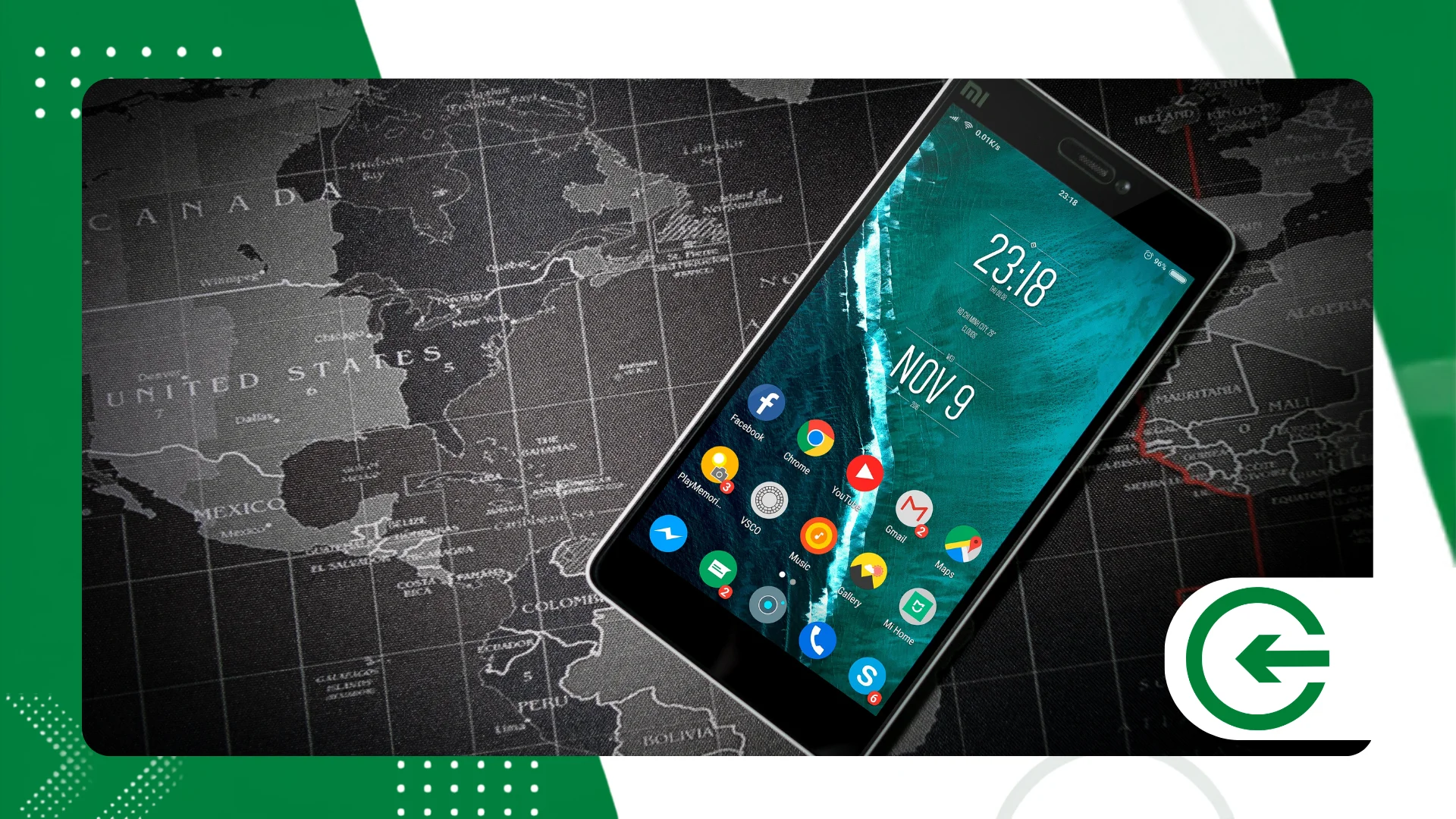
Essa movimentação colocou fim à fragmentação que separava usuários de marcas diferentes.
広告
O mecanismo opera com um aperto de mão invisível entre o Bluetooth e o Wi-Fi Direct. O primeiro localiza quem está por perto; o segundo assume a transmissão pesada com banda larga local.
O grande trunfo aqui é dispensar intermediários. Nenhuma foto precisa subir para a nuvem ou passar por servidores distantes para chegar ao dispositivo que está ao lado da sua mesa.
Quais são os pré-requisitos para utilizar o recurso sem falhas?
使用 compartilhamento rápido Android exige pouca coisa, já que a base técnica está presente na vasta maioria dos celulares em circulação hoje. As barreiras de entrada praticamente deixaram de existir.
O aparelho precisa rodar ao menos o Android 6.0 e manter os serviços do Google Play atualizados. Essa camada invisível do sistema é quem garante que os protocolos de segurança sigam afiados.
Além disso, antenas de Wi-Fi e Bluetooth precisam estar ligadas simultaneamente. O serviço de localização do sistema também deve ficar ativo para calibrar a proximidade real entre os módulos sem fio.
Como usar a ferramenta no Windows para transferir arquivos com o PC?
Integrar o celular ao computador exige apenas a instalação do software oficial para computadores. Vale baixar o instalador diretamente na página oficial do Android para manter a procedência do arquivo.
Com o programa instalado no computador, faça o login usando a mesma conta Google conectada ao smartphone. Esse vínculo libera o envio direto sem exigir confirmações manuais a cada pequeno arquivo enviado.
Para mandar algo do computador para o celular, basta arrastar o arquivo para dentro do programa. A velocidade impressiona e não gasta um único megabyte do seu plano de celular.
Quais são as opções de privacidade e visibilidade do dispositivo?
É um cuidado essencial para evitar o recebimento de arquivos vindos de desconhecidos.
A opção “Seus dispositivos” é a mais prática, pois conecta aparelhos com a mesma conta Google automaticamente. O arquivo chega em segundo plano sem exigir que você aprove a transferência na tela.
Já a opção “Contatos” limita a descoberta aos números salvos no seu chip. Por fim, o modo aberto para todos expõe o aparelho por dez minutos antes de fechar a porta novamente.
Como resolver problemas comuns de conexão e velocidade lenta?
Quando o outro aparelho teima em não aparecer na busca, o motivo costuma ser a distância física. Aproxime os dois dispositivos para que o sinal Bluetooth consiga estabelecer a ponte inicial.
Verifique também se o modo de economia de bateria está ligado no smartphone. Esse perfil de energia costuma podar o alcance do Wi-Fi Direct para poupar carga, atrasando a transferência.
Se o sinal travar no meio do caminho, desligue e ligue o Wi-Fi e o Bluetooth de ambos os aparelhos. Limpar o cache do Google Play Services nas configurações resolve engasgos mais persistentes.
Tabela comparativa: métodos de transferência sem fio
A tabela a seguir coloca em perspectiva as principais rotas para mover dados entre dispositivos hoje, destacando onde a velocidade encontra a praticidade na rotina diária de uso.
| Método de Transferência | Velocidade Média | Requer Internet? | Limite de Tamanho de Arquivo | セキュリティレベル |
| Quick Share (Android) | Até 100 MB/s | Não (usa Wi-Fi Direct) | Sem limite prático | Criptografia ponta a ponta |
| Bluetooth Tradicional | Até 3 MB/s | いいえ | Sem limite (muito lento) | Segurança básica |
| E-mail / Anexo | Limitada à banda | はい | Geralmente 25 MB | Variável por provedor |
| Nuvem (Drive/Photos) | Limitada à banda | はい | Conforme espaço em conta | Criptografia em servidor |
| Mensageiros (WhatsApp) | Limitada à banda | はい | Até 2 GB (com compressão) | Criptografia ponta a ponta |
Como ativar e configurar o compartilhamento rápido Android no celular?
Abra o menu de configurações do seu telefone e procure pela seção de conexões ou dispositivos vinculados. O caminho exato muda ligeiramente conforme a personalização da fabricante do aparelho.
Puxe a barra de notificações para checar se o atalho rápido da ferramenta já aparece nos botões principais. Se não encontrar o ícone de primeira, basta editar a grade para arrastá-lo para lá.
Toque no ícone e segure por um segundo para abrir os ajustes finos. É nessa tela que você escolhe o nome público do seu smartphone e ajusta o nível de visibilidade da sua rede.
Como enviar arquivos entre celulares e tablets em poucos passos?
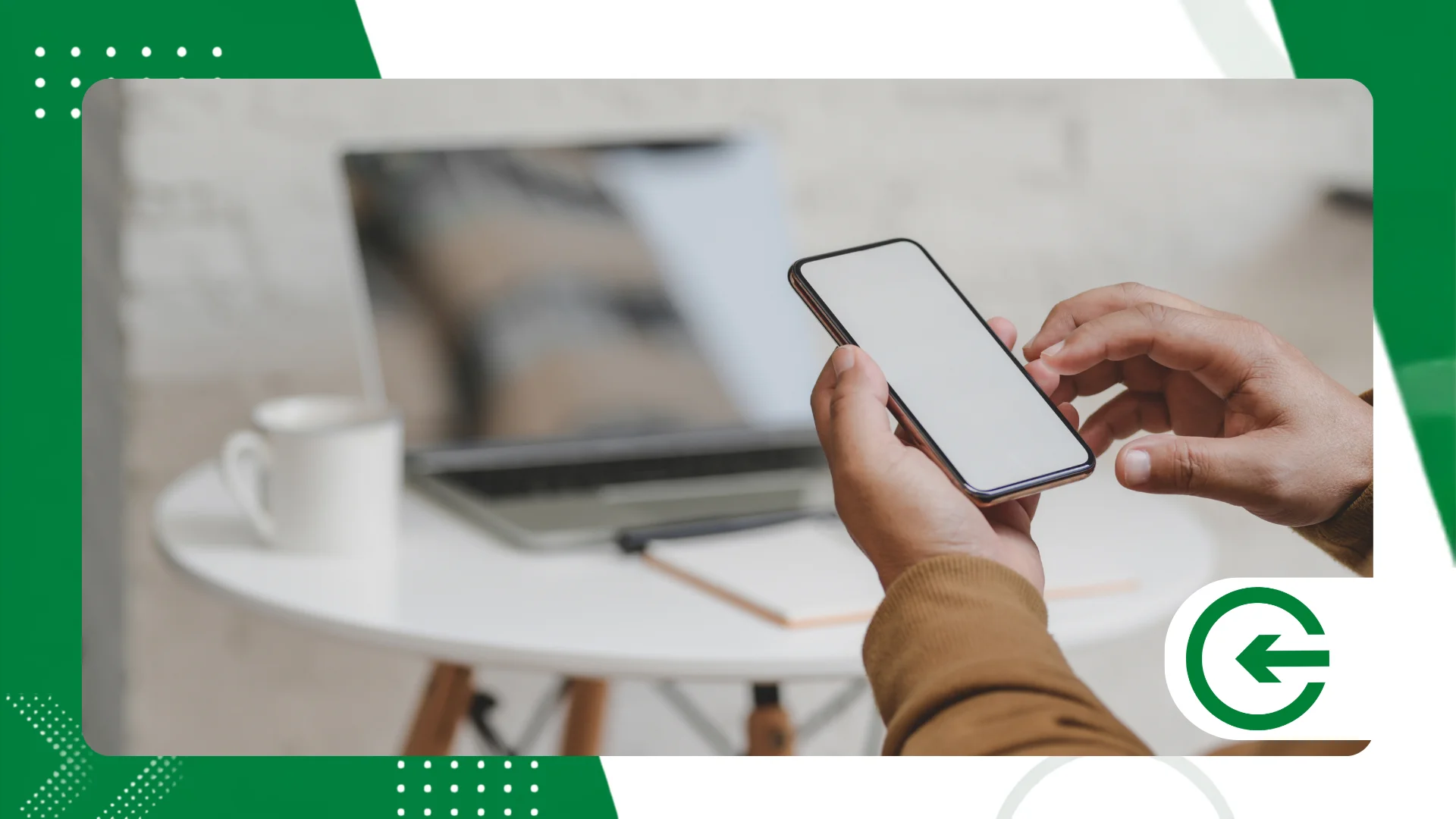
Entre na sua galeria de fotos ou no gerenciador de documentos e marque os arquivos que precisa transferir. Em seguida, acione o botão padrão de compartilhamento na tela do aplicativo.
Selecione o ícone do compartilhamento rápido Android na lista de opções. O sistema começa a varrer os arredores na hora, procurando telas prontas para receber o material transmitido.
Toque no nome do destinatário que surgiu no painel de busca do seu visor. Do outro lado, a pessoa precisa apenas confirmar o recebimento para que o download comece sem demoras.
++ ウェブサイトのセキュリティをチェックできる無料ツール。
結論
○ compartilhamento rápido Android representa o amadurecimento que o sistema precisava para conectar aparelhos sem fricção. Cortar o cordão umbilical dos cabos e fugir da dependência de conexão com a internet traz um ganho imediato de autonomia.
Ajustar as chaves de visibilidade garante que essa ponte sem fio não vire um gargalo de segurança na sua rotina. Por sua vez, a expansão do recurso para o Windows finalmente aproxima o desktop do celular de forma nativa.
Incorporar esse hábito reduz etapas desnecessárias no fluxo de trabalho e preserva a fidelidade dos seus arquivos.
Para acompanhar as diretrizes e atualizações de segurança do sistema, vale consultar o portal do Googleセーフティセンターe manter seus dados protegidos.
よくある質問(FAQ)
O Quick Share gasta os dados da minha franquia de internet móvel?
Não. A transmissão cria uma ponte direta via Wi-Fi Direct e Bluetooth entre os dois aparelhos, sem consumir seus dados móveis do 4G ou 5G.
É possível usar o compartilhamento rápido Android com computadores Mac?
O aplicativo nativo foi construído focado no ecossistema Windows. Para transferir dados para o macOS, você precisará recorrer a softwares de terceiros ou serviços baseados em navegadores.
Por que a velocidade de transferência diminui em alguns momentos?
Interferências físicas no ambiente ou redes poluídas na frequência de 2.4 GHz afetam a taxa de transferência. Manter os aparelhos lado a lado e usar canais de 5 GHz garante a máxima velocidade.
O recurso funciona se o aparelho receptor estiver fora da internet?
Sim, o recurso funciona sem qualquer sinal de internet. A rede sem fio é usada de forma local, apenas como um canal de alta velocidade entre a fonte e o destino.
