
Come utilizzare la modalità ospite su Android per proteggere i dati.
La sicurezza digitale è diventata una priorità imprescindibile nella vita quotidiana di chi utilizza gli smartphone per gestire dati personali e bancari.
Annunci
Quando si presta il proprio dispositivo ad amici, colleghi o familiari, esiste un rischio imminente di esposizione indesiderata di foto, messaggi privati e applicazioni finanziarie.
Dato questo scenario comune, imparare a Su Android, utilizza la modalità ospite. Si rivela una soluzione nativa, pratica e altamente efficace per proteggere la tua privacy.
Questa funzione crea un profilo temporaneo completamente isolato, impedendo a terzi di accedere agli account configurati, alla cronologia di navigazione o ai file salvati nella memoria principale.
Questa funzionalità funge da solida barriera protettiva, garantendo al proprietario il pieno controllo su ciò che può essere visualizzato.
pubblicità
L'utilizzo di questo strumento del sistema operativo Google previene mal di testa e rafforza immediatamente la sicurezza delle tue informazioni.
Grazie ai continui aggiornamenti di sistema, questo strumento è diventato ancora più fluido, intuitivo e integrato con le moderne linee guida sull'usabilità mobile.
In questo articolo completo, acquisirete una comprensione dettagliata del funzionamento di questa tecnologia, imparerete la procedura passo passo per la sua attivazione e scoprirete suggerimenti avanzati per la sicurezza.
Di seguito, trovate un riepilogo principale con gli argomenti trattati, per facilitare la lettura e la navigazione.
Riassunto dell'articolo
- Qual è il profilo del visitatore nell'ecosistema Google?
- Come si attiva la funzione di guida passo passo sul mio smartphone?
- Quali dati rimangono protetti quando si utilizza questa funzione?
- Confronto tecnico della privacy tra i profili di sistema.
- Domande frequenti sulla gestione dei profili secondari.
Qual è il profilo del visitatore nell'ecosistema Google?
Il sistema operativo mobile di Google ha sviluppato un'architettura software in grado di segmentare lo spazio di archiviazione in più ambienti virtuali indipendenti.
Questa tecnologia consente al proprietario del dispositivo di creare una sessione parallela pulita, senza alcun collegamento alle credenziali principali del telefono.
Quando decidiamo Su Android, utilizza la modalità ospite.Il sistema genera uno spazio temporaneo che emula un dispositivo nuovo di zecca, appena estratto dalla confezione.
Questo account secondario non ha accesso alla cronologia delle chiamate, ai messaggi SMS, alle foto della galleria o alle password salvate nel browser.
Il visitatore visualizza solo le applicazioni native del sistema preinstallate in fabbrica, senza alcun account Google precedentemente collegato.
Si tratta di un muro digitale insormontabile che protegge l'identità del proprietario del telefono cellulare da occhi indiscreti o incidenti operativi.
A differenza della creazione di un nuovo utente permanente, questo profilo è progettato per interazioni rapide, consentendo la cancellazione immediata di tutti i dati generati.
Al termine della sessione, le foto scattate, la cronologia delle ricerche e i file scaricati dal visitatore vengono rimossi definitivamente dalla memoria.
Questa volatilità offre un livello superiore di sicurezza biometrica e logica per coloro che condividono abitualmente l'hardware.
Come si attiva la funzione di guida passo passo sul mio smartphone?
L'attivazione di questo livello di protezione varia leggermente a seconda dell'interfaccia del produttore, ma segue una logica universale nell'intero ecosistema software.
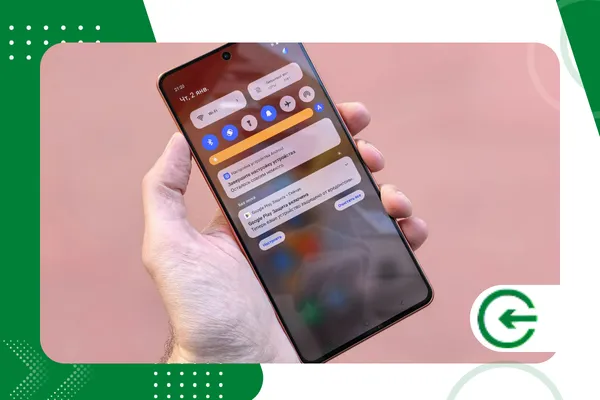
Per iniziare la procedura, scorri due volte verso il basso nella barra delle notifiche per aprire il pannello delle impostazioni rapide.
Cerca l'icona utente, solitamente rappresentata da un avatar umanoide, situata nella parte inferiore o superiore dello schermo del dispositivo mobile.
Tocca questa icona per aprire facilmente il menu di gestione del profilo disponibile sul tuo dispositivo aggiornato.
Selezionare l'opzione corrispondente al visitatore affinché il sistema operativo avvii la transizione sicura tra gli ambienti virtuali esistenti.
Lo smartphone mostrerà una breve schermata di caricamento, isolando al contempo le informazioni principali e preparando la nuova interfaccia pulita.
Se l'icona non è visibile nelle impostazioni rapide, accedi al menu principale delle impostazioni di sistema sul tuo dispositivo mobile.
Accedete all'opzione denominata "Sistema" e quindi toccate "Utenti multipli" per abilitare manualmente la funzione sullo schermo.
Assicurati di abilitare il tasto principale per far sì che il collegamento venga visualizzato direttamente nel pannello delle notifiche in alto.
Quali dati rimangono protetti quando si utilizza questa funzione?
Il vantaggio principale di Su Android, utilizza la modalità ospite. Risiede nell'isolamento crittografico che il sistema impone ai dati dell'utente principale.
Le applicazioni di messaggistica istantanea come WhatsApp e Telegram diventano completamente inaccessibili, richiedendo un ripristino completo se il visitatore tenta di aprirle.
I tuoi account sui social media rimangono disconnessi, garantendo che nessuno pubblichi contenuti o legga conversazioni private senza il tuo esplicito consenso.
Le app bancarie e i portafogli digitali richiedono l'autenticazione a due fattori e non condividono i dati di sessione tra i profili creati nel sistema operativo.
Le tue foto, i video, i documenti scaricati e gli screenshot vengono archiviati in una partizione di memoria crittografata, completamente invisibile ai visitatori.
Anche collegando il telefono al computer tramite cavo USB, i file principali del proprietario rimangono nascosti e protetti.
Anche le impostazioni di rete Wi-Fi e l'accoppiamento Bluetooth potrebbero essere limitati, a seconda della versione specifica del sistema operativo.
Il visitatore può navigare in internet, ma non potrà visualizzare le password delle reti salvate nel proprio profilo amministratore principale.
Questa separazione strutturale trasforma lo smartphone in un ambiente multifunzionale altamente sicuro per la condivisione informale e quotidiana.
Quali sono le differenze tra un utente secondario e un visitatore?
Comprendere la differenza tra i tipi di account disponibili nel sistema evita confusione nella gestione dello spazio di archiviazione del telefono cellulare.
Il profilo utente secondario funge da spazio permanente, ideale per i parenti stretti che utilizzano il dispositivo con cadenza settimanale.
Mantiene le app scaricate, gli sfondi scelti e gli account collegati anche dopo aver bloccato lo schermo.
D'altro canto, il profilo del visitatore è di natura effimera, essendo concepito per brevi periodi di pochi minuti o ore.
Consente all'amministratore di eliminare tutte le modifiche apportate con un solo tocco, liberando istantaneamente spazio nella memoria interna.
Per comprendere meglio i dettagli tecnici di ciascuna modalità, si prega di consultare la pagina di supporto ufficiale. Guida di Androidche illustrano nel dettaglio queste linee guida.
La scelta tra le due opzioni dipende interamente dal livello di fiducia e dal tempo che la terza parte impiegherà a utilizzare l'hardware.
Per gli sconosciuti o i bambini che vogliono solo giocare, l'opzione volatile è sempre la più consigliata dagli esperti di sicurezza.
Questa decisione strategica consente di risparmiare potenza di elaborazione hardware e mantiene l'organizzazione dei file personali sempre intatta e sotto controllo.
Confronto tecnico della privacy tra i profili di sistema.
La tabella seguente presenta un'analisi dettagliata delle autorizzazioni e dei livelli di isolamento dei dati per le diverse tipologie di account.
I dati riflettono il comportamento standard del sistema operativo nelle sue più recenti versioni di sicurezza informatica per dispositivi mobili.
+ Strumenti per comprimere file di grandi dimensioni sul tuo telefono cellulare.
| Risorsa o dati di sistema | Profilo dell'amministratore | Profilo utente secondario | Profilo ospite temporaneo |
| Accesso alle foto del proprietario | Autorizzazione completa | Completamente bloccato | Completamente bloccato |
| App bancarie | Accesso gratuito | Richiede una nuova installazione. | Richiede una nuova installazione. |
| Cronologia SMS e chiamate | Autorizzazione completa | Bloccato per impostazione predefinita | Sempre bloccato |
| Persistenza dei dati | Permanente | Permanente | Volatile / Monouso |
| Installazione di nuove app | Consentito | Consentito tramite Google Play | Consentito (eliminato all'uscita) |
Come faccio a disconnettermi e a tornare al mio profilo principale in modo sicuro?
Dopo che qualcun altro ha finito di usare il tuo smartphone, per riprenderne il controllo in modo sicuro bastano pochi comandi sullo schermo.
Fai scorrere nuovamente verso il basso la barra delle notifiche per accedere al menu degli utenti attivi nella parte superiore del pannello principale.
Tocca l'icona corrispondente al profilo attivo e seleziona l'opzione per rimuovere o disconnettere il visitatore dalla sessione corrente.
Il sistema visualizzerà un avviso chiedendo se si desidera eliminare le informazioni relative a quella specifica sessione prima di tornare all'inizio.
Conferma l'eliminazione per assicurarti che nessuna cronologia di navigazione o file scaricato occupi spazio nella memoria del dispositivo.
Lo smartphone richiederà la password registrata, la sequenza di sblocco o l'impronta digitale per sbloccare in modo sicuro il profilo amministratore principale.
Questo meccanismo di validazione biometrica impedisce all'ospite di tentare di accedere nuovamente al proprio account senza la sua presenza.
La transizione avviene rapidamente, ripristinando tutte le app aperte, le notifiche in sospeso e le impostazioni personalizzate esattamente come erano prima.
Questo ciclo completa il circuito di protezione, dimostrando l'efficacia pratica di questo strumento naturale progettato per la vita quotidiana moderna.
+ Come utilizzare le app per le liste di cose da fare con funzionalità collaborative
Dove si trova la modalità ospite su Android?
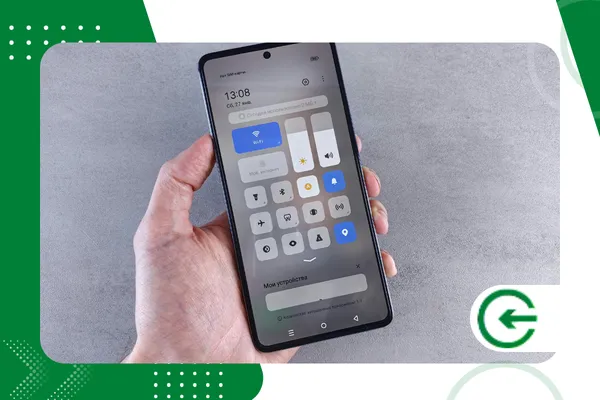
La posizione esatta di questa funzione dipende direttamente dall'interfaccia utente sviluppata dal produttore del tuo dispositivo mobile.
Sui dispositivi che utilizzano un sistema operativo più pulito, come quelli delle linee Google Pixel e Motorola, l'accesso è diretto tramite il pannello delle notifiche. Basta scorrere due volte verso il basso dalla parte superiore dello schermo e toccare l'icona del profilo.
Per gli utenti di dispositivi Samsung che utilizzano l'interfaccia One UI, questa dinamica cambia, poiché il produttore spesso nasconde o rinomina le funzioni multiutente in alcuni modelli.
In questi casi, la procedura prevede di aprire le impostazioni globali, scorrere fino al menu "Account e backup" o "Sicurezza" e cercare la gestione dei profili.
Se non riesci a trovarlo, puoi utilizzare la barra di ricerca interna nelle impostazioni digitando "utenti".
In altri marchi come Xiaomi (MIUI/HyperOS), l'ingegneria del software adotta un concetto parallelo noto come "Secondo Spazio".
Sebbene la terminologia differisca da quella utilizzata nell'ecosistema standard di Google, l'obiettivo pratico rimane esattamente lo stesso.
Il sistema crea una partizione isolata nella memoria, richiedendo una password o un'impronta digitale diversa per passare da un mondo virtuale all'altro.
Quali app sono disponibili per gli ospiti?
All'avvio dell'ambiente temporaneo, all'utente vengono presentate le applicazioni native del sistema operativo preinstallate.
I browser internet ufficiali, la calcolatrice, l'orologio, la fotocamera e i lettori multimediali di base sono completamente accessibili e utilizzabili immediatamente.
Questa selezione iniziale consente alla terza parte di svolgere compiti essenziali senza dover invadere lo spazio personale del proprietario.
Le app di social media e di messaggistica scaricate sul tuo account principale non verranno visualizzate nel cassetto delle app del visitatore.
Se l'utente ha bisogno di utilizzare un'app specifica non presente nell'elenco nativo, dovrà accedere al proprio account Google Play.
Tutte le installazioni effettuate in questo ambiente sono limitate ad esso e non interagiscono con i vostri programmi.
Questa separazione garantisce che le prestazioni del dispositivo non vengano compromesse da download eccessivi effettuati da terzi durante il periodo di prestito.
Il sistema di archiviazione gestisce i file in modo tale che, alla chiusura del profilo, tutte le nuove applicazioni scompaiano.
Lo smartphone torna al suo stato organizzato originale, risparmiandoti la fatica di disinstallare manualmente ogni elemento.
+ Strumenti per ottimizzare lo spazio di archiviazione su telefoni Android e iPhone.
Conclusione
Proteggere la privacy digitale è diventata una sfida costante in una società iperconnessa, dove memorizziamo tutta la nostra vita sui dispositivi mobili.
Imparare a Su Android, utilizza la modalità ospite. Rappresenta una delle barriere più efficaci e accessibili contro la fuga accidentale di informazioni personali.
La facilità di attivazione, unita al completo isolamento dei file, rende questa funzionalità indispensabile per qualsiasi utente esperto di tecnologia.
Adottare questa pratica elimina il disagio di negare a qualcuno l'uso del dispositivo, offrendo un ambiente pulito e perfettamente funzionante per il suo utilizzo.
La sicurezza digitale non richiede strumenti complessi, bensì un utilizzo intelligente delle risorse che le aziende tecnologiche mettono nativamente a disposizione.
Trasformando questa azione in una funzionalità utilizzabile, si aumenta significativamente il livello di protezione dei dati strategici di uso quotidiano.
Per approfondire la tua conoscenza della sicurezza sulle piattaforme mobili e dell'architettura dei sistemi, vale la pena consultare gli articoli tecnici di [website/source]. Centro sicurezza di Google, leader mondiale nella protezione dei dati.
Mantieni aggiornato il tuo sistema operativo e utilizza i meccanismi nativi per garantire un'esperienza digitale fluida e priva di vulnerabilità.
Condividi queste informazioni con amici e familiari per diffondere pratiche di utilizzo sicuro della tecnologia all'interno della tua cerchia sociale.
Domande frequenti (FAQ)
La modalità ospite consuma più batteria del telefono?
Non si riscontra alcun consumo energetico apprezzabile, poiché il sistema gestisce esclusivamente le autorizzazioni software senza duplicare processi hardware attivi.
L'impatto sulla durata della batteria è equivalente al normale utilizzo quotidiano del dispositivo da parte di un utente medio.
Il visitatore può effettuare telefonate regolari?
Di default, la funzione per effettuare e ricevere chiamate telefoniche tradizionali è disabilitata per i profili temporanei nel sistema operativo.
L'amministratore principale può concedere manualmente questa autorizzazione nelle impostazioni utente, se lo ritiene necessario al momento.
Quanti profili visitatore posso creare contemporaneamente?
Il sistema operativo consente la presenza di un solo profilo visitatore alla volta nella memoria interna del dispositivo.
Se in seguito qualcun altro dovesse aver bisogno di utilizzare il telefono, la sessione precedente dovrà essere completamente eliminata per poterne avviare una nuova.
Le app installate dall'ospite occupano spazio sul mio telefono?
Sì, qualsiasi app scaricata durante la sessione temporanea utilizzerà temporaneamente lo spazio di archiviazione interno disponibile sul dispositivo.
Tuttavia, questo spazio viene completamente liberato non appena l'amministratore termina la sessione e ordina la cancellazione dei dati.
