
Come modificare le foto RAW sul telefono per una qualità superiore
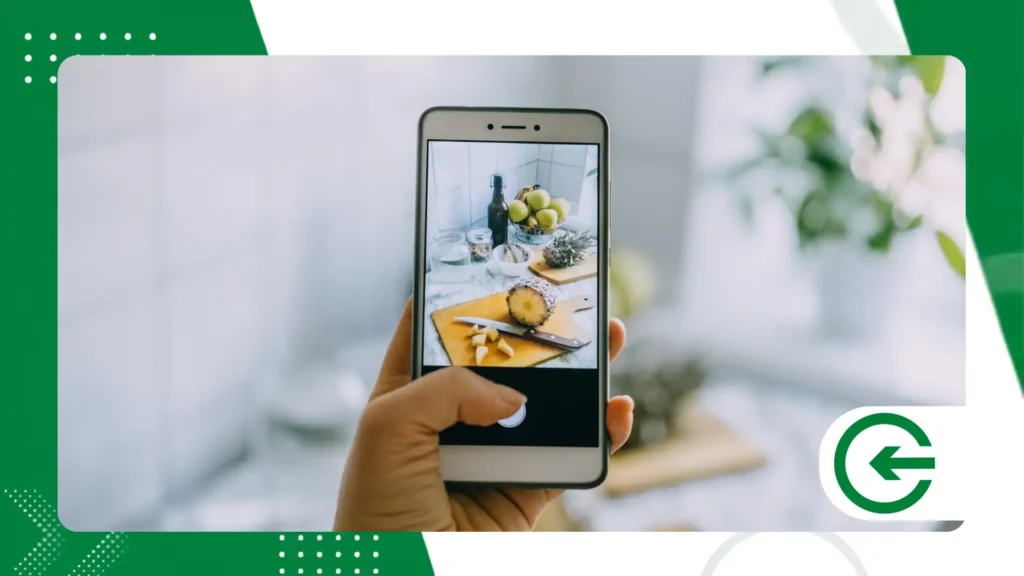
Padroneggiare il montaggio di Foto RAW sul cellulare Trasforma completamente il risultato delle tue immagini quotidiane.
Annunci
Questa guida pratica ti insegnerà come ottenere la massima fedeltà cromatica e nitidezza direttamente dallo schermo del tuo dispositivo mobile.
Scopri oggi stesso come configurare il tuo dispositivo, scegliere le migliori app sul mercato e applicare tecniche di trattamento professionali.
Tratteremo ogni aspetto, dal controllo del rumore alla regolazione fine del bilanciamento del bianco, anche per i principianti.
È facile navigare tra i nostri contenuti utilizzando gli argomenti principali elencati di seguito:
pubblicità
- Cos'è il formato raw e quali sono i suoi reali vantaggi?
- Applicazioni essenziali per l'elaborazione delle immagini.
- Guida passo passo per un flusso di lavoro ottimizzato.
- Tabella comparativa e risposte alle domande frequenti.
Che cosa sono le foto RAW su un cellulare e perché è sempre meglio utilizzarle?
Scattare in questo formato significa catturare l'immagine senza alcuna elaborazione preliminare o compressione distruttiva da parte del software nativo.
Il file memorizza tutti i dati luminosi registrati dal sensore del dispositivo nella loro forma pura.
C'è un aspetto affascinante: questa assenza di compressione garantisce una flessibilità senza pari nella correzione degli errori di esposizione o delle ombre.
È possibile recuperare dettagli che sembrerebbero completamente persi in un file JPEG convenzionale.
Lavorare con Foto RAW sul cellulare Offre un controllo reale sulle tonalità, consentendo correzioni precise senza perdita di nitidezza.
La modifica manuale sostituisce perfettamente i filtri aggressivi e artificiali applicati automaticamente dagli smartphone attuali.
La ricchezza dei colori preservata nel file RAW impedisce la comparsa di quelle indesiderate texture digitali che spesso rovinano il cielo.
Le transizioni di colore graduali assumono un aspetto molto più naturale e professionale dopo un trattamento adeguato.
Quali app elaborano le foto RAW sui telefoni cellulari in modo più efficiente?
Adobe Lightroom Mobile è leader di mercato grazie a un motore di elaborazione identico a quello dei computer.
Gestisce i profili colore con estrema precisione, ideale per modifiche complesse dell'illuminazione.
Un'altra fantastica opzione, completamente gratuita, è Snapseed, sviluppato da Google per democratizzare l'editing avanzato.
Consente di aprire file DNG nativi e offre agli utenti potenti strumenti di correzione selettiva.
Se stai cercando un'alternativa professionale e unica per iOS, l'app Halide si distingue nel mercato odierno.
Per gli utenti Android, l'app fotocamera nativa offre spesso già la modalità Pro con supporto integrato.
Attiva questa funzione nelle impostazioni di sistema per salvare i file con l'estensione DNG.
Come posso configurare il mio smartphone per scattare foto in formato RAW?
Apri l'app fotocamera predefinita del tuo dispositivo e cerca il menu delle impostazioni avanzate dell'immagine.
Attiva l'opzione di salvataggio doppio, che genera simultaneamente un file JPEG e un file DNG.
I dispositivi di fascia alta come la linea iPhone Pro offrono il formato Apple ProRAW direttamente nel menu principale di acquisizione.
Questa tecnologia combina i vantaggi del formato RAW con l'elaborazione computazionale multi-frame proprietaria del marchio.
I dispositivi Samsung Galaxy includono l'app Expert RAW, disponibile nello store ufficiale del produttore. Essa amplia le possibilità di registrazione... Foto RAW sul cellulare con una gamma dinamica molto ampia.
Prima di iniziare a scattare foto, assicurati sempre che la memoria interna del tuo dispositivo disponga di spazio libero sufficiente.
Questi file RAW occupano fino a cinque volte più memoria rispetto alle normali foto compresse.
Quali sono le istruzioni passo passo per modificare alla perfezione le foto RAW sul tuo telefono?
Regolazione dell'esposizione iniziale e del contrasto
Iniziate il processo regolando l'esposizione generale per bilanciare la luminosità di base della scena che state fotografando.
Utilizza il controllo delle luci per ridurre la luminosità eccessiva nelle aree più luminose dell'immagine.
Schiarisci delicatamente le ombre per rivelare i dettagli nascosti nelle zone scure dell'immagine elaborata.
Le regolazioni del contrasto devono essere applicate con parsimonia per preservare la naturalezza dei mezzitoni.
Correzione accurata del bilanciamento del bianco.
Il vantaggio più grande dell'editing Foto RAW sul cellulare Il problema risiede nella regolazione del bilanciamento del bianco senza compromettere la qualità dell'immagine.
Regola la temperatura per eliminare le dominanti di colore giallastre o bluastre dalla scena.
Regola la tonalità per calibrare le sfumature di verde e magenta, garantendo incarnati perfetti.
Questa completa flessibilità trasforma le foto scattate con luce artificiale in immagini dai colori estremamente realistici.
++ Come applicare facilmente una correzione del colore professionale al tuo cellulare.
Applicazione della nitidezza e riduzione del rumore digitale.
Aumentate con cautela la nitidezza per evidenziare dettagli importanti come foglie, pietre o tessuti pregiati.
Utilizza sempre lo strumento maschera per applicare l'effetto solo ai bordi degli oggetti.
Ridurre il rumore di luminanza se l'acquisizione è stata effettuata in ambienti con scarsa illuminazione.
Questa cura impedisce che l'immagine finale presenti quell'aspetto granuloso che ne compromette l'estetica visiva.
++ Come creare un effetto luce neon nelle foto utilizzando app gratuite.
Confronto delle prestazioni tra i formati di immagine per dispositivi mobili
Di seguito presentiamo un'analisi tecnica basata sulle specifiche di acquisizione dei moderni sensori per dispositivi mobili.
Comprendi come si comporta ciascun formato durante il processo di modifica sul tuo smartphone.
| Caratteristiche tecniche | Formato RAW (DNG) | Formato JPEG standard |
| Doppio colore | Fino a 16 bit per canale | Solo 8 bit per canale |
| Livello di compressione | Nessuna perdita o nessuna perdita | Compressione distruttiva elevata |
| Margine di recupero | Estremamente in alto nell'ombra | Molto limitato e rumoroso |
| Dimensione media del file | Da 25 MB a 40 MB | Da 3 MB a 7 MB |
| Chiarezza originale | Completamente personalizzabile | Applicato tramite software |
Dove posso trovare ispirazione e riferimenti tecnici per la fotografia?
Studiare il lavoro di fotografi famosi aiuta a comprendere come si comporta la luce in ambienti diversi.
Analizzare l'identità visiva dei creatori che utilizzano i dispositivi mobili come principale strumento di lavoro.
La piattaforma Adobe Lightroom Discover Offre tutorial interattivi e flussi di lavoro reali condivisi da professionisti di tutto il mondo.
È possibile visualizzare le fasi di elaborazione esatte applicate ai file non elaborati.
Esercitati quotidianamente con il fotoritocco, sperimentando diverse palette di colori e intensità luminose nelle tue composizioni.
La costanza nell'allenamento sviluppa l'occhio critico necessario per identificare piccole variazioni di colore indesiderate.
Osservate come i principali marchi tecnologici promuovono le loro campagne pubblicitarie utilizzando immagini scattate con gli smartphone.
Il segreto del successo commerciale risiede nell'attenta post-produzione di Foto RAW sul cellulare.
++ Come creare meme sui Mondiali di calcio del 2026 sul tuo telefono.
Quali sono gli errori più comuni da evitare quando si modifica un video su dispositivo mobile?
L'eccessiva saturazione dei colori è l'errore più frequente tra i fotografi principianti nel mondo mobile.
Colori eccessivamente vivaci distruggono il senso di profondità e rendono l'immagine visivamente faticosa e artificiale.
Ignorare l'istogramma durante il trattamento può comportare la perdita di informazioni preziose contenute nelle aree evidenziate.
Monitora il grafico sullo schermo per assicurarti che nessun dettaglio importante venga completamente eliminato dal file.
Un altro equivoco comune durante l'elaborazione Foto RAW sul cellulare Sta applicando una nitidezza eccessiva su tutta l'area.
Questo crea aloni bianchi attorno alle silhouette, un chiaro segno di post-produzione amatoriale e negligente.
Evita di modificare le foto con la luminosità dello schermo dello smartphone impostata su automatica o molto bassa. Regola la luminosità dello schermo a un livello medio e costante per evitare distorsioni cromatiche.
Conclusione
La possibilità di gestire in modo efficace l'elaborazione dei file RAW direttamente dal palmo della mano eleva il livello della tua produzione visiva.
Investire tempo nell'apprendimento di queste tecniche garantisce immagini uniche che si distinguono sui social media.
Sfrutta la flessibilità del formato DNG per imprimere la tua identità artistica a ogni scatto della tua vita quotidiana.
Ora hai il controllo completo su luce e colore.
Per approfondire le tue conoscenze pratiche di fotografia digitale e attrezzature professionali, visita il portale tecnico. DPReviewUn'autorità mondiale in materia. Inizia oggi stesso a trasformare i tuoi semplici dischi in opere d'arte.
Domande frequenti (FAQ)
Il formato RAW migliora l'aspetto della foto subito dopo lo scatto?
No, l'immagine grezza appare solitamente sbiadita e priva di contrasto subito dopo lo scatto. Richiede assolutamente la post-produzione per rivelare tutto il suo potenziale cromatico e i dettagli nascosti.
È possibile scattare foto di questo formato professionale con qualsiasi smartphone?
La maggior parte dei dispositivi di fascia media e alta rilasciati di recente supporta nativamente i file DNG. Verifica la modalità manuale o professionale nell'app fotocamera del tuo dispositivo.
Vale la pena scattare tutte le foto in formato RAW con il telefono?
Per scene con illuminazione complessa o paesaggi di particolare interesse, consigliamo di utilizzare il formato RAW. Le foto di tutti i giorni, invece, possono essere scattate in formato JPEG per risparmiare spazio di archiviazione.
Come faccio a condividere questi file di grandi dimensioni sui social media?
È necessario esportare l'immagine finale in formato JPEG direttamente dal programma di fotoritocco scelto.
Questa esportazione riduce le dimensioni del file preservando tutte le modifiche visive apportate.
