
Cara memeriksa perangkat mana yang terhubung ke akun Google Anda
Untuk mengetahui Periksa perangkat mana saja yang terhubung ke akun Google Anda. Ini adalah langkah pertama untuk memastikan integritas data pribadi Anda dan menjauhkan penyusup sepenuhnya dari informasi digital Anda.
Iklan
Maraknya penggunaan layar dalam kehidupan sehari-hari kita telah menciptakan semacam jejak tak terlihat yang jarang kita periksa dengan cermat.
Pemantauan akses secara berkala telah menjadi praktik wajib untuk mencegah intrusi diam-diam dan unduhan tanpa izin.
Dalam panduan ini, Anda akan mempelajari cara mengauditnya di berbagai platform, mengakhiri sesi mencurigakan dengan cepat, dan menerapkan pengaturan lanjutan untuk melindungi profil Anda secara efektif di tahun 2026.
Ringkasan
- Cara mengakses panel perangkat di komputer Anda
- Cara memeriksa sesi aktif di ponsel Android atau iPhone.
- Apa yang harus dilakukan saat Anda mengidentifikasi perangkat yang tidak dikenal.
- Tabel Tindakan Cepat untuk Manajemen Keamanan
- Cara menghapus perangkat yang terhubung dari jarak jauh.
- Cara melindungi akun Google Anda dari akses tidak sah.
- Pertanyaan yang Sering Diajukan (FAQ)
Bagaimana cara mengakses panel manajemen di komputer saya?
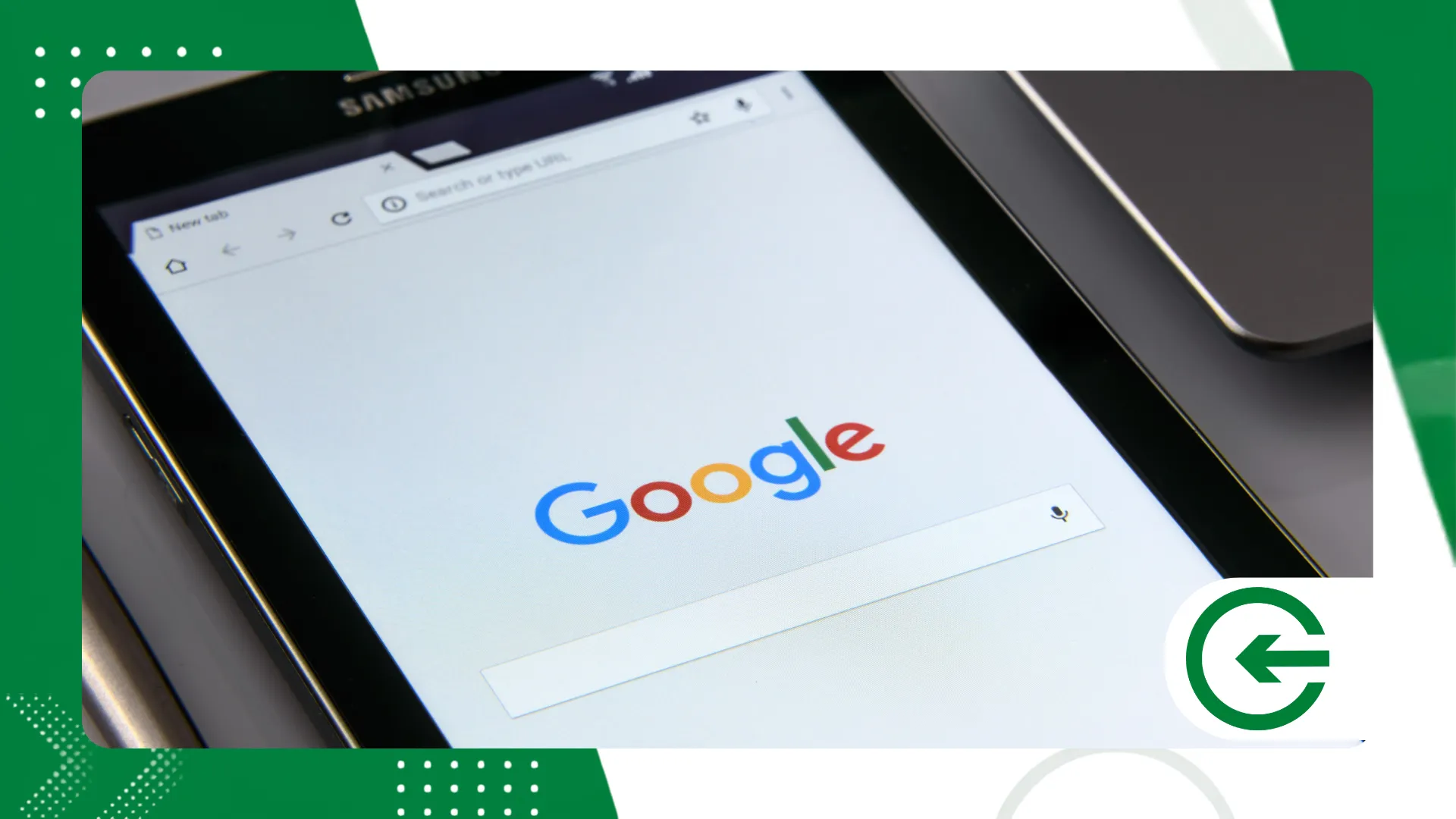
Menjelajahi melalui komputer menawarkan tampilan koneksi aktif di platform yang paling detail dan nyaman.
periklanan
Ada sesuatu yang menarik saat melihat daftar ini di layar besar, di mana setiap browser aktif dan waktu sinkronisasi tampak jelas.
Untuk memulai verifikasi, buka browser pilihan Anda dan akses portal pusat. Akun GoogleMasuk menggunakan alamat email utama Anda dan kata sandi yang telah Anda daftarkan.
Di menu sebelah kiri layar, klik tab berjudul Keamanan. Bagian ini memusatkan catatan privasi, kata sandi yang tersimpan, dan peringatan terbaru yang dikeluarkan oleh algoritma ekosistem.
Gulir ke bawah halaman hingga Anda menemukan bagian yang bernama Perangkat Anda. Di panel ini, Anda akan melihat ikon yang sesuai dengan komputer, ponsel, tablet, dan Smart TV yang terhubung secara aktif.
Bagaimana cara saya memeriksa apakah ponsel lain terhubung di Android atau iOS?
Verifikasi seluler membuat proses verifikasi menjadi secepat kehidupan sehari-hari. Baik di ekosistem Android maupun iOS, prosesnya mudah dan hanya membutuhkan beberapa ketukan.
Pada perangkat Android, buka aplikasi Pengaturan sistem operasi. Gulir ke bawah daftar opsi dan ketuk tab yang terkait dengan layanan terintegrasi perusahaan.
Jika Anda menggunakan iPhone atau iPad, buka aplikasi Gmail atau Google. Ketuk gambar profil Anda yang terletak di pojok kanan atas dan pilih opsi pengelolaan yang sama.
Geser tab di bagian atas hingga Anda menemukan tab yang dikhususkan untuk keamanan digital. Gulir ke bawah untuk melihat kartu yang berisi informasi tentang semua komputer dan perangkat yang terhubung.
Anda akan dapat Periksa perangkat mana saja yang terhubung ke akun Google Anda. langsung dari layar ponsel cerdas Anda.
Detail apa saja yang harus Anda perhatikan saat memeriksa sebuah perangkat?
Log akses sering disalahartikan oleh mereka yang hanya mencari nama yang familiar. Potongan metadata kecil yang tersembunyi di antarmuka mengungkapkan lebih banyak tentang keabsahan koneksi daripada model perangkat.
Dengan mengklik item apa pun dalam daftar, sistem akan menampilkan tanggal sinkronisasi pertama. Sistem juga menunjukkan waktu terakhir perangkat aktif di server.
Perhatikan perkiraan lokasi geografis dan alamat IP yang terkait dengan koneksi tersebut. Ingatlah bahwa koneksi melalui jaringan telepon seluler sering kali mengarah ke kota-kota tetangga karena perutean operator.
Periksa jenis peramban atau aplikasi yang digunakan untuk login terakhir. Jika Anda hanya menggunakan Chrome dan peramban yang tidak dikenal muncul, berikan peringatan.
Periksa juga keberadaan aplikasi pihak ketiga yang telah diberikan izin akses. Layanan yang sebelumnya telah diotorisasi mungkin terus mempertahankan sesi aktif tanpa sepengetahuan Anda.
++ Aplikasi yang membantu Anda mengingat untuk minum obat pada waktu yang tepat.
Tabel Tindakan Cepat untuk Manajemen Keamanan
Untuk mempermudah pengambilan keputusan Anda selama audit, silakan lihat tabel di bawah ini, yang merangkum temuan, dampak pada sistem, dan tindakan segera yang harus Anda ambil.
| Status Perangkat | Risiko Teridentifikasi | Tindakan yang Direkomendasikan | Dampak Pengguna |
| Peralatan Lama (Milik Sendiri) | Rendah | Keluar Jarak Jauh | Menghapus akses dan memerlukan kata sandi untuk penggunaan selanjutnya. |
| Browser tidak dikenal | Rata-rata | Putuskan koneksi dan ubah kata sandi. | Mengakhiri sesi dan membatalkan token lama. |
| Lokasi Aneh / IP Mencurigakan | Tinggi | Putuskan koneksi + Aktifkan Otentikasi Dua Faktor (2FA) | Membutuhkan verifikasi dua langkah segera. |
| Sesi Tidak Aktif (> 28 hari) | Rendah | Cabut Izin | Menghapus daftar riwayat koneksi. |
Bagaimana cara memutuskan koneksi perangkat yang tidak dikenal dari jarak jauh?
Saat menghadapi upaya login yang mencurigakan, reaksi yang dibutuhkan harus segera. Penghentian jarak jauh (remote termination) mencabut token otentikasi dan memutus hubungan yang menghubungkan penyerang dengan informasi Anda.
Dalam daftar perangkat yang dikenali, klik atau ketuk nama perangkat yang mencurigakan. Panel akan membuka layar khusus yang merinci semua aktivitas yang terekam.
Temukan tombolnya Opsi Keluar atau Putuskan Koneksi disorot di menu utama. Klik opsi tersebut dan konfirmasikan keputusan Anda di kotak dialog keamanan yang akan muncul.
Mulai detik itu, perangkat tersebut akan kehilangan akses ke kotak masuk Gmail, foto, dan drive. Siapa pun yang memegang perangkat tersebut perlu memasukkan kata sandi lagi untuk masuk.
++ Cara melihat semua hal yang menguras baterai ponsel Anda — dan menghentikan penyebabnya.
Apa yang harus saya lakukan segera setelah menghapus koneksi yang mencurigakan?
Menghentikan sesi hanyalah setengah dari pekerjaan ketika kredensial utama mungkin telah bocor. Mengambil langkah-langkah pengamanan tambahan memastikan pemulihan keamanan akun Anda sepenuhnya.
Langkah pertama Anda adalah segera mengubah kata sandi akses Anda. Buat kombinasi unik yang berisi huruf besar, huruf kecil, angka, dan simbol khusus.
Selanjutnya, unduh kode cadangan dan tinjau metode pemulihan Anda. Pastikan nomor telepon seluler dan alamat email alternatif yang berfungsi selalu diperbarui di platform Anda.
Akses menu Pemeriksaan Keamanan Disediakan oleh dasbor perusahaan itu sendiri. Pemindaian terpandu ini mendeteksi kata sandi tersimpan yang rentan dan aplikasi dengan akses istimewa yang tidak perlu.
Terakhir, tinjau aturan penerusan email Anda untuk memeriksa filter berbahaya. Peretas sering membuat aturan tersembunyi untuk mengalihkan pesan verifikasi bank tanpa sepengetahuan Anda.
Bagaimana cara melindungi akun saya dari akses tidak sah?
Membangun penghalang sebelum terjadi intrusi akan menghemat kerumitan dalam mengelola data yang dis compromised. Keamanan digital modern bekerja berlapis-lapis, dan hanya mengandalkan kata sandi tradisional merupakan risiko yang tidak perlu.
Verifikasi dua langkah adalah alat paling ampuh untuk mencegah akses tidak sah. Aktifkan fitur ini untuk mewajibkan konfirmasi fisik pada ponsel Anda setiap kali Anda masuk.
Utamakan penggunaan kunci keamanan fisik atau aplikasi otentikasi khusus. Hindari mengandalkan pengiriman kode secara eksklusif melalui pesan SMS, yang rentan terhadap penyadapan.
Kapan pun Periksa perangkat mana saja yang terhubung ke akun Google Anda.Manfaatkan kesempatan ini untuk meninjau izin akses. Hapus akses untuk game lama dan alat web yang tidak lagi Anda gunakan.
Hindari masuk ke komputer publik di warnet atau hotel tanpa menggunakan mode penyamaran (incognito mode). Jika Anda perlu menggunakannya, keluar secara aktif dan hapus riwayat penelusuran Anda.
++ Cara mengkonfigurasi pintasan darurat dengan benar di ponsel Anda.
Pertanyaan yang Sering Diajukan (FAQ)
Bisakah saya mengetahui lokasi pasti dari perangkat yang terhubung?
Tidak, sistem hanya menampilkan perkiraan lokasi geografis berdasarkan alamat IP. Jaringan telepon seluler biasanya mengarah ke kantor pusat operator, bukan jalan tempat tinggal Anda.
Apa artinya jika sebuah perangkat terdaftar dengan nama "Linux" atau "Android"?
Hal ini terjadi ketika platform mengidentifikasi sistem operasi tetapi tidak mengidentifikasi merek perangkat. Smart TV, set-top box TV, dan komputer lama sering diberi label seperti ini.
Apakah mencabut perangkat akan menghapus file yang tersimpan?
Tindakan ini tidak menghapus file lokal yang tersimpan di penyimpanan internal perangkat yang terputus. Tindakan ini hanya menghentikan sinkronisasi email, foto cloud, dan dokumen Drive.
Mengapa ponsel yang sudah saya jual masih muncul di daftar?
Perangkat tetap terdaftar hingga 28 hari setelah pemutusan koneksi terakhir. Anda dapat mengklik item tersebut dan memilih opsi untuk menghapusnya secara manual dari riwayat.
Apakah verifikasi dua langkah mencegah perangkat baru bergabung secara otomatis?
Ya, fitur ini memerlukan konfirmasi pemilik pada perangkat tepercaya dan terdaftar. Tanpa persetujuan ini di ponsel, pengguna baru tidak dapat menyelesaikan proses masuk.
Mempertahankan kendali atas siapa yang mengakses ekosistem digital Anda membutuhkan konsistensi, bukan paranoia. Untuk dukungan teknis resmi atau untuk melihat panduan keamanan informasi terbaru, kunjungi dokumentasi resmi di [alamat situs web]. Pusat Bantuan Google.
