
यह कैसे जांचें कि आपके Google खाते से कौन-कौन से डिवाइस कनेक्ट हैं
जानने के जांचें कि आपके Google खाते से कौन-कौन से डिवाइस कनेक्ट हैं। यह आपके व्यक्तिगत डेटा की अखंडता सुनिश्चित करने और घुसपैठियों को आपकी डिजिटल जानकारी से पूरी तरह दूर रखने की दिशा में पहला कदम है।
विज्ञापनों
हमारे दैनिक जीवन में स्क्रीन की बढ़ती संख्या ने एक प्रकार का अदृश्य निशान बना दिया है जिसकी हम शायद ही कभी आवश्यक सावधानी के साथ जांच करते हैं।
अनधिकृत घुसपैठ और अनधिकृत डाउनलोड को रोकने के लिए लगातार एक्सेस मॉनिटरिंग एक अनिवार्य प्रक्रिया बन गई है।
इस गाइड में, आप सीखेंगे कि विभिन्न प्लेटफार्मों पर उनका ऑडिट कैसे करें, संदिग्ध सत्रों को तुरंत कैसे समाप्त करें, और 2026 में अपनी प्रोफ़ाइल को प्रभावी ढंग से सुरक्षित रखने के लिए उन्नत सेटिंग्स कैसे लागू करें।
सारांश
- अपने कंप्यूटर पर डिवाइस पैनल तक कैसे पहुंचें
- एंड्रॉइड या आईफोन मोबाइल फोन पर सक्रिय सत्रों की जांच कैसे करें।
- किसी अज्ञात डिवाइस की पहचान होने पर क्या करें।
- सुरक्षा प्रबंधन के लिए त्वरित कार्रवाई तालिका
- किसी कनेक्टेड डिवाइस को दूर से कैसे हटाएं
- अपने Google खाते को अनधिकृत पहुंच से कैसे सुरक्षित रखें।
- अक्सर पूछे जाने वाले प्रश्न (एफएक्यू)
मैं अपने कंप्यूटर पर मैनेजमेंट पैनल तक कैसे पहुंचूं?
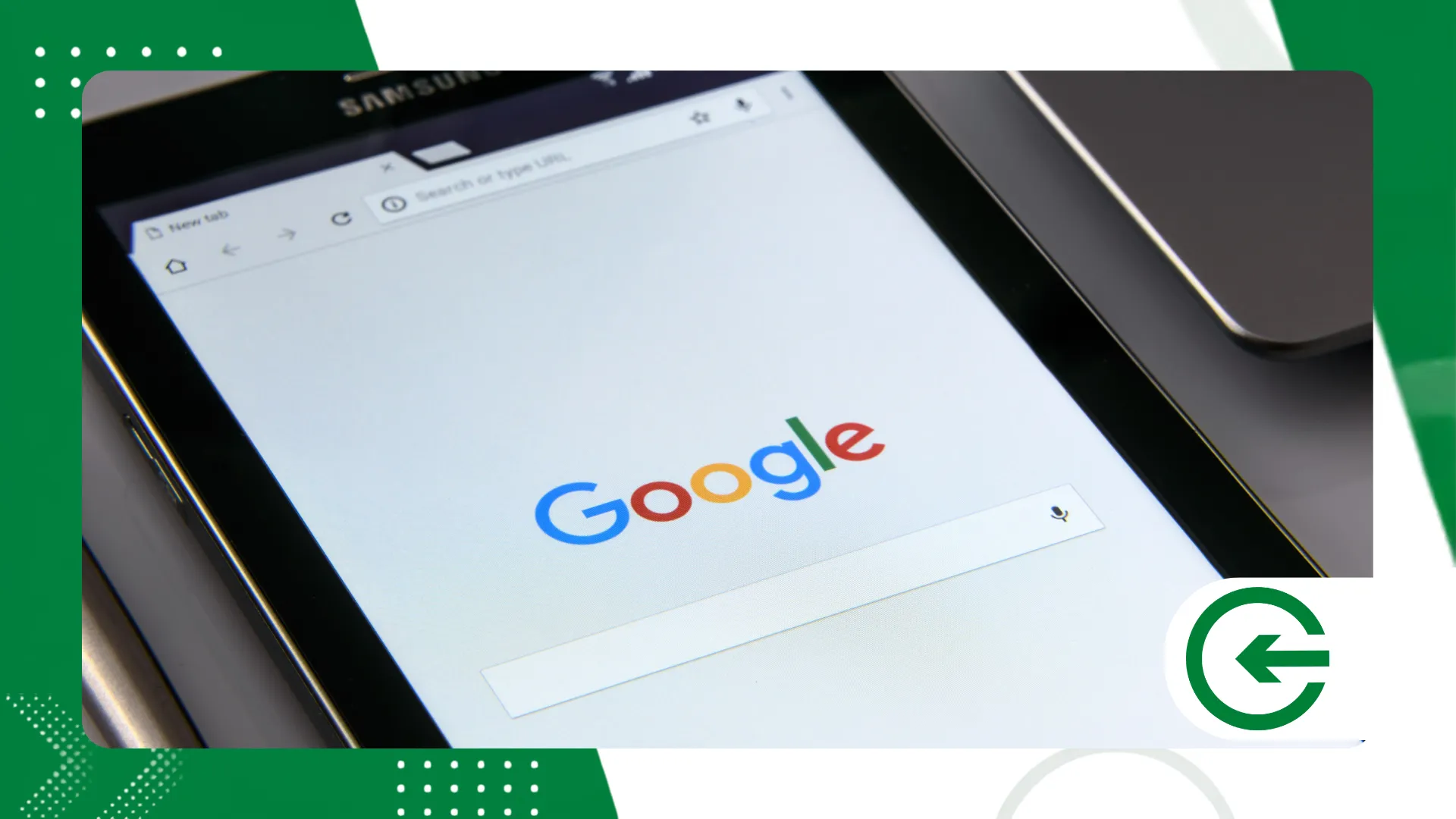
कंप्यूटर के माध्यम से ब्राउज़ करने से प्लेटफ़ॉर्म पर सक्रिय कनेक्शनों का सबसे विस्तृत और सुविधाजनक दृश्य मिलता है।
विज्ञापन देना
इस सूची को बड़ी स्क्रीन पर देखने से कुछ जानकारी मिलती है, जहां प्रत्येक सक्रिय ब्राउज़र और सिंक्रोनाइज़ेशन समय स्पष्ट रूप से परिभाषित रूपरेखाओं में दिखाई देता है।
सत्यापन शुरू करने के लिए, अपना पसंदीदा ब्राउज़र खोलें और केंद्रीय पोर्टल पर जाएं। गूगल खाताअपने प्राथमिक ईमेल पते और पंजीकृत पासवर्ड का उपयोग करके लॉग इन करें।
स्क्रीन के बाईं ओर स्थित मेनू में, 'सुरक्षा' नामक टैब पर क्लिक करें। यह अनुभाग गोपनीयता संबंधी रिकॉर्ड, सहेजे गए पासवर्ड और सिस्टम के एल्गोरिदम द्वारा जारी किए गए हालिया अलर्ट को एक जगह एकत्रित करता है।
पेज को नीचे स्क्रॉल करें जब तक आपको 'आपके डिवाइस' नामक सेक्शन न मिल जाए। इस पैनल में, आपको सक्रिय रूप से कनेक्टेड कंप्यूटर, मोबाइल फोन, टैबलेट और स्मार्ट टीवी से संबंधित आइकन दिखाई देंगे।
मैं एंड्रॉइड या आईओएस पर यह कैसे जांच सकता हूं कि अन्य फोन कनेक्टेड हैं या नहीं?
मोबाइल वेरिफिकेशन से सत्यापन प्रक्रिया रोजमर्रा की जिंदगी की रफ्तार के बराबर हो जाती है। एंड्रॉयड और आईओएस दोनों प्लेटफॉर्म पर यह प्रक्रिया सरल है और इसमें बस कुछ टैप करने होते हैं।
एंड्रॉइड डिवाइस पर, ऑपरेटिंग सिस्टम की सेटिंग्स ऐप खोलें। विकल्पों की सूची में नीचे स्क्रॉल करें और कंपनी की एकीकृत सेवाओं से संबंधित टैब पर टैप करें।
यदि आप iPhone या iPad का उपयोग कर रहे हैं, तो Gmail या Google ऐप खोलें। ऊपरी दाएं कोने में स्थित अपनी प्रोफ़ाइल तस्वीर पर टैप करें और उसी प्रबंधन विकल्प का चयन करें।
ऊपर दिए गए टैब को तब तक स्लाइड करें जब तक आपको डिजिटल सुरक्षा से संबंधित टैब न मिल जाए। नीचे स्क्रॉल करके सभी युग्मित कंप्यूटरों और उपकरणों के बारे में जानकारी वाला कार्ड देखें।
आप करने में सक्षम हो जाएंगे जांचें कि आपके Google खाते से कौन-कौन से डिवाइस कनेक्ट हैं। सीधे अपने स्मार्टफोन की स्क्रीन से।
किसी उपकरण की जांच करते समय आपको किन विवरणों पर ध्यान देना चाहिए?
एक्सेस लॉग को अक्सर उन लोगों द्वारा गलत समझा जाता है जो केवल एक परिचित नाम की तलाश में होते हैं। इंटरफ़ेस में छिपे मेटाडेटा के छोटे-छोटे अंश डिवाइस मॉडल की तुलना में कनेक्शन की वैधता के बारे में कहीं अधिक जानकारी देते हैं।
सूची में किसी भी आइटम पर क्लिक करने पर, सिस्टम पहली सिंक्रोनाइज़ेशन की तारीख प्रदर्शित करेगा। यह यह भी दिखाता है कि डिवाइस पिछली बार सर्वर पर कब सक्रिय था।
कनेक्शन से संबंधित अनुमानित भौगोलिक स्थान और आईपी पते पर ध्यान दें। याद रखें कि मोबाइल फोन नेटवर्क के माध्यम से कनेक्शन अक्सर कैरियर रूटिंग के कारण पड़ोसी शहरों की ओर इंगित होते हैं।
हाल ही में लॉगिन के लिए उपयोग किए गए ब्राउज़र या एप्लिकेशन के प्रकार की जाँच करें। यदि आप केवल क्रोम का उपयोग करते हैं और कोई अज्ञात ब्राउज़र दिखाई देता है, तो अलर्ट जारी करें।
साथ ही, उन तृतीय-पक्ष अनुप्रयोगों की भी जाँच करें जिन्हें पहुँच की अनुमति दी गई है। पहले से अधिकृत सेवाएँ आपकी जानकारी के बिना सक्रिय सत्र बनाए रख सकती हैं।
++ ऐसे ऐप्स जो आपको सही समय पर अपनी दवा लेने की याद दिलाने में मदद करते हैं।
सुरक्षा प्रबंधन के लिए त्वरित कार्रवाई तालिका
ऑडिट के दौरान निर्णय लेने में आपकी सुविधा के लिए, कृपया नीचे दी गई तालिका देखें, जिसमें निष्कर्षों, सिस्टम पर पड़ने वाले प्रभावों और आपको तुरंत उठाए जाने वाले कदमों का सारांश दिया गया है।
| डिवाइस की स्थिति | जोखिम की पहचान की गई | अनुशंसित कार्रवाई | उपयोगकर्ता प्रभाव |
| पुराना उपकरण (स्वामित्व वाला) | कम | रिमोट लॉगआउट | यह एक्सेस हटा देता है और बाद में उपयोग के लिए पासवर्ड की आवश्यकता होती है। |
| अज्ञात ब्राउज़र | औसत | डिस्कनेक्ट करें और पासवर्ड बदलें | सत्र समाप्त करता है और पुराने टोकन को अमान्य करता है। |
| अजीब स्थान / संदिग्ध आईपी | उच्च | डिस्कनेक्ट करें + 2FA सक्षम करें | इसके लिए तत्काल दो-चरणीय सत्यापन की आवश्यकता है। |
| निष्क्रिय सत्र (> 28 दिन) | कम | अनुमतियाँ रद्द करें | कनेक्शन इतिहास सूची को साफ़ करता है। |
मैं किसी अज्ञात डिवाइस को दूरस्थ रूप से कैसे डिस्कनेक्ट कर सकता हूँ?
किसी संदिग्ध लॉगिन का पता चलने पर तुरंत कार्रवाई करना आवश्यक है। रिमोट टर्मिनेशन प्रमाणीकरण टोकन को रद्द कर देता है और हमलावर को आपकी जानकारी से जोड़ने वाले संबंध को काट देता है।
पहचाने गए उपकरणों की सूची में, संदिग्ध उपकरण के नाम पर क्लिक या टैप करें। पैनल एक समर्पित स्क्रीन खोलेगा जिसमें सभी रिकॉर्ड की गई गतिविधियों का विवरण होगा।
बटन का पता लगाएं मुख्य मेनू में लॉगआउट या डिस्कनेक्ट विकल्प हाइलाइट किया गया है। इस पर क्लिक करें और दिखाई देने वाले सुरक्षा संवाद बॉक्स में अपने निर्णय की पुष्टि करें।
उस क्षण से, उस डिवाइस का जीमेल इनबॉक्स, फ़ोटो और ड्राइव तक पहुंच समाप्त हो जाएगी। जिसके पास भी वह डिवाइस होगा, उसे लॉग इन करने के लिए पासवर्ड दोबारा दर्ज करना होगा।
++ अपने फोन की बैटरी खत्म करने वाले सभी कारकों को कैसे देखें और उन्हें कैसे रोकें।
किसी संदिग्ध कनेक्शन को हटाने के तुरंत बाद मुझे क्या करना चाहिए?
मुख्य क्रेडेंशियल लीक हो जाने की स्थिति में सेशन को बंद करना केवल आधा काम है। अतिरिक्त सुरक्षा उपाय अपनाने से आपके खाते की सुरक्षा पूरी तरह से बहाल हो जाती है।
सबसे पहले आपको अपना एक्सेस पासवर्ड तुरंत बदलना चाहिए। एक ऐसा पासवर्ड बनाएं जिसमें बड़े अक्षर, छोटे अक्षर, संख्याएँ और विशेष चिह्न हों।
इसके बाद, बैकअप कोड डाउनलोड करें और अपने रिकवरी तरीकों की समीक्षा करें। अपने प्लेटफॉर्म पर एक अपडेटेड मोबाइल फोन नंबर और एक चालू वैकल्पिक ईमेल पता रखें।
मेनू तक पहुंचें सुरक्षा जाँच कंपनी के अपने डैशबोर्ड द्वारा प्रदान किया गया। यह निर्देशित स्कैन असुरक्षित सहेजे गए पासवर्ड और अनावश्यक विशेषाधिकार प्राप्त पहुंच वाले एप्लिकेशन का पता लगाता है।
अंत में, दुर्भावनापूर्ण फ़िल्टरों की जाँच करने के लिए अपने ईमेल फ़ॉरवर्डिंग नियमों की समीक्षा करें। हैकर्स अक्सर आपकी जानकारी के बिना बैंक सत्यापन संदेशों को डायवर्ट करने के लिए अदृश्य नियम बनाते हैं।
मैं अपने खाते को अनधिकृत पहुंच से कैसे सुरक्षित रख सकता हूँ?
घुसपैठ होने से पहले ही सुरक्षा घेरा बनाने से डेटा के दुरुपयोग से निपटने की परेशानी से बचा जा सकता है। आधुनिक डिजिटल सुरक्षा कई स्तरों पर काम करती है, और केवल पारंपरिक पासवर्ड पर निर्भर रहना एक अनावश्यक जोखिम है।
अनधिकृत पहुँच को रोकने के लिए दो-चरणीय सत्यापन सबसे प्रभावी उपाय है। हर बार लॉग इन करते समय अपने मोबाइल फोन पर भौतिक पुष्टि की आवश्यकता के लिए इस सुविधा को सक्रिय करें।
भौतिक सुरक्षा कुंजियों या समर्पित प्रमाणीकरण ऐप्स का उपयोग करने को प्राथमिकता दें। एसएमएस संदेशों के माध्यम से कोड भेजने पर पूरी तरह निर्भर न रहें, क्योंकि वे अवरोधन के प्रति संवेदनशील होते हैं।
जब कभी भी जांचें कि आपके Google खाते से कौन-कौन से डिवाइस कनेक्ट हैं।इस अवसर का लाभ उठाकर अनुमतियों की समीक्षा करें। उन पुराने गेम और वेब टूल की पहुंच हटा दें जिनका आप अब उपयोग नहीं करते हैं।
इंटरनेट कैफे या होटलों में सार्वजनिक कंप्यूटरों में गुप्त मोड के बिना लॉग इन करने से बचें। यदि आपको उनका उपयोग करना ही है, तो सक्रिय रूप से लॉग आउट करें और अपने ब्राउज़र इतिहास को साफ़ करें।
++ अपने मोबाइल फोन पर आपातकालीन शॉर्टकट को सही तरीके से कैसे कॉन्फ़िगर करें।
अक्सर पूछे जाने वाले प्रश्न (एफएक्यू)
क्या मैं कनेक्टेड डिवाइस की सटीक लोकेशन का पता लगा सकता हूँ?
नहीं, यह सिस्टम केवल आईपी पते के आधार पर अनुमानित भौगोलिक स्थान दिखाता है। मोबाइल फोन नेटवर्क आमतौर पर ऑपरेटर के मुख्यालय का पता दिखाते हैं, न कि आपके घर का पता।
किसी डिवाइस का नाम "Linux" या "Android" के साथ सूचीबद्ध होने का क्या अर्थ है?
ऐसा तब होता है जब प्लेटफॉर्म ऑपरेटिंग सिस्टम की पहचान तो कर लेता है लेकिन डिवाइस के ब्रांड की नहीं। स्मार्ट टीवी, टीवी सेट-टॉप बॉक्स और पुराने कंप्यूटरों को अक्सर इसी तरह लेबल किया जाता है।
क्या डिवाइस को डिस्कनेक्ट करने से मेरी सेव की गई फाइलें डिलीट हो जाएंगी?
यह डिस्कनेक्ट किए गए डिवाइस के आंतरिक स्टोरेज में संग्रहीत स्थानीय फ़ाइलों को डिलीट नहीं करता है। यह केवल ईमेल, क्लाउड फ़ोटो और ड्राइव दस्तावेज़ों के सिंक्रोनाइज़ेशन को रोकता है।
मैंने जो फोन बेच दिया है, वह अभी भी सूची में क्यों दिखाई दे रहा है?
अंतिम बार डिस्कनेक्ट होने के बाद डिवाइस 28 दिनों तक सूची में बने रहते हैं। आप आइटम पर क्लिक करके उसे मैन्युअल रूप से इतिहास से हटाने का विकल्प चुन सकते हैं।
क्या दो-चरणीय सत्यापन नए उपकरणों को स्वतः जुड़ने से रोकता है?
जी हां, इस सुविधा के लिए किसी विश्वसनीय, पंजीकृत डिवाइस पर मालिक की पुष्टि आवश्यक है। मोबाइल फोन पर इस स्वीकृति के बिना, कोई भी नया उपयोगकर्ता लॉगिन पूरा नहीं कर सकता।
आपके डिजिटल इकोसिस्टम तक कौन पहुंच सकता है, इस पर नियंत्रण बनाए रखने के लिए निरंतरता आवश्यक है, न कि अत्यधिक संदेह। आधिकारिक तकनीकी सहायता या अद्यतन सूचना सुरक्षा दिशानिर्देशों के लिए, [वेबसाइट का पता] पर आधिकारिक दस्तावेज़ देखें। गूगल सहायता केंद्र.
