
Comment utiliser le partage rapide Android entre appareils
Ô Partage rapide Android Cela résout l'un des plus anciens problèmes rencontrés par les utilisateurs du système : l'envoi de fichiers d'un appareil à un autre sans avoir recours à des câbles, à des pièces jointes volumineuses ou à des compressions qui détériorent la qualité des photos et des vidéos.
Annonces
Cet outil a finalement apporté la fluidité dont l'écosystème avait besoin.
Pendant longtemps, le transfert de données au sein du système Google a ressemblé à un patchwork. Les outils apparaissaient et disparaissaient sans jamais être consolidés, ce qui engendrait des difficultés pour ceux qui avaient besoin d'une agilité concrète.
Comprendre le fonctionnement de cet écosystème et ajuster correctement les paramètres de confidentialité transforme votre téléphone portable en un véritable poste de travail. Vous trouverez ci-dessous un guide pratique pour maîtriser cette méthode de travail au quotidien.
Résumé
- Qu'est-ce que Quick Share et comment fonctionne-t-il dans l'écosystème Android ?
- Quelles sont les conditions préalables pour utiliser cette fonctionnalité sans problème ?
- Comment activer et configurer le partage rapide sur mon téléphone mobile Android ?
- Comment transférer des fichiers entre téléphones portables et tablettes en quelques étapes seulement ?
- Comment utiliser cet outil sous Windows pour transférer des fichiers avec mon PC ?
- Quelles sont les options de confidentialité et de visibilité de l'appareil ?
- Comment résoudre les problèmes courants de connexion et de lenteur de débit ?
- Tableau comparatif : méthodes de transfert sans fil
- Conclusion
- Foire aux questions (FAQ)
Qu'est-ce que Quick Share et comment fonctionne-t-il dans l'écosystème Android ?
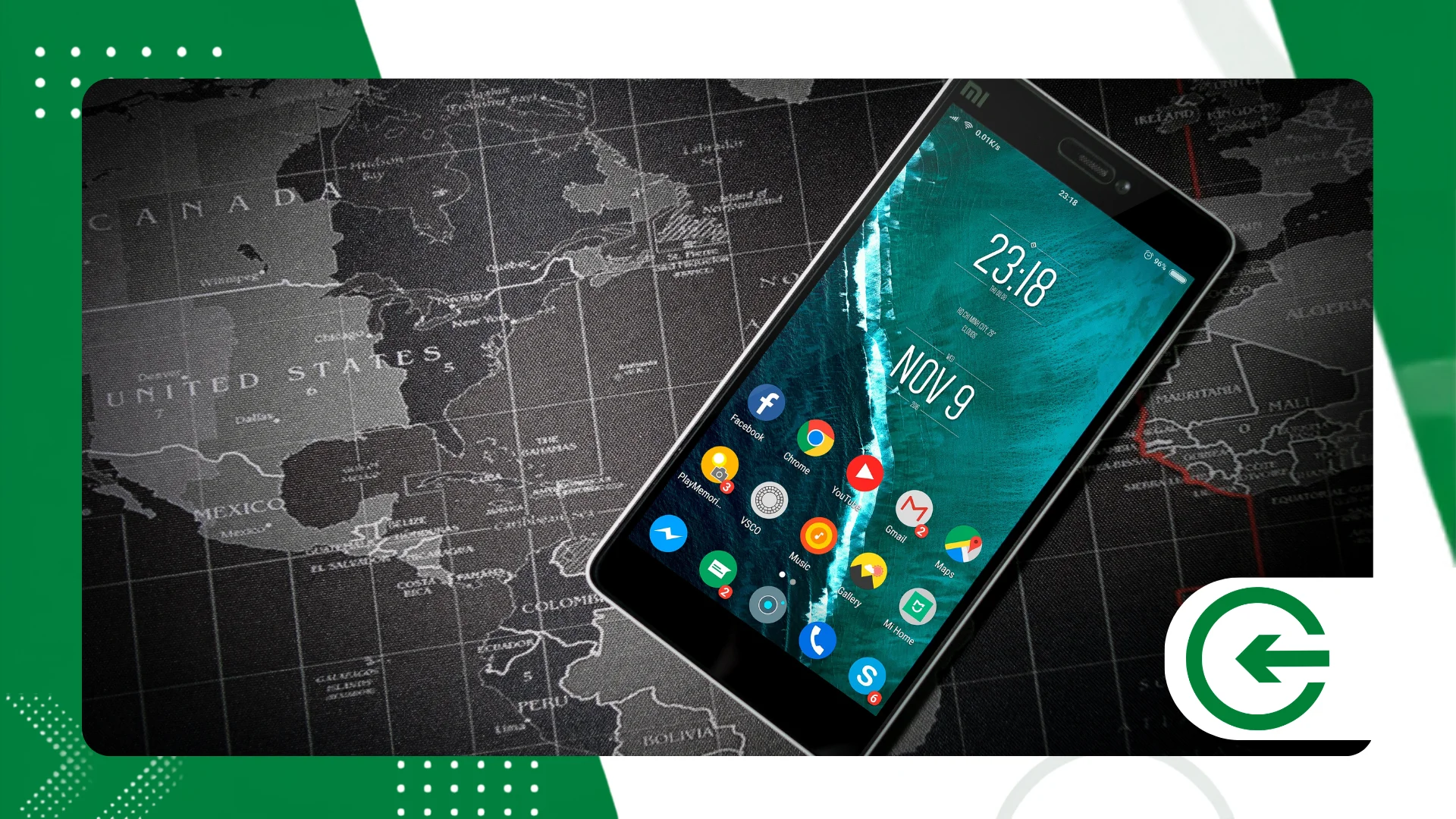
Cette mesure a mis fin à la fragmentation qui séparait les utilisateurs de différentes marques.
publicité
Ce mécanisme repose sur une communication invisible entre Bluetooth et Wi-Fi Direct. Le premier localise les appareils à proximité ; le second gère le transfert de données important via le réseau haut débit local.
Le principal avantage réside dans la suppression des intermédiaires. Aucune photo n'a besoin d'être téléchargée sur le cloud ni de transiter par des serveurs distants pour atteindre l'appareil posé sur votre bureau.
Quelles sont les conditions préalables pour utiliser cette fonctionnalité sans problème ?
Utilisez le Partage rapide Android Cela ne nécessite que très peu de choses, car la base technique est présente dans la grande majorité des téléphones portables actuellement en circulation. Les barrières à l'entrée ont pratiquement disparu.
L'appareil doit fonctionner sous Android 6.0 minimum et ses services Google Play doivent être à jour. Cette couche invisible du système garantit le maintien d'un niveau de sécurité optimal.
De plus, les antennes Wi-Fi et Bluetooth doivent être activées simultanément. Le service de géolocalisation du système doit également être actif afin de calculer la proximité réelle entre les modules sans fil.
Comment utiliser cet outil sous Windows pour transférer des fichiers avec mon PC ?
Pour connecter votre téléphone portable à votre ordinateur, il vous suffit d'installer le logiciel officiel. Vous pouvez télécharger le programme d'installation directement depuis [site web/source]. page officielle Android pour préserver la provenance du fichier.
Une fois le programme installé sur votre ordinateur, connectez-vous avec le même compte Google que celui utilisé sur votre smartphone. Ce lien permet un envoi direct sans confirmation manuelle pour chaque petit fichier.
Pour transférer un fichier de votre ordinateur vers votre téléphone portable, il vous suffit de le glisser-déposer dans le programme. La vitesse est impressionnante et cela ne consomme pas un seul mégaoctet de votre forfait de données mobiles.
Quelles sont les options de confidentialité et de visibilité de l'appareil ?
Il s'agit d'une précaution essentielle pour éviter de recevoir des fichiers provenant d'expéditeurs inconnus.
L'option « Vos appareils » est la plus pratique, car elle connecte automatiquement les appareils associés au même compte Google. Le fichier est transféré en arrière-plan sans que vous ayez besoin d'approuver le transfert à l'écran.
L'option « Contacts » limite la visibilité aux numéros enregistrés sur votre carte SIM. Enfin, le mode ouvert à tous permet d'accéder à l'appareil pendant dix minutes avant de le rendre invisible.
++ Comment vérifier la fiabilité d'un site web avant d'acheter ?
Comment résoudre les problèmes courants de connexion et de lenteur de débit ?
Si l'autre appareil refuse obstinément d'apparaître dans la recherche, c'est généralement dû à la distance. Rapprochez les deux appareils pour que le signal Bluetooth puisse établir la connexion initiale.
Vérifiez également si le mode économie d'énergie est activé sur votre smartphone. Ce mode réduit généralement la portée du Wi-Fi Direct afin de préserver la batterie, ce qui ralentit les transferts de données.
Si le signal se coupe en cours de transaction, désactivez puis réactivez le Wi-Fi et le Bluetooth sur les deux appareils. Vider le cache des services Google Play dans les paramètres résout les problèmes de saccades plus persistantes.
++ Comment configurer la réponse automatique aux appels sur votre téléphone portable
Tableau comparatif : méthodes de transfert sans fil
Le tableau suivant met en perspective les principaux moyens de transfert de données entre appareils aujourd'hui, en soulignant où la vitesse rencontre la praticité dans l'utilisation quotidienne.
| Méthode de transfert | Vitesse moyenne | Est-ce que cela nécessite une connexion internet ? | Limite de taille des fichiers | Niveau de sécurité |
| Partage rapide (Android) | Jusqu'à 100 Mo/s | Non (il n'utilise pas le Wi-Fi Direct) | Aucune limite pratique | Chiffrement de bout en bout |
| Bluetooth traditionnel | Jusqu'à 3 Mo/s | Non | Aucune limite (très lent) | Sécurité de base |
| Courriel / Pièce jointe | Limité au groupe | Oui | Habituellement 25 Mo | Variable selon le fournisseur |
| Cloud (Drive/Photos) | Limité au groupe | Oui | Selon l'espace du compte | Chiffrement côté serveur |
| Messageries (WhatsApp) | Limité au groupe | Oui | Jusqu'à 2 Go (avec compression) | Chiffrement de bout en bout |
Comment activer et configurer le partage rapide sur mon téléphone mobile Android ?
Ouvrez le menu des paramètres de votre téléphone et recherchez la section « Connexions » ou « Appareils associés ». Le chemin exact peut varier légèrement selon les paramètres personnalisés du fabricant.
Déroulez la barre de notifications pour vérifier si le raccourci de l'outil apparaît déjà dans les boutons principaux. Si vous ne trouvez pas l'icône immédiatement, modifiez simplement la grille pour la déplacer.
Appuyez longuement sur l'icône pendant une seconde pour accéder aux paramètres avancés. C'est ici que vous choisissez le nom public de votre smartphone et que vous ajustez le niveau de visibilité de votre réseau.
Comment transférer des fichiers entre téléphones portables et tablettes en quelques étapes seulement ?
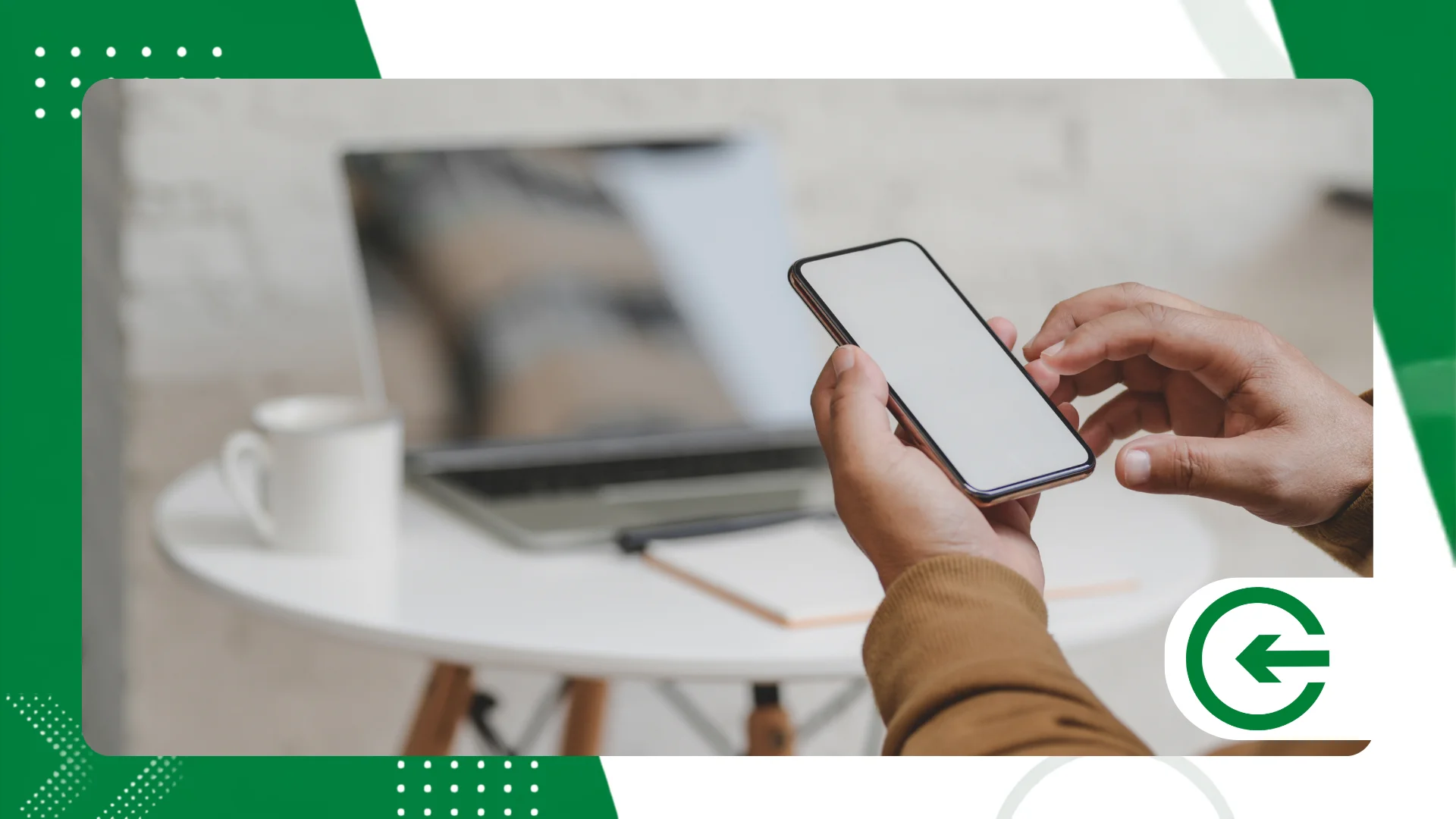
Accédez à votre galerie photo ou à votre gestionnaire de documents et sélectionnez les fichiers à transférer. Cliquez ensuite sur le bouton de partage par défaut affiché sur l'écran de l'application.
Sélectionnez l'icône Partage rapide Android dans la liste des options. Le système commence immédiatement à scanner les environs, à la recherche d'écrans prêts à recevoir le contenu transmis.
Touchez le nom du destinataire qui apparaît dans le champ de recherche à l'écran. De son côté, il lui suffit de confirmer la réception pour que le téléchargement démarre immédiatement.
++ Outils gratuits pour vérifier la sécurité d'un site web.
Conclusion
Ô Partage rapide Android Cela représente la maturation nécessaire au système pour connecter les appareils de manière transparente. Se libérer du joug des câbles et de la dépendance à une connexion internet procure un gain d'autonomie immédiat.
En ajustant les paramètres de visibilité, vous vous assurez que ce pont sans fil ne devienne pas un point faible en matière de sécurité. De plus, l'extension de cette fonctionnalité à Windows permet enfin une intégration native entre les ordinateurs de bureau et les appareils mobiles.
L'adoption de cette habitude réduit les étapes inutiles de votre flux de travail et préserve l'intégrité de vos fichiers.
Pour rester informé des consignes de sécurité et des mises à jour du système, il est conseillé de consulter le portail. Centre de sécurité Googleet protégez vos données.
Foire aux questions (FAQ)
Quick Share consomme-t-il mon forfait de données mobiles ?
Non. La transmission crée une liaison directe via Wi-Fi Direct et Bluetooth entre les deux appareils, sans consommer vos données mobiles 4G ou 5G.
Est-il possible d'utiliser Android Quick Share avec des ordinateurs Mac ?
L'application native a été conçue pour l'écosystème Windows. Pour transférer des données vers macOS, vous devrez utiliser un logiciel tiers ou des services web.
Pourquoi la vitesse de transfert diminue-t-elle à certains moments ?
Les interférences physiques dans l'environnement ou la pollution des réseaux sur la fréquence 2,4 GHz affectent le débit de transfert. Placer les appareils côte à côte et utiliser les canaux 5 GHz garantit une vitesse maximale.
Cette fonctionnalité est-elle opérationnelle si l'appareil récepteur n'est pas connecté à Internet ?
Oui, cette fonctionnalité est opérationnelle sans connexion internet. Le réseau sans fil est utilisé localement, uniquement comme canal haut débit entre la source et la destination.
