
Comment créer des préréglages personnalisés à utiliser sur n'importe quelle photo
Savoir créer préréglages personnalisés Pour une application rapide, il transforme la routine d'édition.
Annonces
Il ne s'agit pas seulement de gagner du temps — même si éliminer des heures de post-production manuelle est un soulagement — mais de construire une identité visuelle immédiatement reconnaissable dans tout flux de travail photographique.
Il existe un piège courant en photographie : croire qu’un bon post-traitement peut corriger une mauvaise photo.
En réalité, la pré-définition fonctionne mieux lorsqu'elle est comprise comme un point de départ technique cohérent, et non comme une astuce magique universelle capable de sauver n'importe quel fichier mal exposé.
Dans ce guide simple et direct, nous vous expliquerons les étapes pratiques pour structurer, enregistrer et organiser vos préréglages dans Lightroom et Camera Raw, sans jargon théorique ni promesses irréalistes d'automatisation complète.
publicité
Résumé
- Que sont les préréglages et comment fonctionnent-ils en montage ?
- Quel logiciel dois-je utiliser pour développer mes propres réglages ?
- Comment créer des préréglages personnalisés dans Lightroom, étape par étape ?
- Comment créer des préréglages personnalisés sur mon téléphone portable dans la version mobile ?
- Quelles erreurs devez-vous éviter lors de l'enregistrement et de l'application de vos préréglages ?
- Comment organiser et exporter mes fichiers vers d'autres appareils ?
- Conclusion
- Foire aux questions (FAQ)
Que sont les préréglages et comment fonctionnent-ils en montage ?
Les préréglages sont simplement des fichiers d'instructions. Ils stockent des paramètres d'exposition, des courbes de tonalité et des étalonnages de couleurs spécifiques, ce qui vous permet de les appliquer en un seul clic.
Le principe est simple : le logiciel lit les coordonnées numériques enregistrées et modifie les métadonnées de l’image, sans toucher au fichier RAW original. Le gain d’efficacité lors du traitement de longues séances photo est considérable.
Travailler avec préréglages personnalisés Cela contribue à préserver la cohérence esthétique de votre portfolio. Toutefois, la prudence est de mise : chaque capteur d’appareil photo interprète la lumière et les couleurs différemment.
Le même fichier .XMP appliqué à une photo prise avec un appareil Canon et un appareil Sony donnera des résultats légèrement différents.
Par conséquent, l'éclairage de la scène de base déterminera toujours le comportement final de l'image, nécessitant de légers ajustements manuels de la balance des blancs ou de l'exposition après application.
Pourquoi la cohérence visuelle définit-elle la valeur de votre travail ?
Il existe une différence flagrante entre ceux qui se contentent de prendre des photos et ceux qui construisent un récit esthétique reconnaissable sur le marché.
L'homogénéité des couleurs et des contrastes ne se limite pas à l'esthétique d'un flux ; elle témoigne d'une maturité technique, inspire confiance au client et crée un fil conducteur unificateur dans l'ensemble de votre production.
Lorsque vous développez un œil exercé sur le traitement d'images, la post-production cesse d'être un processus chaotique d'essais et d'erreurs.
Le contrôle total sur le comportement de chaque carnation, ombre ou éclairage crée une signature visuelle qui fonctionne presque comme une marque déposée.
En définitive, la standardisation de la livraison de votre collection améliore le résultat final et optimise votre routine créative quotidienne.
Consacrer du temps à perfectionner son propre style est le moyen le plus sûr de faire ressortir ses images parmi le volume massif de contenu publié quotidiennement.
++ Comment créer une palette de couleurs pour Instagram dans vos photos.
Comment affiner le rendu visuel et garantir le naturel en photographie ?
La recherche de la signature esthétique idéale se heurte souvent à une stylisation excessive. Le teint, en particulier, constitue le baromètre le plus sensible d'un bon traitement d'image, réagissant fortement aux moindres variations des courbes de tonalité ou du canal de luminance.
Lorsque le post-traitement masque la texture et le volume originaux du sujet, la photographie perd son lien avec le spectateur. Par conséquent, la modération dans l'application des effets globaux est ce qui distingue un travail amateur d'un résultat abouti.
Développer un regard critique permettant de distinguer l'amélioration technique de la distorsion numérique exige une pratique constante. En affinant la perception des subtiles nuances de lumière et d'ombre, la postproduction commence à enrichir le récit de la scène au lieu de le masquer.
++ Comment utiliser les masques de réglage dans Lightroom sur votre smartphone
Quel logiciel dois-je utiliser pour développer mes propres réglages ?
L'écosystème d'Adobe — qui répartit ses atouts entre Lightroom Classic, Lightroom Cloud et Camera Raw — domine le marché grâce à sa facilité de synchronisation des fichiers entre les ordinateurs et les appareils mobiles.
Pour ceux qui préfèrent éviter les abonnements récurrents ou qui recherchent un contrôle des couleurs légèrement plus précis au niveau de la peau, Capture One s'impose comme la principale alternative professionnelle.
En environnement mobile, Lightroom pour smartphones et des applications comme Snapseed font parfaitement l'affaire, vous permettant de créer rapidement des styles sans avoir besoin d'un ordinateur à proximité.
| Logiciel de montage | Format de fichier exporté | Prise en charge des appareils mobiles | Niveau de contrôle des couleurs |
| Adobe Lightroom Classique | .XMP | Oui (via la synchronisation cloud) | Niveau avancé (HLS, courbes, graduation) |
| Adobe Lightroom Mobile | .DNG / .XMP | Oui (natif) | Niveau intermédiaire à avancé |
| Capture One Pro | .COSTYLE | Non (Focus sur ordinateur) | Professionnel / Éditorial |
| Darktable (logiciel libre) | .XMP | Non | Avancé |
Le choix de l'outil dépend directement du volume de votre charge de travail quotidienne et de la manière dont vous préférez organiser vos dossiers de travail.
N'oubliez pas qu'aucun logiciel ne peut faire de miracles si votre moniteur est mal calibré. La gestion numérique des couleurs garantit que la tonalité affichée à l'écran sera identique à celle imprimée.
Pour comprendre les normes techniques relatives aux profils de couleur et à l'étalonnage des écrans, il est utile de consulter les ressources open source de [nom du site web/de la plateforme]. DisplayCAL.
Comment créer des préréglages personnalisés dans Lightroom, étape par étape ?
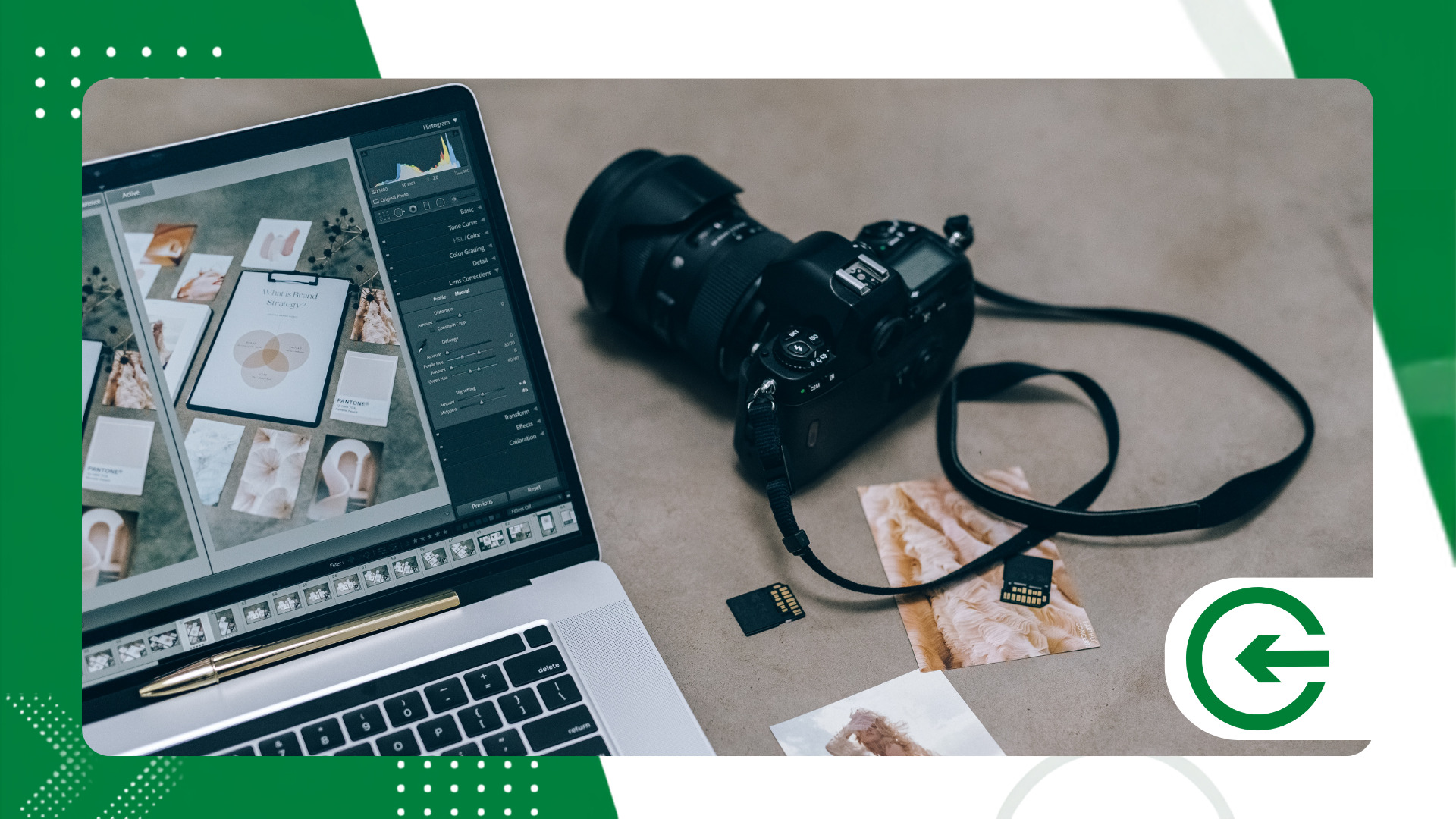
Choisissez une photo RAW avec un éclairage équilibré comme modèle. Évitez d'utiliser des images avec des ombres ou des hautes lumières surexposées comme base pour votre profil.
Commencez par ajuster le panneau Basique. Travaillez sur les hautes lumières, les ombres et le contraste général avant d'utiliser les outils de style de couleur.
Accédez au panneau TSL/Couleur pour ajuster la teinte et la saturation. C'est ici que vous déterminez si les verts seront plus jaunâtres ou plus atténués, en veillant toujours à ne pas altérer les tons chair.
Dans le panneau de gauche des préréglages, cliquez sur l'icône (+) et choisissez l'option permettant de créer un nouveau préréglage dans le menu déroulant.
Voici l'étape cruciale : cochez uniquement les cases correspondant aux modifications que vous souhaitez reproduire. Laissez décochées les options « exposition », « balance des blancs » et « corrections locales ».
Donnez un nom clair au fichier, sélectionnez un dossier de destination facile à trouver et confirmez l'opération en cliquant sur le bouton correspondant.
Comment créer des préréglages personnalisés sur mon téléphone portable dans la version mobile ?
Ouvrez Adobe Lightroom sur votre téléphone et importez une image de bonne résolution — de préférence un fichier RAW ou un JPG bien conservé.
Ajustez l'éclairage, la couleur et le vignettage dans le menu du bas. Des mouvements subtils sur les curseurs donnent généralement de bien meilleurs résultats que des changements brusques.
Une fois la photo modifiée affichée à l'écran, appuyez sur le menu à trois points situé dans le coin supérieur droit et sélectionnez l'option Créer un préréglage.
Donnez à ce style un nom intuitif et créez un groupe spécifique pour séparer ces fichiers des préréglages natifs de l'application.
N'oubliez pas de décocher les options de recadrage, de géométrie et d'exposition globale. L'objectif est de préserver l'esthétique du montage, et non le cadrage.
Appuyez sur l'icône de confirmation en haut de l'écran pour enregistrer le fichier dans le stockage interne de votre compte.
Pour utiliser préréglages personnalisés Publier directement depuis votre smartphone accélère le processus de publication de contenu, garantissant ainsi que le flux conserve le même niveau visuel sans nécessiter de modifications à partir de zéro.
Quelles erreurs devez-vous éviter lors de l'enregistrement et de l'application de vos préréglages ?
L’erreur la plus courante — et la plus agaçante — consiste à enregistrer la balance des blancs et l’exposition avec les paramètres prédéfinis.
Comme la lumière ambiante change à chaque prise de vue, l'application d'un profil imposant une température de couleur fixe ruinera instantanément la tonalité de la nouvelle image.
Autre omission : l'intégration de corrections d'objectif ou d'outils de recadrage automatique. La focale de chaque objectif déforme les bords de l'image de manière unique.
Attention à ne pas trop saturer les paramètres TSL. Une saturation excessive peut engendrer du bruit de couleur et des artefacts visibles lors de l'exportation d'images compressées pour le web.
Il vaut mieux préserver les variations subtiles. Il est beaucoup plus facile d'accentuer un effet léger que d'essayer de corriger une photo déjà excessivement contrastée.
Testez votre création sur des portraits, des paysages et des photos d'intérieur pour vous assurer de la polyvalence du profil avant de le définir comme profil par défaut définitif.
Ajuster le curseur d'opacité dans les préréglages de Lightroom est un excellent moyen de moduler l'impact du style sans avoir à refaire les courbes à partir de zéro.
++ Effet mat en photo : quand est-il judicieux de l’utiliser ?
Comment organiser et exporter mes fichiers vers d'autres appareils ?
Une bibliothèque encombrée compromet l'intérêt des préréglages, qui est précisément de gagner du temps. Créez des dossiers classés par type de lumière ou environnement de scène.
Pour exporter un fichier dans Lightroom Classic, cliquez avec le bouton droit sur le nom du paramètre prédéfini et sélectionnez l'option Afficher dans l'Explorateur (ou le Finder sur Mac).
Le fichier généré dans le dossier aura l'extension .XMP. Vous pouvez l'envoyer par courriel, le partager ou l'importer dans Camera Raw depuis Photoshop.
Si l'objectif est d'envoyer les paramètres prédéfinis de l'ordinateur vers le téléphone portable sans synchronisation avec le cloud, la solution la plus simple consiste à utiliser un fichier DNG.
Exportez la photo modifiée au format DNG en conservant les paramètres intégrés. Ouvrez ce fichier sur votre téléphone et copiez les paramètres pour créer un nouveau préréglage local.
Sauvegardez régulièrement votre dossier de préréglages sur un disque dur externe ou un service cloud. Perdre des années de développement d'identité visuelle à cause d'une panne matérielle est évitable.
Pour mieux comprendre la gestion technique des métadonnées et les normes relatives aux fichiers d'images numériques, il est utile de consulter le recueil de… Imagerie numérique du W3C.
Conclusion
Maîtriser la création de préréglages personnalisés C'est l'étape qui distingue la retouche intuitive et fastidieuse d'un flux de travail conscient et professionnel.
En comprenant quels paramètres doivent être enregistrés et lesquels doivent être omis, vous gagnez la liberté d'appliquer votre marque de manière cohérente à des centaines de photos.
Ajustez vos outils, testez les profils dans différentes conditions d'éclairage et constituez-vous un répertoire visuel qui vous permette de gagner du temps, et non l'inverse.
Foire aux questions (FAQ)
Qu'est-ce qu'un préréglage et à quoi sert-il ?
Il s'agit d'un ensemble enregistré de paramètres de retouche qui vous permet d'appliquer automatiquement un style de couleur et d'éclairage spécifique aux nouvelles photos.
Est-il possible d'utiliser sur un téléphone portable un préréglage créé sur un ordinateur ?
Oui. Cela peut se faire soit par synchronisation automatique avec votre compte Adobe, soit en transférant manuellement un fichier DNG dont les modifications sont enregistrées dans les métadonnées.
Pourquoi mon préréglage a-t-il un aspect différent sur différentes photos ?
Car les variations de l'éclairage d'origine, de la balance des blancs et du capteur de l'appareil photo lui-même modifient la façon dont l'image réagit aux commandes numériques du fichier.
Comment enregistrer des préréglages sans modifier l'exposition originale de la photo ?
Il suffit de décocher les options Exposition et Balance des blancs dans la boîte de dialogue de sélection des paramètres lors de l'enregistrement du profil.
Puis-je vendre les modifications que je développe pour mon programme ?
Oui. Vous pouvez exporter les fichiers aux formats .XMP ou .DNG et les commercialiser sous forme de packages numériques auprès d'autres professionnels et passionnés.
