
Consejos para hacer copias de seguridad de archivos importantes sin gastar dinero.
Saber cómo Realizar copias de seguridad de los archivos importantes Hacer esto de forma totalmente gratuita es el paso crucial para garantizar la seguridad de sus datos más valiosos sin afectar su presupuesto mensual.
PUBLICIDAD
Perder documentos esenciales, fotos invaluables o archivos de trabajo es una pesadilla frecuente. La buena noticia es que existen métodos seguros y económicos para evitar este tipo de desastres digitales.
En esta guía completa, descubrirás estrategias eficaces, herramientas gratuitas y rutinas prácticas para proteger fácilmente toda tu colección digital, manteniendo tu información segura en todo momento.
Resumen
- ¿Por qué crear una rutina de protección de datos gratuita?
- ¿Cuáles son los mejores servicios gratuitos en la nube?
- ¿Cómo puedes utilizar los soportes físicos que ya posees?
- ¿Cuál es la regla estratégica 3-2-1 adaptada a un presupuesto cero?
- ¿Qué errores graves debes evitar al guardar documentos?
- Comparación de las mejores soluciones de almacenamiento gratuito
- Reflexiones finales sobre seguridad digital
- Preguntas frecuentes (FAQ)
¿Por qué crear una rutina de protección de datos gratuita?
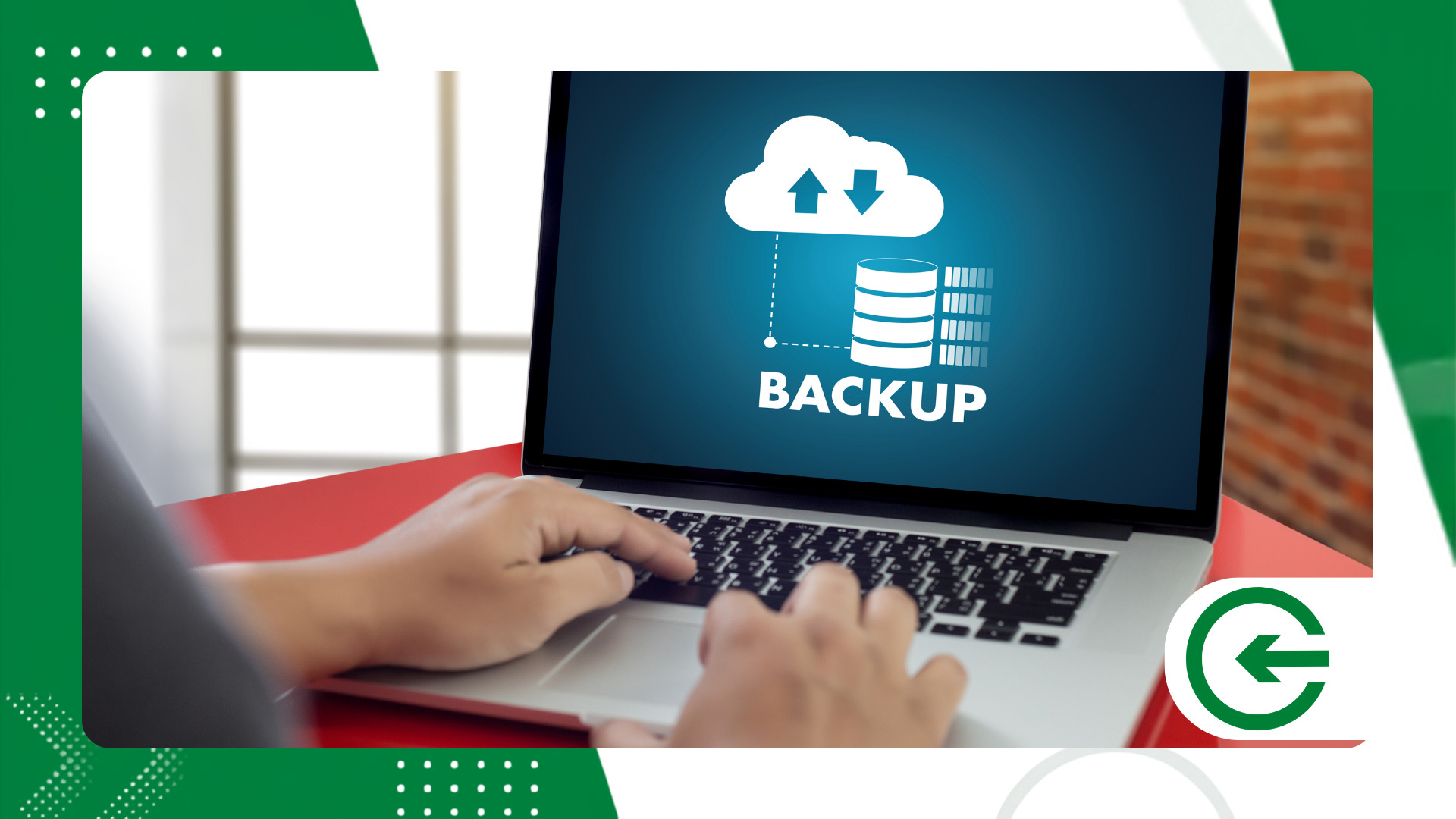
La pérdida accidental de datos se produce debido a fallos físicos del hardware, ataques de software malicioso o simplemente descuidos cotidianos. Prevenir estos incidentes es mucho más económico y rápido que intentar recuperar archivos dañados posteriormente.
publicidad
Actualmente, varias plataformas globales ofrecen planes gratuitos robustos con altos estándares de cifrado. Utilizar estos marcos de trabajo disponibles permite crear un sistema de defensa eficiente y extremadamente seguro sin gastar un solo centavo.
Organizar tus archivos importantes en entornos protegidos te brinda tranquilidad en tu día a día y en tu vida profesional. Con tan solo unos clics y una configuración sencilla, garantizas la conservación continua de tu memoria digital.
¿Cuáles son los mejores servicios gratuitos en la nube?
Los proveedores de almacenamiento en la nube lideran las opciones para Realizar copias de seguridad de los archivos importantes Con sincronización automática y acceso rápido desde cualquier dispositivo conectado a internet.
Plataformas como Google Drive, Microsoft OneDrive y Proton Drive ofrecen un espacio de almacenamiento gratuito inicial bastante generoso. Proton Drive, por ejemplo, destaca por ofrecer cifrado de extremo a extremo centrado en la privacidad del usuario.
- Google Drive: Ofrece 15 GB de almacenamiento gratuito integrado de forma nativa con herramientas para documentos y fotos.
- Microsoft OneDrive: Ofrece 5 GB de espacio de almacenamiento con una excelente integración en el ecosistema de Windows.
- Proton Drive: Nos centramos en la máxima seguridad con cifrado avanzado y un plan básico gratuito.
- MEGA: Ofrece hasta 20 GB de almacenamiento gratuito para nuevos usuarios, con especial atención a la privacidad.
La combinación de diferentes servicios te permite organizar tus archivos por categoría, como fotos en una plataforma y documentos en otra. Esta división estratégica multiplica tu espacio disponible sin necesidad de pagar nada.
Para comprender plenamente cómo las grandes infraestructuras gestionan la seguridad y la privacidad de los datos a nivel mundial, consulte las directrices oficiales en el portal. Marco de ciberseguridad del NIST.
¿Cómo puedes utilizar los soportes físicos que ya posees?
Además de las soluciones en la nube, puede Realizar copias de seguridad de los archivos importantes Reutilizar unidades flash antiguas, discos duros externos antiguos o incluso tarjetas de memoria que tengas guardadas en tus cajones.
Incluso los dispositivos con capacidad limitada son perfectamente adecuados para almacenar copias estáticas de documentos de texto, hojas de cálculo de presupuestos o certificados escaneados que no sufren cambios constantes.
Formatear estos soportes con sistemas de archivos modernos y mantenerlos desconectados del ordenador después de copiarlos crea un valioso aislamiento físico contra posibles ataques de programas maliciosos como el ransomware.
¿Cuál es la regla estratégica 3-2-1 adaptada a un presupuesto cero?
La regla de seguridad 3-2-1, ampliamente reconocida, establece que se deben mantener tres copias de los datos, en dos tipos de soportes diferentes, una de las cuales debe almacenarse fuera del lugar de trabajo habitual.
Puedes aplicar este riguroso concepto sin coste alguno utilizando una copia en tu ordenador principal, otra copia en una unidad USB y una tercera versión guardada en un servicio de almacenamiento seguro en la nube.
Esta combinación garantiza una resistencia total ante fallos mecánicos locales, robo de equipos o problemas con los servidores en línea. La redundancia inteligente es el verdadero secreto para mantener los datos protegidos de forma permanente.
¿Qué errores graves debes evitar al guardar documentos?
El error más común al intentar Realizar copias de seguridad de los archivos importantes Se trata de crear copias sin verificar nunca si los datos guardados siguen siendo legibles, intactos y totalmente accesibles cuando se necesiten.
Otro error común consiste en mantener los dispositivos de almacenamiento externos conectados permanentemente al ordenador. Si el sistema operativo se infecta con un virus, su copia de seguridad también quedará totalmente comprometida.
Por último, evite nombrar los archivos de forma genérica o confusa. Cree carpetas organizadas por fecha o categorías claras para facilitar la localización rápida y eficiente de sus documentos importantes en caso de emergencia.
++ Protección de datos: Cómo reducir el riesgo de filtraciones de datos.
Comparación de las mejores soluciones de almacenamiento gratuito
A continuación, se presenta una comparación detallada de las principales herramientas y métodos gratuitos disponibles actualmente para proteger sus datos personales y profesionales con total eficacia.
| Proveedor / Método | Espacio libre | Nivel de seguridad | Ideal para… |
| Google Drive | 15GB | Alta (Autenticación 2FA) | Documentos y fotos diarias |
| MEGA | 20 GB | Muy alto (conocimiento cero) | Archivos y proyectos grandes |
| Proton Drive | De 2 GB a 5 GB | Máximo (Criptografía de última generación) | Datos y contratos confidenciales |
| Soportes físicos antiguos | Variable | Alto (Aislamiento sin conexión) | Copias de seguridad estáticas |
Analizar las capacidades y el nivel de protección de cada opción ayuda a elegir la herramienta ideal para cada tipo de archivo, garantizando la máxima eficacia sin exceder el presupuesto diario.
++ Audio Bluetooth LE: ¿Qué novedades presentan los auriculares inalámbricos modernos?
¿Cómo puedo automatizar las copias de seguridad sin gastar un solo céntimo?
Crear una rutina manual suele fallar precisamente cuando falla la memoria, por lo que configurar rutinas automáticas supone un cambio radical.
El ecosistema nativo de herramientas de Windows y macOS ofrece funciones integradas para programar copias de seguridad en segundo plano sin necesidad de adquirir software de terceros.
Al integrar estos horarios con directorios locales sincronizados con la nube, transformas la protección de tus datos en un hábito invisible, inmune a los olvidos de la vida cotidiana.
¿Cómo puedo automatizar mis rutinas de ahorro sin gastar dinero?
La automatización elimina la necesidad de supervisión humana, creando una protección continua para sus activos digitales. Las utilidades nativas de Windows y macOS ofrecen programación avanzada sin costo adicional.
Los sistemas operativos modernos incluyen herramientas como Historial de archivos y Time Machine para realizar copias de seguridad en segundo plano. Configurar estas funciones solo lleva unos minutos y garantiza actualizaciones constantes.
El software de código abierto ofrece capacidades avanzadas de sincronización cifrada entre directorios locales y remotos. El uso inteligente de estas aplicaciones permite crear redes privadas eficientes sin necesidad de suscripciones mensuales.
Crear rutinas programadas para los momentos en que usas menos el ordenador evita interrupciones en tu flujo de trabajo diario. De esta forma, tus archivos se mantienen actualizados de manera totalmente imperceptible y segura.
Mucha gente cree que los sistemas automatizados requieren conocimientos técnicos avanzados, pero las interfaces actuales son intuitivas. Basta con unos pocos clics para definir qué carpetas prioritarias deben sincronizarse diariamente.
++ ¿Quién inventó el ratón de ordenador y cómo era el primer modelo?
Reflexiones finales sobre seguridad digital

Proteger tu vida digital es un proceso continuo que requiere más disciplina y organización que grandes inversiones financieras por parte del usuario.
Al implementar los consejos presentados y Realizar copias de seguridad de los archivos importantes Periódicamente, construyes una sólida barrera contra eventos imprevistos, pérdidas accidentales y fallas de hardware en tu vida diaria.
Empiece hoy mismo por separar sus documentos importantes y elegir la mejor combinación de almacenamiento en la nube y físico. Su seguridad digital futura depende directamente de las medidas preventivas que tome ahora.
Para obtener más información sobre las mejores prácticas universales para la concienciación y la promoción digital, visite el sitio web oficial de [nombre de la organización]. Agencia de Ciberseguridad y Seguridad de Infraestructuras.
Preguntas frecuentes (FAQ)
¿Con qué frecuencia debo hacer copias de seguridad de mis archivos?
Lo ideal es actualizar diariamente los archivos de trabajo. Los documentos y fotos personales se pueden guardar semanal o quincenalmente, según el volumen diario de creación y modificación de datos.
¿Es seguro almacenar datos personales en servicios de almacenamiento en la nube gratuitos?
Sí, siempre y cuando elijas proveedores de confianza y actives la verificación en dos pasos en tu cuenta. Para archivos altamente confidenciales, utiliza herramientas de compresión protegidas con una contraseña segura.
¿Cuál es la diferencia entre sincronizar y hacer una copia de seguridad?
La sincronización refleja instantáneamente los cambios entre dispositivos, eliminando el archivo en la nube si se borra en el PC. La copia de seguridad genera una copia que permanece intacta independientemente de las acciones locales.
