
Cómo usar el modo invitado en Android para proteger los datos.
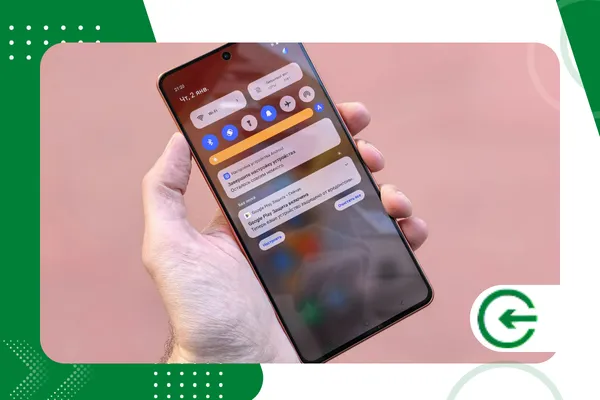
La seguridad digital se ha convertido en una prioridad innegable en la vida cotidiana de quienes utilizan teléfonos inteligentes para gestionar datos personales y bancarios.
PUBLICIDAD
Al prestar tu dispositivo a amigos, compañeros de trabajo o familiares, existe un riesgo inminente de exposición no deseada de fotos, mensajes privados y aplicaciones financieras.
Dado este escenario común, aprender a Utiliza el modo invitado en Android. Se presenta como una solución natural, práctica y altamente eficaz para proteger su privacidad.
Esta función crea un perfil temporal completamente aislado, lo que impide que terceros accedan a tus cuentas configuradas, al historial de navegación o a los archivos guardados en el almacenamiento principal.
Esta función actúa como una sólida barrera de protección, garantizando que el propietario mantenga un control total sobre lo que se puede ver.
publicidad
El uso de esta herramienta del sistema operativo de Google evita dolores de cabeza y refuerza de inmediato la seguridad de su información.
Gracias a las actualizaciones del sistema, esta herramienta se ha vuelto aún más fluida, intuitiva y se ha integrado con las directrices modernas de usabilidad móvil.
En este artículo exhaustivo, comprenderá en detalle cómo funciona esta tecnología, aprenderá el proceso paso a paso para su activación y descubrirá consejos de seguridad avanzados.
A continuación, encontrará un resumen principal con los temas tratados para facilitar su lectura y navegación dinámica.
Resumen del artículo
- ¿Cuál es el perfil del visitante en el ecosistema de Google?
- ¿Cómo activo la función paso a paso en mi smartphone?
- ¿Qué datos permanecen protegidos al utilizar esta función?
- Comparación técnica de la privacidad entre perfiles de sistema.
- Preguntas frecuentes sobre la gestión de perfiles secundarios.
¿Cuál es el perfil del visitante en el ecosistema de Google?
El sistema operativo móvil de Google ha desarrollado una arquitectura de software capaz de segmentar el almacenamiento en múltiples entornos virtuales independientes.
Esta tecnología permite al propietario del dispositivo crear una sesión paralela limpia, sin ningún vínculo con las credenciales principales del teléfono.
Cuando decidamos Utiliza el modo invitado en Android.El sistema genera un espacio temporal que emula un dispositivo completamente nuevo, recién sacado de la caja.
Esta cuenta secundaria no tiene acceso a tu historial de llamadas, mensajes SMS, fotos de la galería ni contraseñas guardadas en tu navegador.
El visitante solo ve las aplicaciones nativas del sistema que vienen preinstaladas de fábrica, sin ninguna cuenta de Google previamente conectada.
Se trata de una barrera digital infranqueable que protege la identidad del propietario del teléfono móvil de fisgones o accidentes operativos.
A diferencia de la creación de un nuevo usuario permanente, este perfil está diseñado para interacciones rápidas, lo que permite la eliminación inmediata de todos los datos generados.
Una vez finalizada la sesión, las fotos tomadas, el historial de búsquedas y los archivos descargados por el visitante se eliminan permanentemente del almacenamiento.
Esta volatilidad proporciona un nivel superior de seguridad biométrica y lógica para quienes comparten el hardware de forma habitual.
¿Cómo activo la función paso a paso en mi smartphone?
La activación de esta capa de protección varía sutilmente según la interfaz del fabricante, pero sigue una lógica universal en todo el ecosistema de software.
Para comenzar el proceso, desliza el dedo hacia abajo dos veces en la barra de notificaciones para abrir el panel de ajustes rápidos.
Busca el icono de usuario, que suele estar representado por un avatar humanoide situado en la parte inferior o superior de la pantalla del móvil.
Pulsa este icono para abrir fácilmente el menú de gestión de perfiles disponible en tu dispositivo actualizado.
Seleccione la opción que corresponda al visitante para que el sistema operativo inicie la transición segura entre los entornos virtuales existentes.
El smartphone mostrará una breve pantalla de carga mientras aísla su información principal y prepara la nueva interfaz limpia.
Si el icono no es visible en los ajustes rápidos, acceda al menú principal de ajustes del sistema en su dispositivo móvil.
Navegue hasta la opción llamada "Sistema" y luego toque "Varios usuarios" para habilitar manualmente la función en la pantalla.
Asegúrate de habilitar la tecla maestra para que el acceso directo aparezca directamente en el panel de notificaciones superior.
¿Qué datos permanecen protegidos al utilizar esta función?
La principal ventaja de Utiliza el modo invitado en Android. Reside en el aislamiento criptográfico que el sistema impone a los datos del usuario principal.
Las aplicaciones de mensajería instantánea como WhatsApp y Telegram se vuelven completamente inaccesibles, y es necesario reiniciar el sistema por completo si el visitante intenta abrirlas.
Tus cuentas en redes sociales permanecen desconectadas, lo que garantiza que nadie publique contenido ni lea conversaciones privadas sin tu permiso explícito.
Las aplicaciones bancarias y las carteras digitales requieren autenticación de dos factores y no comparten datos de sesión entre perfiles creados en el sistema operativo.
Tus fotos, vídeos, documentos descargados y capturas de pantalla se almacenan en una partición de memoria cifrada que resulta completamente invisible para los visitantes.
Incluso al conectar el teléfono a un ordenador mediante un cable USB, los archivos principales del propietario permanecen ocultos y protegidos.
Incluso la configuración de la red Wi-Fi y el emparejamiento Bluetooth pueden estar restringidos, dependiendo de la versión específica de su sistema operativo.
El visitante podrá navegar por internet, pero no podrá ver las contraseñas de las redes guardadas en su perfil de administrador principal.
Esta separación estructural transforma el smartphone en un entorno multifuncional y altamente seguro para compartir información de forma informal y cotidiana.
¿Cuáles son las diferencias entre un usuario secundario y un visitante?
Comprender la diferencia entre los tipos de cuentas disponibles en el sistema evita confusiones a la hora de gestionar el almacenamiento del teléfono móvil.
El perfil de usuario secundario funciona como un espacio permanente, ideal para familiares cercanos que utilizan el dispositivo semanalmente.
Conserva las aplicaciones descargadas, los fondos de pantalla elegidos y las cuentas conectadas incluso después de bloquear la pantalla.
Por otro lado, el perfil del visitante es efímero por naturaleza, ya que está diseñado para préstamos rápidos de unos pocos minutos u horas.
Permite al administrador eliminar todas las modificaciones realizadas con un solo toque, liberando instantáneamente espacio en la memoria interna.
Para comprender mejor los detalles técnicos de cada modo, consulte la página de soporte oficial. Ayuda de Androidque detalla estas directrices.
La elección entre las dos opciones depende totalmente del nivel de confianza y del tiempo que el tercero vaya a utilizar el hardware.
Para desconocidos o niños que simplemente quieren jugar, la opción volátil es siempre la más recomendada por los expertos en seguridad.
Esta decisión estratégica ahorra potencia de procesamiento del hardware y mantiene la organización de sus archivos personales siempre intacta y bajo control.
Comparación técnica de la privacidad entre perfiles de sistema.
La tabla que aparece a continuación presenta un análisis detallado de los permisos y los niveles de aislamiento de datos en los diferentes tipos de cuentas.
Los datos reflejan el comportamiento estándar del sistema operativo en sus actualizaciones más recientes de seguridad de la información móvil.
+ Herramientas para comprimir archivos grandes en tu teléfono móvil.
| Recurso o datos del sistema | Perfil de administrador | Perfil de usuario secundario | Perfil de huésped temporal |
| Acceso a las fotos del propietario | Permiso completo | Completamente bloqueado | Completamente bloqueado |
| Aplicaciones bancarias | Acceso gratuito | Requiere una nueva instalación. | Requiere una nueva instalación. |
| Historial de SMS y llamadas | Permiso completo | Bloqueado por defecto | Siempre bloqueado |
| Persistencia de datos | Permanente | Permanente | Volátil / Desechable |
| Instalación de nuevas aplicaciones | Permitido | Permitido a través de Google Play | Permitido (Eliminado al salir) |
¿Cómo puedo cerrar sesión y volver a mi perfil principal de forma segura?
Una vez que otra persona haya terminado de usar tu smartphone, recuperar el control de forma segura solo requiere seguir unos pocos comandos en la pantalla.
Desliza la barra de notificaciones hacia abajo nuevamente para acceder al menú de usuarios activos en la parte superior del panel principal.
Pulsa el icono correspondiente al perfil activo y selecciona la opción para eliminar o cerrar la sesión actual del visitante.
El sistema mostrará una advertencia preguntándole si desea eliminar la información de esa sesión específica antes de volver al principio.
Confirma la eliminación para asegurarte de que no quede ningún historial de navegación ni archivos descargados ocupando espacio en la memoria del dispositivo.
El teléfono inteligente le pedirá su contraseña, patrón o huella dactilar registrados para desbloquear de forma segura el perfil de administrador principal.
Este mecanismo de validación biométrica impide que el huésped intente volver a su cuenta sin estar presente.
La transición se produce rápidamente, restaurando todas las aplicaciones abiertas, las notificaciones pendientes y la configuración personalizada exactamente como estaban.
Este ciclo completa el bucle de protección, demostrando la eficacia práctica de esta herramienta autóctona diseñada para la vida cotidiana moderna.
+ Cómo usar aplicaciones de listas de tareas con funciones colaborativas
¿Dónde se encuentra el modo invitado en Android?
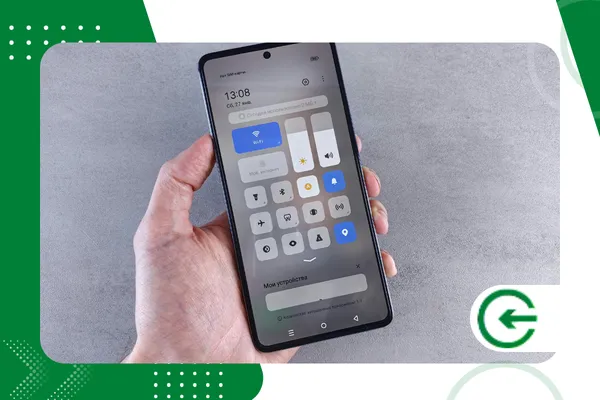
La ubicación exacta de la función depende directamente de la interfaz de usuario desarrollada por el fabricante de su dispositivo móvil.
En dispositivos con un sistema operativo más limpio, como los de las líneas Google Pixel y Motorola, el acceso es directo a través del panel de notificaciones. Simplemente desliza el dedo dos veces hacia abajo desde la parte superior de la pantalla y toca el icono de perfil.
Para los usuarios de dispositivos Samsung que utilizan la interfaz One UI, esta dinámica cambia, ya que el fabricante suele ocultar o renombrar las funciones multiusuario en algunos modelos.
En estos casos, el procedimiento requiere abrir la configuración global, desplazarse hasta el menú "Cuentas y copia de seguridad" o "Seguridad" y buscar la gestión de perfiles.
Si no lo encuentras, puedes usar la barra de búsqueda interna en la configuración escribiendo "usuarios".
En otras marcas como Xiaomi (MIUI/HyperOS), la ingeniería de software adopta un concepto paralelo conocido como "Segundo Espacio".
Aunque la terminología difiere de la utilizada por el ecosistema estándar de Google, el objetivo práctico sigue siendo exactamente el mismo.
El sistema crea una partición aislada en la memoria, que requiere una contraseña o huella digital diferente para cambiar entre mundos virtuales.
¿Qué aplicaciones están disponibles para que las utilice el huésped?
Al iniciar el entorno temporal, el usuario ve las aplicaciones nativas del sistema operativo que venían preinstaladas.
Los navegadores de internet oficiales, la calculadora, el reloj, la cámara y los reproductores multimedia básicos están totalmente disponibles para su uso inmediato.
Esta selección inicial permite que el tercero realice tareas esenciales sin tener que invadir el espacio personal del propietario.
Las aplicaciones de redes sociales y mensajería descargadas en tu cuenta principal no aparecerán en el cajón de aplicaciones del visitante.
Si el usuario necesita utilizar una aplicación específica que no se encuentra en la lista nativa, deberá iniciar sesión en su propia cuenta de Google Play.
Todas y cada una de las instalaciones realizadas en este entorno están restringidas al mismo y no se mezclan con sus programas.
Esta separación garantiza que el rendimiento del dispositivo no se vea comprometido por descargas excesivas realizadas por terceros durante el período de préstamo.
El sistema de almacenamiento gestiona los archivos de tal manera que, al cerrar el perfil, desaparecen todas las aplicaciones nuevas.
El smartphone vuelve a su estado organizado original, ahorrándote la molestia de desinstalar manualmente cada elemento.
+ Herramientas para optimizar el espacio de almacenamiento en teléfonos Android y iPhone.
Conclusión
Proteger la privacidad digital se ha convertido en un desafío constante en una sociedad hiperconectada, donde almacenamos toda nuestra vida en dispositivos móviles.
Aprende a Utiliza el modo invitado en Android. Representa una de las barreras más eficaces y accesibles contra las filtraciones accidentales de información personal.
La facilidad de activación, combinada con el aislamiento completo de archivos, hace que esta función sea indispensable para cualquier usuario con conocimientos técnicos.
La adopción de esta práctica elimina la incomodidad de negarle el dispositivo a alguien, ofreciendo un entorno limpio y completamente funcional para su uso.
La seguridad digital no requiere herramientas complejas, sino más bien el uso inteligente de los recursos que las empresas tecnológicas proporcionan de forma nativa.
Al transformar esta acción en una función habitable, aumentas significativamente el nivel de protección de tus datos estratégicos cotidianos.
Para profundizar en tus conocimientos sobre seguridad en plataformas móviles y arquitectura de sistemas, vale la pena consultar los artículos técnicos de [sitio web/fuente]. Centro de seguridad de Google, líder mundial en protección de datos.
Mantén tu sistema operativo actualizado y utiliza los mecanismos nativos para garantizar una experiencia digital fluida y libre de vulnerabilidades.
Comparte este conocimiento con tus amigos y familiares para difundir prácticas seguras de uso de la tecnología dentro de tu círculo social.
Preguntas frecuentes (FAQ)
¿El modo invitado consume más batería del teléfono?
No se observa un consumo de energía apreciable, ya que el sistema solo gestiona los permisos de software sin duplicar los procesos de hardware activos.
El impacto en la duración de la batería es equivalente al uso diario normal del dispositivo por parte de cualquier usuario promedio.
¿Puede el visitante realizar llamadas telefónicas con regularidad?
De forma predeterminada, la función para realizar y recibir llamadas telefónicas normales está desactivada para los perfiles temporales en el sistema operativo.
El administrador principal puede otorgar manualmente este permiso en la configuración del usuario si lo considera necesario en ese momento.
¿Cuántos perfiles de visitante puedo crear simultáneamente?
El sistema operativo solo permite un perfil de visitante a la vez en el almacenamiento interno del dispositivo.
Si otra persona necesita usar el teléfono más tarde, la sesión anterior debe borrarse por completo para iniciar una nueva.
¿Las aplicaciones instaladas por el invitado ocupan espacio en mi teléfono?
Sí, cualquier aplicación que se descargue durante la sesión temporal utilizará temporalmente el espacio de almacenamiento interno disponible en el dispositivo.
Sin embargo, este espacio queda completamente libre en cuanto el administrador finaliza la sesión y ordena la eliminación de los datos.
