
Cómo editar fotos RAW en tu teléfono para obtener una mayor calidad.
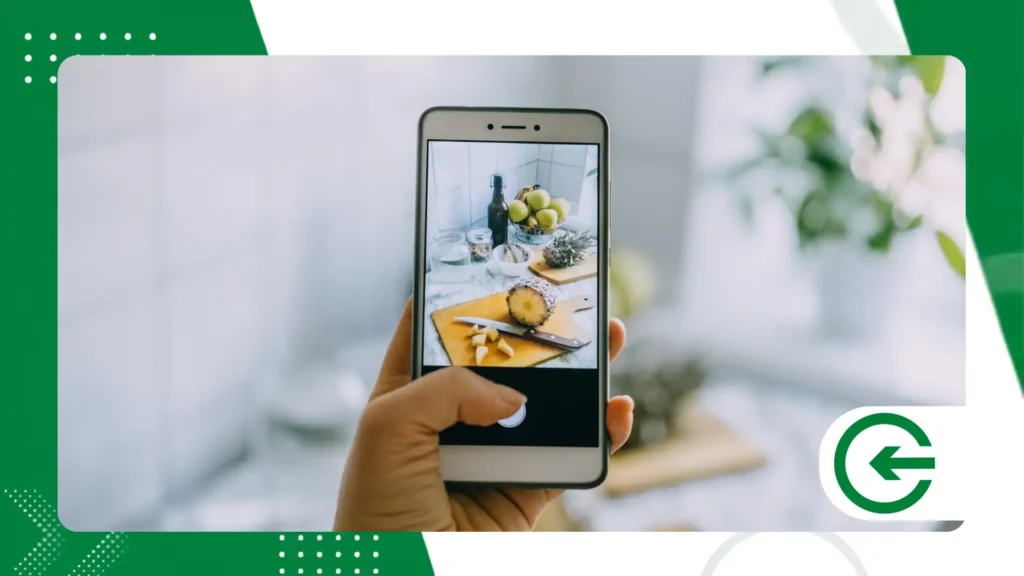
Dominar la edición de Fotos RAW en el teléfono móvil Transforma por completo el resultado de tus imágenes cotidianas.
PUBLICIDAD
Esta guía práctica te enseñará cómo obtener la máxima fidelidad de color y nitidez directamente de la pantalla de tu dispositivo móvil.
Aprende hoy mismo cómo configurar tu dispositivo, elegir las mejores aplicaciones del mercado y aplicar técnicas de tratamiento profesionales.
Cubriremos todos los aspectos, desde el control del ruido hasta el ajuste preciso del balance de blancos para principiantes.
Navegue fácilmente por nuestro contenido utilizando los temas principales que se enumeran a continuación:
publicidad
- ¿Qué es el formato raw y cuáles son sus ventajas reales?
- Aplicaciones esenciales para el procesamiento de imágenes.
- Guía paso a paso para un flujo de trabajo optimizado.
- Tabla comparativa y respuestas a las preguntas más frecuentes.
¿Qué son las fotos RAW en un teléfono móvil y por qué siempre hay que usarlas?
Disparar en este formato significa capturar la imagen sin ningún procesamiento previo ni compresión destructiva por parte del software nativo.
El archivo almacena todos los datos de luz registrados por el sensor del dispositivo en su forma pura.
Aquí reside algo fascinante: esta falta de compresión garantiza una flexibilidad sin precedentes a la hora de corregir errores de exposición o de sombras.
Es posible recuperar detalles que parecerían completamente perdidos en un archivo JPEG convencional.
Trabajando con Fotos RAW en el teléfono móvil Ofrece un control real sobre los tonos, lo que permite realizar correcciones precisas sin pérdida de nitidez.
La edición manual sustituye a la perfección los filtros agresivos y artificiales que aplican automáticamente los teléfonos inteligentes actuales.
La riqueza de colores que se conserva en el archivo original evita la aparición de esas texturas digitales no deseadas que a menudo estropean el cielo.
Las transiciones suaves con degradado adquieren un aspecto mucho más natural y profesional tras un tratamiento adecuado.
¿Qué aplicaciones procesan las fotos RAW en los teléfonos móviles de forma más eficiente?
Adobe Lightroom Mobile lidera el mercado al ofrecer un motor de procesamiento idéntico al de los ordenadores.
Gestiona los perfiles de color con extrema precisión, lo que resulta ideal para ediciones de iluminación complejas.
Otra opción fantástica y completamente gratuita es Snapseed, desarrollada por Google para democratizar la edición avanzada.
Abre archivos DNG nativos y proporciona herramientas robustas de corrección selectiva para los usuarios.
Si buscas una alternativa profesional única para iOS, la aplicación Halide destaca en el mercado actual.
Para los usuarios de Android, la aplicación de cámara nativa suele ofrecer ya el modo Pro con soporte integrado.
Habilita esta función en la configuración de tu sistema para guardar tus archivos con la extensión DNG.
¿Cómo configuro mi smartphone para capturar imágenes en formato RAW?
Abre la aplicación de cámara predeterminada de tu dispositivo y busca el menú de configuración avanzada de imagen.
Habilita la opción de guardado dual, que genera un archivo JPEG y un archivo DNG simultáneamente.
Los dispositivos de gama alta, como la línea iPhone Pro, ofrecen el formato Apple ProRAW directamente en el menú principal de captura.
Esta tecnología combina las ventajas del formato RAW con el procesamiento computacional multifotograma propio de la marca.
Los dispositivos Samsung Galaxy incluyen la aplicación Expert RAW, disponible en la tienda oficial del fabricante. Esta aplicación amplía la capacidad de grabación... Fotos RAW en el teléfono móvil con un rango dinámico muy amplio.
Asegúrate siempre de que el almacenamiento interno de tu dispositivo tenga suficiente espacio libre antes de empezar a hacer fotos.
Estos archivos sin comprimir ocupan hasta cinco veces más memoria que las fotos comprimidas normales.
¿Cuáles son las instrucciones paso a paso para editar perfectamente fotos RAW en tu teléfono?
Ajustar la exposición inicial y el contraste.
Para empezar, ajusta la exposición general para equilibrar el brillo básico de la escena que estás fotografiando.
Utilice el control de luces altas para reducir el brillo excesivo en las zonas más brillantes de la imagen.
Aclara suavemente las sombras para revelar los detalles ocultos en las zonas oscuras de la imagen procesada.
Los ajustes de contraste deben aplicarse con moderación para mantener la naturalidad de los tonos medios.
Corrección precisa del balance de blancos.
La mayor ventaja de la edición Fotos RAW en el teléfono móvil Consiste en la alteración del balance de blancos sin degradación.
Ajusta la temperatura para eliminar los tonos amarillentos o azulados de la escena.
Ajusta el tono para calibrar las tonalidades de verde y magenta, garantizando así unos tonos de piel perfectos.
Esta total flexibilidad transforma las fotos tomadas con luz artificial en imágenes con colores muy realistas.
++ Cómo aplicar fácilmente corrección de color profesional a tu teléfono móvil.
Aplicar nitidez y reducir el ruido digital.
Aumente la nitidez con precaución para resaltar texturas importantes como hojas, piedras o telas finas.
Utilice siempre la herramienta de máscara para aplicar el efecto únicamente a los bordes de los objetos.
Reduzca el ruido de luminancia si la captura se realizó en entornos con poca luz.
Este cuidado evita que la imagen final presente ese aspecto granulado que desmerece la estética visual.
++ Cómo crear un efecto de luz de neón en fotos usando aplicaciones gratuitas.
Comparación del rendimiento entre formatos de imagen para móviles
A continuación, presentamos un análisis técnico basado en las especificaciones de captura de los sensores móviles modernos.
Comprenda cómo se comporta cada formato durante el proceso de edición en su teléfono inteligente.
| Característica técnica | Formato RAW (DNG) | Formato JPEG estándar |
| Profundidad de color | Hasta 16 bits por canal | Solo 8 bits por canal |
| Nivel de compresión | Ninguna pérdida o ninguna pérdida | Alta compresión destructiva |
| Margen de recuperación | Extremadamente alto en las sombras | Muy limitado y ruidoso |
| Tamaño promedio del archivo | De 25 MB a 40 MB | De 3 MB a 7 MB |
| Claridad original | Totalmente personalizable | Aplicado por software |
¿Dónde puedo encontrar inspiración y referencias técnicas para la fotografía?
Estudiar la obra de fotógrafos de renombre ayuda a comprender cómo se comporta la luz en diferentes entornos.
Analizar la identidad visual de los creadores que utilizan dispositivos móviles como su principal herramienta de trabajo.
La plataforma Adobe Lightroom Discover Ofrece tutoriales interactivos y flujos de trabajo reales compartidos por profesionales de todo el mundo.
Puedes ver los pasos exactos de procesamiento aplicados a los archivos sin procesar.
Practica la edición a diario probando diferentes paletas de colores e intensidades de luz en tus composiciones.
La constancia en el entrenamiento desarrolla la capacidad de observación crítica necesaria para identificar pequeñas variaciones de color no deseadas.
Fíjate en cómo las principales marcas tecnológicas promocionan sus campañas publicitarias utilizando imágenes tomadas con teléfonos inteligentes.
El secreto del éxito comercial reside en una cuidadosa postproducción de Fotos RAW en el teléfono móvil.
++ Cómo crear memes del Mundial de 2026 en tu teléfono.
¿Cuáles son los errores más comunes que debes evitar al editar en el móvil?
La sobresaturación de colores es el error más frecuente entre los fotógrafos principiantes en el mundo de la fotografía móvil.
Los colores excesivamente vibrantes destruyen la sensación de profundidad y hacen que la imagen resulte visualmente fatigante y artificial.
Ignorar el histograma durante el tratamiento puede provocar que se pierda información valiosa en los puntos destacados.
Supervise el gráfico en la pantalla para asegurarse de que no se elimine por completo ningún detalle importante del archivo.
Otro concepto erróneo común al procesar Fotos RAW en el teléfono móvil Está aplicando una nitidez excesiva en toda el área.
Esto crea halos blancos alrededor de las siluetas, una clara señal de una postproducción amateur y descuidada.
Evita editar tus fotos con el brillo de la pantalla de tu smartphone en automático o muy bajo. Ajusta el brillo a un nivel medio y constante para evitar la distorsión del color.
Conclusión
Dominar el procesamiento de archivos RAW al alcance de tu mano eleva el nivel de tu producción visual.
Invertir tiempo en aprender estas técnicas garantiza imágenes únicas que destacan en las redes sociales.
Aprovecha la flexibilidad del formato DNG para plasmar tu identidad artística en cada clic que hagas en tu día a día.
Ahora usted tiene el control total sobre la luz y el color.
Para profundizar en tus conocimientos prácticos sobre fotografía digital y equipos profesionales, visita el portal técnico. DPReviewUna autoridad mundial en la materia. Empieza hoy mismo a transformar tus discos en obras de arte.
Preguntas frecuentes (FAQ)
¿El formato RAW mejora el aspecto de la foto justo después de tomarla?
No, la imagen original suele verse descolorida y con poco contraste justo después de la captura. Requiere postproducción para revelar todo su potencial de color y detalles ocultos.
¿Algún teléfono inteligente puede tomar fotos en este formato profesional?
La mayoría de los dispositivos de gama media y alta lanzados recientemente ofrecen compatibilidad nativa con archivos DNG. Consulta el manual o el modo profesional en la aplicación de cámara de tu dispositivo.
¿Merece la pena tomar todas las fotos en formato RAW con el móvil?
Recomendamos usar el formato RAW para escenas con iluminación compleja o paisajes importantes. Las fotos cotidianas e informales se pueden tomar en formato JPEG para ahorrar espacio de almacenamiento interno.
¿Cómo puedo compartir estos archivos grandes en las redes sociales?
Deberá exportar la imagen final en formato JPEG directamente desde la aplicación de edición que haya elegido.
Esta exportación reduce el tamaño del archivo conservando todas las modificaciones visuales que hayas realizado.
