
So erstellen Sie benutzerdefinierte Voreinstellungen, die Sie auf jedes beliebige Foto anwenden können
Zu wissen, wie man kreiert benutzerdefinierte Voreinstellungen Für eine schnelle Anwendung revolutioniert es den Bearbeitungsprozess.
Anzeigen
Es geht nicht nur darum, Zeit zu sparen – obwohl die Vermeidung stundenlanger manueller Nachbearbeitung eine Erleichterung ist –, sondern darum, in jedem fotografischen Workflow eine sofort erkennbare visuelle Identität zu schaffen.
Ein häufiger Fehler in der Fotografie ist die Annahme, dass eine gute Nachbearbeitung ein misslungenes Foto retten kann.
Tatsächlich funktioniert die Vordefinition am besten, wenn sie als einheitlicher technischer Ausgangspunkt verstanden wird und nicht als universeller Zaubertrick, der jede schlecht geschützte Datei retten kann.
In diesem unkomplizierten Leitfaden zeigen wir Ihnen die praktischen Schritte zum Strukturieren, Speichern und Organisieren von Voreinstellungen in Lightroom und Camera Raw – ohne theoretischen Fachjargon oder unrealistische Versprechen einer vollständigen Automatisierung.
Werbung
Zusammenfassung
- Was sind Presets und wie funktionieren sie bei der Bildbearbeitung?
- Welche Software sollte ich verwenden, um meine eigenen Anpassungen zu entwickeln?
- Wie erstellt man in Lightroom Schritt für Schritt benutzerdefinierte Voreinstellungen?
- Wie erstelle ich in der mobilen Version benutzerdefinierte Voreinstellungen auf meinem Mobiltelefon?
- Welche Fehler sollten Sie beim Speichern und Anwenden Ihrer Voreinstellungen vermeiden?
- Wie organisiere und exportiere ich meine Dateien auf andere Geräte?
- Abschluss
- Häufig gestellte Fragen (FAQ)
Was sind Presets und wie funktionieren sie bei der Bildbearbeitung?

Voreinstellungen sind im Grunde genommen Anweisungsdateien. Sie speichern spezifische Belichtungsparameter, Tonwertkurven und Farbkorrekturen, sodass Sie diese mit einem einzigen Klick anwenden können.
Die Funktionsweise ist einfach: Die Software liest die gespeicherten numerischen Koordinaten und ändert die Bildmetadaten, wobei die ursprüngliche RAW-Datei unverändert bleibt. Der Effizienzgewinn bei der Bearbeitung von Langzeitaufnahmen ist enorm.
Zusammenarbeit mit benutzerdefinierte Voreinstellungen Es trägt zur ästhetischen Einheitlichkeit Ihres Portfolios bei. Allerdings ist Vorsicht geboten: Jeder Kamerasensor interpretiert Licht und Farbe auf unterschiedliche Weise.
Die gleiche .XMP-Datei, angewendet auf ein Foto von einer Canon und einer Sony, liefert leicht unterschiedliche Ergebnisse.
Daher bestimmt die Beleuchtung der Ausgangsszene stets das endgültige Verhalten des Bildes, sodass nach der Anwendung nur geringfügige manuelle Anpassungen des Weißabgleichs oder der Belichtung erforderlich sind.
Warum bestimmt visuelle Konsistenz den Wert Ihrer Arbeit?
Es besteht ein deutlicher Unterschied zwischen denen, die lediglich Fotos machen, und denen, die eine erkennbare ästhetische Erzählung auf dem Markt konstruieren.
Konsistenz in Farbe und Kontrast sorgt nicht nur für ein ansprechendes Erscheinungsbild des Feeds – sie vermittelt technische Reife, schafft Vertrauen beim Kunden und sorgt für einen einheitlichen roten Faden in der gesamten Produktion.
Wenn man ein geschultes Auge für die Bildbearbeitung entwickelt, hört die Nachbearbeitung auf, ein chaotischer Prozess des Ausprobierens und Scheiterns zu sein.
Die vollständige Kontrolle darüber, wie sich jeder Hautton, jeder Schatten oder jede Beleuchtung verhält, schafft eine visuelle Signatur, die fast wie Ihr Markenzeichen funktioniert.
Letztendlich verbessert die Standardisierung der Lieferung Ihrer Kollektion das Endergebnis und optimiert Ihre tägliche kreative Routine.
Die sicherste Methode, um mit den eigenen Bildern aus der Masse der täglich veröffentlichten Inhalte herauszustechen, ist, Zeit in die Entwicklung des eigenen persönlichen Stils zu investieren.
++ So erstellst du eine Farbpalette für Instagram in deinen Fotos.
Wie kann man die visuelle Wirkung verfeinern und Natürlichkeit in der Fotografie gewährleisten?
Die Suche nach der idealen ästhetischen Handschrift führt oft zu übermäßiger Stilisierung. Insbesondere der Hautton erweist sich als sensibelster Indikator für eine gute Bildbearbeitung und reagiert drastisch auf kleinste Abweichungen in den Tonwertkurven oder im Luminanzkanal.
Wenn die Nachbearbeitung die ursprüngliche Textur und das Volumen des Motivs überdeckt, verliert das Foto seine Wirkung auf den Betrachter. Daher ist der maßvolle Einsatz von Effekten der entscheidende Faktor zwischen einem amateurhaften und einem anspruchsvollen Ergebnis.
Die Entwicklung eines kritischen Blicks, um die Grenze zwischen technischer Verbesserung und digitaler Verzerrung zu erkennen, erfordert ständige Übung. Durch das Training der Wahrnehmung subtiler Licht- und Schattennuancen gelingt es in der Postproduktion, die Erzählung der Szene zu verstärken, anstatt sie zu verschleiern.
++ So verwenden Sie Anpassungsmasken in Lightroom auf Ihrem Smartphone
Welche Software sollte ich verwenden, um meine eigenen Anpassungen zu entwickeln?
Das Adobe-Ökosystem – das seine Stärken auf Lightroom Classic, Lightroom Cloud und Camera Raw verteilt – dominiert den Markt aufgrund der einfachen Synchronisierung von Dateien zwischen Desktop- und Mobilgeräten.
Für diejenigen, die wiederkehrende Abonnements vermeiden möchten oder eine etwas feinere Farbsteuerung in der Hautschicht wünschen, erweist sich Capture One als die führende professionelle Alternative.
Im mobilen Bereich erfüllen sowohl Lightroom für Smartphones als auch Apps wie Snapseed ihren Zweck und ermöglichen es Ihnen, schnell Stile zu erstellen, ohne dass ein Computer in der Nähe benötigt wird.
| Bearbeitungssoftware | Exportiertes Dateiformat | Unterstützung für mobile Geräte | Farbregelungsstufe |
| Adobe Lightroom Classic | .XMP | Ja (über Cloud-Synchronisierung) | Fortgeschritten (HLS, Kurven, Gradation) |
| Adobe Lightroom Mobile | .DNG / .XMP | Ja (Muttersprachler) | Mittelstufe bis Fortgeschritten |
| Capture One Pro | .COSTYLE | Nein (Fokus auf Desktop) | Professionell / Redaktionell |
| Darktable (Open Source) | .XMP | NEIN | Fortschrittlich |
Die Wahl des Tools hängt direkt vom Umfang Ihres täglichen Arbeitsaufkommens und Ihren Vorlieben bei der Organisation Ihrer Arbeitsordner ab.
Bedenken Sie, dass keine Software Wunder vollbringen kann, wenn Ihr Monitor falsch kalibriert ist. Digitales Farbmanagement stellt sicher, dass der auf dem Bildschirm dargestellte Farbton auch im Druck wiedergegeben wird.
Um die technischen Standards für Farbprofile und Bildschirmkalibrierung zu verstehen, lohnt es sich, die Open-Source-Ressourcen von [Website-/Plattformname] zu konsultieren. DisplayCAL.
Wie erstellt man in Lightroom Schritt für Schritt benutzerdefinierte Voreinstellungen?
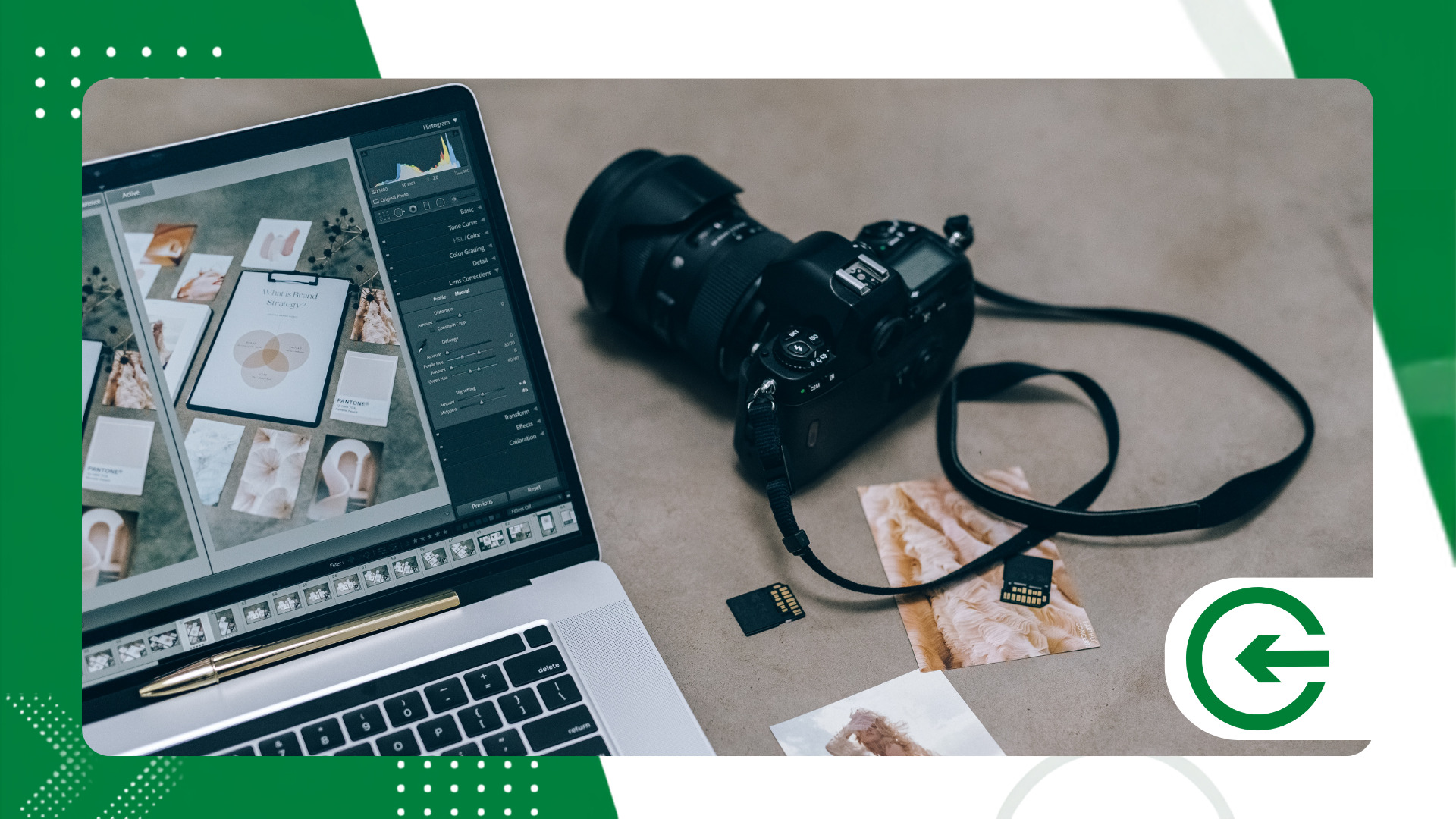
Wählen Sie ein RAW-Foto mit ausgewogener Beleuchtung als Vorlage. Vermeiden Sie Bilder mit überbelichteten Schatten oder Lichtern als Grundlage für Ihr Profil.
Passen Sie zuerst die Grundeinstellungen an. Bearbeiten Sie Lichter, Schatten und den Gesamtkontrast, bevor Sie die Farbstyling-Werkzeuge verwenden.
Navigieren Sie zum HSL/Farb-Bedienfeld, um Farbton und Sättigung anzupassen. Hier legen Sie fest, ob die Grüntöne eher gelblich oder gedämpft wirken sollen, wobei Sie stets darauf achten müssen, Hauttöne nicht zu verfälschen.
Klicken Sie im linken Bereich „Voreinstellungen“ auf das (+)-Symbol und wählen Sie im Dropdown-Menü die Option zum Erstellen einer neuen Voreinstellung.
Dies ist der entscheidende Schritt: Markieren Sie nur die Kontrollkästchen für die Änderungen, die Sie tatsächlich übernehmen möchten. Lassen Sie Belichtung, Weißabgleich und lokale Korrekturen deaktiviert.
Geben Sie der Datei einen aussagekräftigen Namen, wählen Sie einen leicht zu findenden Zielordner und bestätigen Sie den Vorgang durch Klicken auf die entsprechende Schaltfläche.
Wie erstelle ich in der mobilen Version benutzerdefinierte Voreinstellungen auf meinem Mobiltelefon?
Öffnen Sie Adobe Lightroom auf Ihrem Smartphone und importieren Sie ein Bild mit guter Auflösung – vorzugsweise eine RAW-Datei oder ein gut erhaltenes JPG.
Im unteren Menü können Sie Beleuchtung, Farbe und Vignette anpassen. Sanfte Bewegungen an den Schiebereglern erzielen in der Regel deutlich bessere Ergebnisse als drastische Änderungen.
Wenn das bearbeitete Foto auf dem Bildschirm angezeigt wird, tippen Sie auf das Drei-Punkte-Menü in der oberen rechten Ecke und wählen Sie die Option „Voreinstellung erstellen“.
Geben Sie dem Stil einen intuitiven Namen und erstellen Sie eine separate Gruppe, um diese Dateien von den nativen Voreinstellungen der Anwendung zu trennen.
Denken Sie daran, die Einstellungen für Beschnitt, Geometrie und globale Belichtung zu deaktivieren. Ziel ist es, die Ästhetik der Bearbeitung und nicht den Bildausschnitt beizubehalten.
Tippen Sie auf das Bestätigungssymbol oben auf dem Bildschirm, um die Datei im internen Speicher Ihres Kontos zu speichern.
Zu verwenden benutzerdefinierte Voreinstellungen Das direkte Posten vom Smartphone aus beschleunigt den Prozess des Veröffentlichens von Inhalten und gewährleistet, dass der Feed den gleichen visuellen Standard beibehält, ohne dass Änderungen von Grund auf erforderlich sind.
Welche Fehler sollten Sie beim Speichern und Anwenden Ihrer Voreinstellungen vermeiden?
Der häufigste – und ärgerlichste – Fehler ist, dass der Weißabgleich und die Belichtung zusammen mit der Voreinstellung gespeichert werden.
Da sich das Umgebungslicht bei jeder Aufnahme ändert, wird die Anwendung eines Profils, das eine feste Farbtemperatur erzwingt, den Ton des neuen Bildes sofort ruinieren.
Ein weiterer Fehler ist das Fehlen von Objektivkorrekturen oder automatischen Beschneidungswerkzeugen. Die Brennweite jedes Objektivs verzerrt den Bildrand auf einzigartige Weise.
Gehen Sie im HSL-Panel sparsam mit den Einstellungen um. Eine zu hohe Farbsättigung führt beim Export komprimierter Bilder für das Web häufig zu Farbrauschen und sichtbaren Artefakten.
Es ist besser, subtile Variationen beizubehalten. Es ist viel einfacher, einen schwachen Effekt zu verstärken, als ein Foto zu korrigieren, das bereits übermäßig viel Kontrast aufweist.
Testen Sie Ihre Kreation in Porträts, Landschaftsaufnahmen und Innenaufnahmen, um sicherzustellen, dass das Profil vielseitig einsetzbar ist, bevor Sie es als endgültiges Standardprofil festlegen.
Die Anpassung des Deckkraftreglers in den Lightroom-Voreinstellungen ist eine hervorragende Möglichkeit, die Wirkung des Stils zu modulieren, ohne die Kurven von Grund auf neu erstellen zu müssen.
++ Matt-Effekt in Fotos: Wann lohnt sich seine Anwendung?
Wie organisiere und exportiere ich meine Dateien auf andere Geräte?
Eine unübersichtliche Bibliothek widerspricht dem Zweck von Voreinstellungen, nämlich Zeit zu sparen. Erstellen Sie Ordner, die nach Lichtart oder Szenenumgebung kategorisiert sind.
Um eine Datei in Lightroom Classic zu exportieren, klicken Sie mit der rechten Maustaste auf den Namen der Voreinstellung und wählen Sie die Option „Im Explorer anzeigen“ (bzw. „Finder“ auf dem Mac).
Die im Ordner erstellte Datei hat die Dateiendung .XMP. Sie können sie per E-Mail versenden, teilen oder in Camera Raw innerhalb von Photoshop importieren.
Wenn die Absicht darin besteht, die Voreinstellung des Computers ohne Cloud-Synchronisierung an das Mobiltelefon zu senden, ist die einfachste Methode die Verwendung einer DNG-Datei.
Exportiere das bearbeitete Foto im DNG-Format mit den eingebetteten Einstellungen. Öffne diese Datei auf deinem Smartphone und kopiere die Einstellungen, um eine neue lokale Voreinstellung zu erstellen.
Sichern Sie Ihren voreingestellten Ordner regelmäßig auf einer externen Festplatte oder in einem Cloud-Speicher. So vermeiden Sie den Verlust jahrelanger Entwicklung Ihrer visuellen Identität aufgrund von Hardwareausfällen.
Um mehr über die technische Verwaltung von Metadaten und digitalen Bilddateistandards zu erfahren, lohnt es sich, die Sammlung von... zu konsultieren. W3C Digitale Bildverarbeitung.
Abschluss
Die Kunst der Erstellung beherrschen benutzerdefinierte Voreinstellungen Dieser Schritt trennt intuitive und zeitaufwändige Retusche von einem bewussten, professionellen Arbeitsablauf.
Indem Sie verstehen, welche Parameter erfasst werden sollten und welche weggelassen werden müssen, gewinnen Sie die Freiheit, Ihre Marke konsequent auf Hunderte von Fotos anzuwenden.
Passen Sie Ihre Werkzeuge an, testen Sie die Profile unter verschiedenen Lichtverhältnissen und erstellen Sie ein visuelles Repertoire, das Ihnen Zeit spart und nicht umgekehrt.
Häufig gestellte Fragen (FAQ)
Was ist ein Preset und wozu wird es verwendet?
Es handelt sich um einen gespeicherten Satz von Bearbeitungsparametern, mit dem Sie neuen Fotos automatisch einen bestimmten Farb- und Lichtstil zuweisen können.
Kann man eine auf einem Computer erstellte Voreinstellung auch auf einem Mobiltelefon verwenden?
Ja. Dies kann entweder durch automatische Synchronisierung mit Ihrem Adobe-Konto oder durch manuelle Übertragung einer DNG-Datei erfolgen, wobei die Änderungen in den Metadaten gespeichert sind.
Warum sieht meine Voreinstellung auf verschiedenen Fotos unterschiedlich aus?
Weil Abweichungen in der ursprünglichen Beleuchtung, dem Weißabgleich und dem Kamerasensor selbst die Art und Weise beeinflussen, wie das Bild auf die numerischen Befehle der Datei reagiert.
Wie kann ich Voreinstellungen speichern, ohne die ursprüngliche Belichtung des Fotos zu verändern?
Deaktivieren Sie einfach die Optionen „Belichtung“ und „Weißabgleich“ im Parameterauswahldialogfeld beim Speichern des Profils.
Darf ich die von mir entwickelten Optimierungen für mein Programm verkaufen?
Ja. Sie können die Dateien im .XMP- oder .DNG-Format exportieren und in digitalen Paketen an andere Fachleute und Enthusiasten vermarkten.
