
So bearbeiten Sie RAW-Fotos auf Ihrem Smartphone für eine höhere Qualität
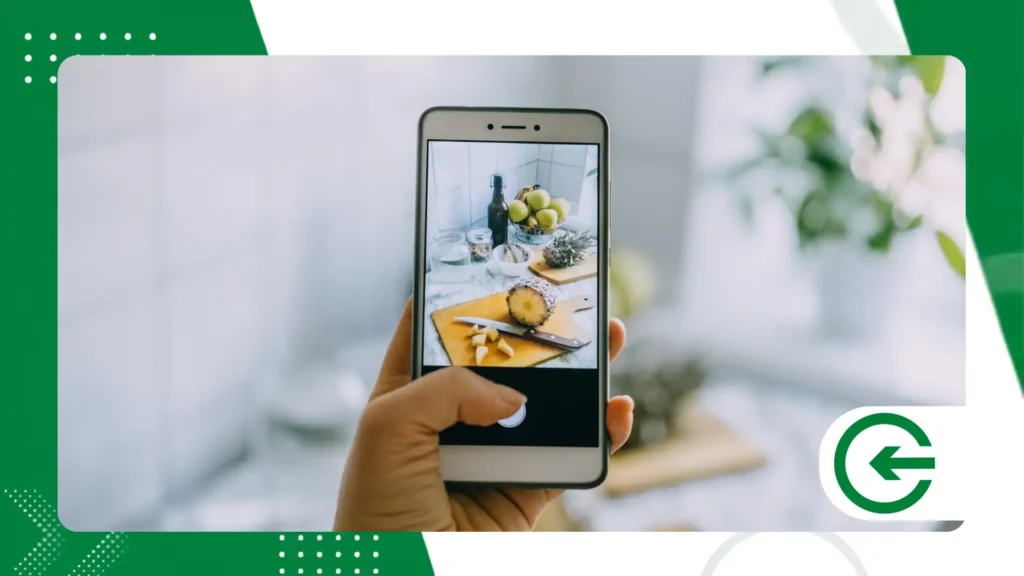
Die Bearbeitungstechniken beherrschen RAW-Fotos auf dem Handy Es verändert das Ergebnis Ihrer alltäglichen Fotos komplett.
Anzeigen
Dieser praktische Leitfaden zeigt Ihnen, wie Sie die maximale Farbtreue und Schärfe direkt vom Bildschirm Ihres Mobilgeräts herausholen.
Lernen Sie noch heute, wie Sie Ihr Gerät konfigurieren, die besten Apps auf dem Markt auswählen und professionelle Behandlungstechniken anwenden.
Wir behandeln alles von der Rauschunterdrückung bis zur Feinabstimmung des Weißabgleichs für Anfänger.
Navigieren Sie ganz einfach durch unsere Inhalte mithilfe der unten aufgeführten Hauptthemen:
Werbung
- Was ist das Rohdatenformat und was sind seine konkreten Vorteile?
- Wesentliche Anwendungen der Bildverarbeitung.
- Schritt-für-Schritt-Anleitung für einen optimierten Arbeitsablauf.
- Vergleichstabelle und Antworten auf häufig gestellte Fragen.
Was sind RAW-Fotos auf einem Handy und warum sollte man sie immer verwenden?
Bei diesem Aufnahmeformat wird das Bild ohne vorherige Verarbeitung oder destruktive Komprimierung durch die native Software aufgenommen.
Die Datei speichert alle vom Sensor des Geräts aufgezeichneten Lichtdaten in ihrer reinen Form.
Hier liegt etwas Faszinierendes: Dieser Mangel an Komprimierung garantiert eine beispiellose Flexibilität bei der Korrektur von Belichtungs- oder Schattenfehlern.
Sie können Details wiederherstellen, die in einer herkömmlichen JPEG-Datei völlig verloren zu gehen scheinen.
Zusammenarbeit mit RAW-Fotos auf dem Handy Es bietet eine echte Kontrolle über die Tonwerte und ermöglicht präzise Korrekturen ohne Schärfeverlust.
Die manuelle Bildbearbeitung ersetzt perfekt die aggressiven und künstlichen Filter, die von aktuellen Smartphones automatisch angewendet werden.
Die im Rohmaterial erhaltene Farbfülle verhindert das Auftreten unerwünschter digitaler Texturen, die den Himmel oft verschandeln.
Sanfte Farbverläufe wirken nach der richtigen Bearbeitung deutlich natürlicher und professioneller.
Welche Apps verarbeiten RAW-Fotos auf Mobiltelefonen am effizientesten?
Adobe Lightroom Mobile ist marktführend, da es eine mit der von Computern identische Verarbeitungs-Engine bietet.
Es verwaltet Farbprofile mit höchster Genauigkeit und ist somit ideal für komplexe Lichtbearbeitungen.
Eine weitere fantastische und völlig kostenlose Option ist Snapseed, entwickelt von Google, um die fortgeschrittene Bildbearbeitung für alle zugänglich zu machen.
Es öffnet native DNG-Dateien und bietet Nutzern leistungsstarke Werkzeuge zur selektiven Korrektur.
Wenn Sie eine einzigartige professionelle Alternative für iOS suchen, sticht die Halide-App auf dem heutigen Markt hervor.
Für Android-Nutzer bietet die native Kamera-App oft schon einen Pro-Modus mit integrierter Unterstützung.
Aktivieren Sie diese Funktion in Ihren Systemeinstellungen, um Ihre Dateien mit der Dateiendung DNG zu speichern.
Wie konfiguriere ich mein Smartphone so, dass es Bilder im RAW-Format aufnimmt?
Öffnen Sie die Standard-Kamera-App Ihres Geräts und suchen Sie nach dem Menü für die erweiterten Bildeinstellungen.
Aktivieren Sie die Option zum gleichzeitigen Speichern, wodurch gleichzeitig eine JPEG-Datei und eine DNG-Datei erzeugt werden.
Premium-Geräte wie die iPhone Pro-Reihe bieten das Apple ProRAW-Format direkt im Hauptmenü der Aufnahme an.
Diese Technologie kombiniert die Vorteile von RAW mit der markeneigenen Mehrbild-Computerverarbeitung.
Samsung Galaxy-Geräte verfügen über die Expert RAW-App, die im offiziellen Store des Herstellers erhältlich ist. Sie erweitert die Aufnahmemöglichkeiten... RAW-Fotos auf dem Handy mit einem sehr großen Dynamikbereich.
Vergewissern Sie sich immer, dass auf dem internen Speicher Ihres Geräts ausreichend freier Speicherplatz vorhanden ist, bevor Sie mit dem Fotografieren beginnen.
Diese Rohdateien benötigen bis zu fünfmal mehr Speicherplatz als normale komprimierte Fotos.
Wie lautet die Schritt-für-Schritt-Anleitung für die perfekte Bearbeitung von RAW-Fotos auf dem Smartphone?
Anpassen der Anfangsbelichtung und des Kontrasts
Beginnen Sie den Vorgang, indem Sie die Gesamtbelichtung so anpassen, dass die Grundhelligkeit der zu fotografierenden Szene ausgeglichen wird.
Verwenden Sie die Funktion „Lichter“, um übermäßige Helligkeit in den helleren Bereichen Ihres Bildes zu reduzieren.
Öffnen Sie die Schatten vorsichtig, um die verborgenen Details in den dunklen Bereichen des bearbeiteten Bildes sichtbar zu machen.
Kontrastanpassungen sollten sparsam eingesetzt werden, um die Natürlichkeit der Mitteltöne zu erhalten.
Präzise Korrektur des Weißabgleichs.
Der größte Vorteil der Bearbeitung RAW-Fotos auf dem Handy Es liegt in der Veränderung des Weißabgleichs ohne Qualitätsverlust.
Passen Sie die Temperatur an, um gelbliche oder bläuliche Farbstiche in der Szene zu beseitigen.
Passen Sie den Farbton an, um die Grün- und Magentatöne zu kalibrieren und so perfekte Hauttöne zu erzielen.
Diese umfassende Flexibilität verwandelt unter künstlichem Licht aufgenommene Fotos in Bilder mit sehr realistischen Farben.
++ So wenden Sie professionelle Farbkorrekturen ganz einfach auf Ihrem Handy an.
Schärfe anwenden und digitales Rauschen reduzieren.
Erhöhen Sie die Schärfe vorsichtig, um wichtige Texturen wie Blätter, Steine oder feine Stoffe hervorzuheben.
Verwenden Sie stets das Maskierungswerkzeug, um den Effekt nur auf die Kanten von Objekten anzuwenden.
Reduzieren Sie das Luminanzrauschen, wenn die Aufnahme in Umgebungen mit schwachem Licht durchgeführt wurde.
Durch diese Sorgfalt wird verhindert, dass das endgültige Bild jene körnige Optik aufweist, die die visuelle Ästhetik beeinträchtigt.
++ Wie man mit kostenlosen Apps einen Neonlichteffekt in Fotos erzeugt.
Leistungsvergleich zwischen mobilen Bildformaten
Im Folgenden stellen wir eine technische Analyse vor, die auf den Aufnahmespezifikationen moderner mobiler Sensoren basiert.
Machen Sie sich damit vertraut, wie sich die einzelnen Formate während des Bearbeitungsprozesses auf Ihrem Smartphone verhalten.
| Technische Merkmale | RAW (DNG)-Format | Standard-JPEG-Format |
| Farbtiefe | Bis zu 16 Bit pro Kanal | Nur 8 Bit pro Kanal |
| Kompressionsniveau | Keine oder keine Verluste | Hohe destruktive Kompression |
| Erholungsmarge | Extrem hoch im Schatten | Sehr eingeschränkt und laut |
| Durchschnittliche Dateigröße | 25 MB bis 40 MB | 3 MB bis 7 MB |
| Originale Klarheit | Vollständig anpassbar | Angewendet durch Software |
Wo finde ich Inspiration und technische Anleitungen für die Fotografie?
Das Studium der Werke renommierter Fotografen hilft dabei, zu verstehen, wie sich Licht in unterschiedlichen Umgebungen verhält.
Analysieren Sie die visuelle Identität von Kreativen, die mobile Geräte als primäres Arbeitsmittel nutzen.
Die Plattform Adobe Lightroom entdecken Es bietet interaktive Tutorials und praxisnahe Arbeitsabläufe, die von Fachleuten aus aller Welt geteilt werden.
Sie können die genauen Verarbeitungsschritte sehen, die auf die Rohdateien angewendet wurden.
Üben Sie das Bearbeiten täglich, indem Sie verschiedene Farbpaletten und Lichtintensitäten in Ihren Kompositionen ausprobieren.
Konsequentes Training schult das kritische Auge, das nötig ist, um kleine, unerwünschte Farbabweichungen zu erkennen.
Beachten Sie, wie große Technologiemarken in ihren Werbekampagnen Bilder verwenden, die mit Smartphones aufgenommen wurden.
Das Geheimnis des kommerziellen Erfolgs liegt in der sorgfältigen Nachbearbeitung von RAW-Fotos auf dem Handy.
++ So erstellst du Memes zur Fußball-Weltmeisterschaft 2026 auf deinem Handy.
Welche häufigen Fehler sollte man beim Bearbeiten auf dem Handy vermeiden?
Übersättigte Farben sind der häufigste Fehler von Anfängern in der Mobilfotografie.
Übermäßig leuchtende Farben zerstören das Tiefenempfinden und lassen das Bild visuell ermüdend und künstlich wirken.
Wenn man das Histogramm während der Behandlung ignoriert, kann es passieren, dass man wertvolle Informationen in den Highlights verpasst.
Überwachen Sie das Diagramm auf dem Bildschirm, um sicherzustellen, dass keine wichtigen Details vollständig aus der Datei entfernt werden.
Ein weiterer häufiger Irrtum bei der Verarbeitung RAW-Fotos auf dem Handy Es wendet übermäßige Schärfe über den gesamten Bereich an.
Dadurch entstehen weiße Lichthöfe um die Silhouetten, ein klares Zeichen für amateurhafte und nachlässige Nachbearbeitung.
Vermeiden Sie es, Ihre Fotos bei automatisch oder sehr niedriger Bildschirmhelligkeit Ihres Smartphones zu bearbeiten. Stellen Sie die Bildschirmhelligkeit auf einen mittleren und konstanten Wert ein, um Farbverzerrungen zu vermeiden.
Abschluss
Die Beherrschung der Rohdateiverarbeitung direkt auf Ihrem Smartphone hebt das Niveau Ihrer visuellen Produktion.
Wer Zeit in das Erlernen dieser Techniken investiert, garantiert einzigartige Bilder, die in den sozialen Medien hervorstechen.
Nutzen Sie die Flexibilität des DNG-Formats, um jedem Klick in Ihrem Alltag Ihre künstlerische Identität zu verleihen.
Die vollständige Kontrolle über Licht und Farbe liegt nun ganz bei Ihnen.
Um Ihre praktischen Kenntnisse der digitalen Fotografie und professioneller Ausrüstung zu vertiefen, besuchen Sie das Technikportal. DPReviewEine weltweit anerkannte Autorität auf diesem Gebiet. Beginnen Sie noch heute damit, Ihre einfachen Schallplatten in Kunstwerke zu verwandeln.
Häufig gestellte Fragen (FAQ)
Verbessert das RAW-Format die Bildqualität direkt nach der Aufnahme?
Nein, das Rohbild wirkt direkt nach der Aufnahme meist blass und kontrastarm. Es bedarf unbedingt der Nachbearbeitung, um sein volles Farbpotenzial und die verborgenen Details zum Vorschein zu bringen.
Kann jedes Smartphone Fotos in diesem professionellen Format aufnehmen?
Die meisten neueren Mittelklasse- und Premium-Geräte unterstützen DNG-Dateien nativ. Überprüfen Sie dies im manuellen oder professionellen Modus der Kamera-App Ihres Geräts.
Lohnt es sich, alle Fotos mit dem Handy im RAW-Format aufzunehmen?
Für komplexe Lichtverhältnisse oder imposante Landschaftsaufnahmen empfehlen wir das RAW-Format. Alltagsfotos können im JPEG-Format aufgenommen werden, um Speicherplatz zu sparen.
Wie kann ich diese großen Dateien in sozialen Medien teilen?
Sie sollten das fertige Bild direkt aus Ihrer gewählten Bildbearbeitungsanwendung im JPEG-Format exportieren.
Dieser Export reduziert die Dateigröße, wobei alle von Ihnen vorgenommenen visuellen Änderungen erhalten bleiben.
